
Project vine cu un set complet nou de rapoarte și tablouri de bord predefinite pe care le puteți utiliza imediat pentru a verifica starea generală de funcționare a proiectului sau pentru a vedea dacă părțile individuale sunt în grafic. Le veți găsi pe toate pe fila Raport .
Pentru o previzualizare rapidă, urmăriți acest videoclip Raportați progresul.
Aflați mai multe despre rapoartele predefinite din tabelele următoare.
Rapoarte tablou de bord
Pentru a vedea toate rapoartele tabloului de bord, selectațiTablouri de bordraport>.

| Acest raport: | Afișați : |
|---|---|
| Progres | Cât lucru este efectuat, câte activități sunt finalizate și ce a mai rămas de făcut. Pentru a afla mai multe despre acest raport, consultați Crearea unui raport de progres. |
| Prezentare generală a costurilor | Starea curentă a costurilor proiectului și activitățile sale de nivel superior, care afișează costurile planificate, costurile rămase, costurile reale, costurile cumulative, costurile de referință și procentul de finalizare, pentru a vă ajuta să determinați dacă proiectul se va încadra în buget. |
| Prezentarea generală a proiectului | Cât din proiect este finalizat, jaloanele următoare și activitățile cu termen depășit (activități întârziate). |
| Activități viitoare | Lucrul efectuat în săptămâna curentă, starea tuturor activităților rămase care trebuiau să fie scadente și ce activități vor începe săptămâna următoare. |
| Prezentare generală a lucrului | O evoluție de lucru pentru proiectul dvs. și statisticile de lucru pentru toate activitățile de nivel superior, astfel încât să știți procentul de finalizare și ce a rămas de făcut. |
Rapoarte de resurse
Pentru a vedea toate rapoartele de resurse, selectațiResursede raport>.

| Acest raport: | Afișați : |
|---|---|
| Resurse supraalocate | Starea de lucru pentru toate resursele supraalocate, afișând lucrul real și lucrul rămas. Apoi puteți încerca să rezolvați aceste supraalocări în vizualizarea Planificator de echipă. |
| Prezentare generală a resurselor | Starea de lucru a tuturor persoanelor (resurse de lucru) care lucrează la proiectul dvs., astfel încât să știți cât de mult lucru a fost finalizat și ce a mai rămas de făcut. |
Rapoarte de cost
Pentru a vedea toate rapoartele de costuri, selectați Raportare>costuri.

| Acest raport: | Afișați : |
|---|---|
| Flux de numerar | Costurile și costurile cumulate pe trimestru pentru toate activitățile de nivel superior. Utilizați Lista de câmpuri pentru a afișa alte costuri sau perioade de timp diferite. |
| Depășiri de cost | Variația de cost pentru toate activitățile de nivel superior și resursele de lucru; Acest raport indică unde costurile reale depășesc costurile de referință. |
| Raport valoare obținută | Valoarea obținută, varianța și indicii de performanță în timp, comparând costurile și planificările cu o linie de referință, pentru a determina dacă proiectul este în grafic. |
| Prezentare generală cost resurse | Starea costurilor pentru resursele de lucru (persoane și materiale), afișând detaliile costurilor într-un tabel și datele despre distribuția costurilor într-o diagramă. |
| Prezentare generală cost activitate | Starea costurilor activităților de nivel superior, afișând detaliile de cost într-un tabel și datele de distribuție a costurilor într-o diagramă. |
Rapoarte de progres
Pentru a vedea toate rapoartele de progres, selectați Raportare>în curs.

| Acest raport: | Afișați |
|---|---|
| Activități critice | Toate activitățile planificate strâns care sunt listate ca critice în calea critică a proiectului, ceea ce înseamnă că orice întârziere în astfel de activități va determina decalarea planificării. |
| Activități întârziate | Toate activitățile care au început sau s-au terminat mai târziu decât datele de începere și de terminare programate și care nu se desfășoară conform planificării. |
| Raport jalon | Toate activitățile din proiect care au jaloane, afișând care dintre ele sunt întârziate, scadente sau finalizate. |
| Activități decalate | Toate activitățile din proiect ale căror finalizări durează mai mult decât se estima și au o dată de terminare ulterioară datei de terminare de referință. |
Alegeți un șablon de raport pentru a vă crea propriile rapoarte
Dacă un raport predefinit nu corespunde cerințelor dvs., puteți utiliza unul dintre următoarele șabloane noi de raport pentru a vă crea propriile rapoarte de proiect.
Pentru a vedea toate șabloanele de rapoarte, selectați Raport>nou nou.

| Acest șablon de raport | Afișați |
|---|---|
| Necompletat | O pânză goală. Utilizați fila Instrumente raport, Proiectare pentru a adăuga diagrame, tabele, text și imagini. |
| Diagramă | O diagramă pentru datele proiectului, care afișează în mod implicit lucrul efectiv, lucrul rămas și lucrul. Utilizați Lista de câmpuri pentru a alege alte câmpuri pe care doriți să le comparați în diagramă. Utilizați butoanele de lângă diagramă pentru a particulariza diagrama. |
| Tabel | Un tabel pentru datele de proiect, care afișează câmpurile Nume, Începere, Terminare și % terminat. Utilizați Lista de câmpuri pentru a alege alte câmpuri pe care doriți să le afișați în tabel. În caseta Nivel schiță, selectați numărul de niveluri schiță de proiect pe care doriți să le afișați în tabel. Utilizați filele Activități și Resurse pentru a particulariza tabelul. |
| Comparare | Două diagrame una lângă cealaltă, care afișează aceleași date de proiect. Într-una dintre diagrame, utilizați Lista de câmpuri pentru a alege câmpurile pe care doriți să le afișați alăturat pentru a le compara cu câmpurile din cealaltă diagramă. |
Sfat
Rapoartele pe care le creați apar în lista de rapoarte particularizate. Pentru a le utiliza, selectați Raport>particularizat.
Vizualizarea instantanee a rapoartelor vizuale în Excel sau Visio
În Project, puteți vizualiza și anumite date de proiect într-un raport vizual în Excel sau Visio, dacă aveți aceste programe instalate. Pentru a face acest lucru, selectațiRapoarte vizualeraport>, selectați un raport Excel sau Visio pentru datele de proiect și selectați Vizualizare. Excel creează un fișier cub local Online Analytical Processing (OLAP) și afișează datele într-un raport PivotChart Excel sau o diagramă PivotDiagram Visio.
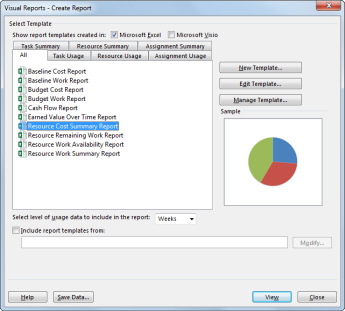
În caseta de dialog Rapoarte vizuale , puteți să alegeți unul dintre șabloanele de raport specificate în tabelul următor:
| Șabloane de raport Excel | Șabloane de raport Visio |
|---|---|
|
|