
Dacă trebuie să întrerupeți lucrul la o activitate, puteți scinda activitatea astfel încât o parte din aceasta să înceapă mai târziu în planificare. Puteți scinda o activitate în oricâte secțiuni doriți.
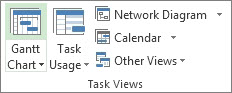
- Pe fila Vizualizare , în grupul Vizualizări activități , alegeți Diagramă Gantt.
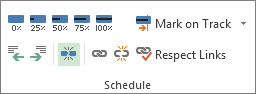
- Pe fila Activitate , în grupul Planificare , alegeți Scindare activitate.
- Pe bara Gantt a activității, faceți clic pe bara de la data la care doriți să aibă loc scindarea și glisați a doua parte a barei la data la care doriți să înceapă din nou lucrul.
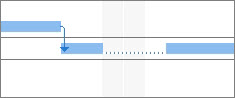
Pentru a elimina o scindare dintr-o activitate (asociere), glisați o secțiune a activității până când atinge o altă secțiune.
Notă
Dacă proiectul dvs. are activități care au fost deja scindate, dar nu sunteți sigur de ce, este posibil ca proiectul dvs. să fi fost redistribuit în timp ce permiteți scindarea. Pe fila Resursă , în grupul Nivel , alegeți Opțiuni redistribuire. În caseta de dialog Redistribuire resurse , bifați caseta de selectare Redistribuirea poate crea scindări în lucrul rămas pentru a permite scindările ca rezultat al redistribuirii sau debifați această casetă de selectare pentru a împiedica scindările în timpul redistribuirii resurselor.
Tot în acest articol
- Mutarea părților unei activități scindate
- Modificarea duratei unei activități scindate
- Modificarea stilului de bară Gantt pentru activități scindate
Mutarea părților unei activități scindate
- Pe fila Vizualizare , în grupul Vizualizări activități , alegeți Diagramă Gantt.
-
Pentru a muta o parte: Treceți cu mouse-ul peste orice parte a activității scindate , alta decât prima.
Pentru a muta totul: Treceți cu mouse-ul peste prima parte a activității scindate. - Cursorul se transformă într-un
 cu patru căi .
 - Glisați bara la stânga pentru a începe mai devreme sau glisați-o la dreapta pentru a începe mai târziu.
Notă
Dacă proiectul dvs. are activități care au fost deja scindate, dar nu sunteți sigur de ce, este posibil ca proiectul dvs. să fi fost redistribuit în timp ce permiteți scindarea. Pe fila Resursă , în grupul Nivel , alegeți Opțiuni redistribuire. În caseta de dialog Redistribuire resurse , bifați caseta de selectare Redistribuirea poate crea scindări în lucrul rămas pentru a permite scindările ca rezultat al redistribuirii sau debifați această casetă de selectare pentru a împiedica scindările în timpul redistribuirii resurselor.
Modificarea duratei unei activități scindate
Pentru a modifica durata întregii activități scindate (inclusiv toate secțiunile sale), tastați o durată nouă în câmpul Durată .
De asemenea, puteți ajusta durata fiecărei secțiuni a unei activități scindate:
- Pe fila Vizualizare , în grupul Vizualizări activități , alegeți Diagramă Gantt.
- Treceți cu mouse-ul peste capătul din dreapta al oricărei părți a activității scindate până când cursorul se transformă într-o
 .
. - Glisați la stânga pentru a scurta durata părții sau glisați la dreapta pentru a prelungi durata.
Modificarea stilului de bară Gantt pentru activități scindate
În mod implicit, activitățile scindate sunt reprezentate în vizualizarea Diagramă Gantt cu linii punctate care conectează fiecare porțiune scindat. Puteți modifica aspectul scindării modificând stilul barei de scindare.
- Pe fila Vizualizare , în grupul Vizualizări activități , alegeți Diagramă Gantt.
- Pe fila Format , selectați butonul Formatare stiluri de bare din colțul din dreapta jos al grupului Stil diagramă Gantt .
- În caseta de dialog Stiluri de bare , selectați Scindare în coloana Nume a tabelului.
- Pe fila Bare , sub Mijloc, selectați opțiunile pentru bara de scindare din listele Formă, Model și Culoare .