
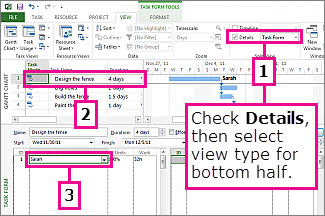
Scindați o vizualizare pentru a vedea pe ecran două tipuri diferite de informații de proiect - două vizualizări - în același timp. De exemplu, puteți să detaliați la o anumită activitate fără a pierde imaginea de ansamblu afișată în diagrama Gantt.
- Pe fila Vizualizare , în grupul Vizualizare scindată , bifați caseta de selectare Detalii . Lângă caseta de selectare, alegeți vizualizarea dorită pentru jumătatea de jos a ecranului.
- Selectați o activitate sau o resursă din vizualizarea superioară.
- Apar mai multe detalii despre activitate în vizualizarea inferioară.
Pentru a elimina scindarea în orice moment, faceți dublu clic pe linia dublă dintre vizualizările de sus și de jos.
Sfat
Vizualizarea de sus este aproape întotdeauna vizualizarea activă, care controlează ceea ce se afișează în cealaltă vizualizare. Vizualizarea de jos afișează, de obicei, detalii despre activități, resurse sau atribuiri pe care le selectați în partea de sus.
Adăugarea unui raport la o vizualizare scindată
Rapoartele vă ajută să vedeți mult mai multe informații despre proiect într-o vizualizare scindată.
De exemplu, puteți amplasa un raport care arată procentul de finalizare al fiecărei activități rezumat în vizualizarea superioară. Apoi adăugați diagrama Gantt în partea de jos pentru a depana proiectul.
- Creați și particularizați un raport, apoi urmați pașii de mai sus pentru a scinda vizualizarea, cu raportul în partea de sus și vizualizarea secundară în partea de jos.
Modificarea vizualizării de sus sau de jos
- Faceți clic oriunde în vizualizarea de sus sau de jos.
- Selectați Vizualizare, apoi alegeți o altă vizualizare din grupul Vizualizări activitate sau Vizualizări resurse .