
Puteți actualiza rapid activitățile proiectului până la finalizare 100% sau la procentul planificat de finalizare.
De exemplu, proiectul merge bine și majoritatea activităților sunt în grafic. În loc să actualizați zilnic fiecare activitate din proiect, actualizați săptămânal activitățile la procentul planificat de finalizare, apoi modificați procentul de finalizare pentru acele activități care sunt în întârziere sau în avans.
Actualizați rapid activitățile la finalizare 100%
Dacă aveți activități în proiect care au fost finalizate conform planificării, le puteți actualiza rapid pe toate la 100% finalizate pentru data curentă, o dată de stare sau o dată pe care o specificați.
Actualizați activitățile la 100% finalizate pentru data curentă sau de stare
On the Task tab, in the View group, select Gantt Chart.
Țineți apăsată tasta CTRL și selectați fiecare dintre activitățile din listă pe care doriți să le actualizați.
Sfat
Dacă activitățile pe care doriți să le actualizați sunt listate consecutiv, puteți să selectați prima activitate, să țineți apăsată tasta SHIFT, apoi selectați ultima activitate pentru a selecta seria.
În grupul Planificare , selectați 100% finalizat.
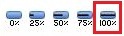
Actualizarea activităților la finalizare 100% pentru o anumită dată
Când efectuați această procedură, valorile procentuale de finalizare introduse anterior pentru activitățile cu date de terminare anterioare datei de finalizare sunt înlocuite cu 100%.
On the Task tab, in the View group, select Gantt Chart.
Pentru a actualiza anumite activități, țineți apăsată tasta CTRL și selectați fiecare activitate din listă. Puteți selecta până la 10 activități.
Sfat
Dacă activitățile pe care doriți să le actualizați sunt listate consecutiv, puteți să selectați prima activitate, să țineți apăsată tasta SHIFT, apoi selectați ultima activitate pentru a selecta seria. Dacă doriți să actualizați toate activitățile din listă, nu trebuie să selectați activitățile.
Pe fila Proiect , în grupul Stare, selectați Actualizare proiect.
În caseta de dialog Actualizare proiect , selectați Actualizați lucrul ca terminat, apoi tastați sau selectați data până la care doriți să fie actualizat progresul.
Important
Dacă nu specificați o dată, Project utilizează data curentă sau data de stare.
Selectați Setați doar 0% sau 100% finalizat.
Dacă actualizați anumite activități, selectați Activități selectate. Dacă actualizați toate activitățile din proiect, selectați Întregul proiect.
Selectați OK.
Actualizați rapid activitățile la procentul planificat de finalizare
Dacă aveți mai multe activități în proiect care sunt momentan planificate sau au fost finalizate conform programului, puteți actualiza procentul planificat de finalizare pentru data curentă, o dată de stare sau o dată pe care o specificați.
Actualizarea activităților la procentul de finalizare planificat pentru data curentă sau de stare
On the Task tab, in the View group, select Gantt Chart.
Țineți apăsată tasta CTRL și selectați fiecare dintre activitățile din listă pe care doriți să le actualizați.
Sfat
Dacă activitățile pe care doriți să le actualizați sunt listate consecutiv, puteți să selectați prima activitate, să țineți apăsată tasta SHIFT, apoi selectați ultima activitate pentru a selecta seria.
În grupul Planificare , selectați Marcare în grafic.
Actualizarea activităților la procentul de finalizare planificat pentru o anumită dată
On the Task tab, in the View group, select Gantt Chart.
Dacă doriți să actualizați doar anumite activități, țineți apăsată tasta CTRL și selectați fiecare dintre activitățile din listă.
Sfat
Dacă activitățile pe care doriți să le actualizați sunt listate consecutiv, puteți să selectați prima activitate, să țineți apăsată tasta SHIFT, apoi selectați ultima activitate pentru a selecta seria. Dacă doriți să actualizați toate activitățile din listă, nu trebuie să selectați activitățile.
Pe fila Proiect , în grupul Stare, selectați Actualizare proiect.
În caseta de dialog Actualizare proiect , selectați Actualizați lucrul ca terminat, apoi tastați sau selectați data până la care doriți să fie actualizat progresul.
Selectați Setați 0% - 100% finalizat.
Dacă actualizați anumite activități, selectați Activități selectate. Dacă actualizați toate activitățile din proiect, selectați Întregul proiect.