Dacă sunteți abonat Project Online, puteți lucra cu proiectele într-un mod mai agil în clientul desktop Project Online. Dacă sunteți obișnuit să utilizați metodologiile Kanban pentru Scrum pentru a vă gestiona proiectele, Project Online Client desktop vă permite să creați și să gestionați proiectele într-un mod familiar, prin utilizarea vizualizărilor de panou de activități ale proiectelor dvs. și capacitatea de a crea proiecte bazate pe sprinturi.
Important
- Caracteristicile descrise în acest articol sunt disponibile doar cu versiunea Project disponibilă cu un abonament Project Online. Pentru a afla ce versiune de Project utilizați, deschideți Project, alegeți Fișier, apoi selectați Cont. Sub Informații produs, aveți versiunea abonamentului dacă vedeți următoarele:

- În plus, anumite funcționalități sunt prezentate treptat organizațiilor care au configurat opțiunile de lansare pentru audiență specifică în Microsoft 365. Acest lucru înseamnă că este posibil să nu vedeți încă această caracteristică sau că ea poate arăta diferit de ceea ce este descris în articolele de ajutor.
În acest articol aflați despre:
Vizualizarea proiectului într-un panou de activități
Dacă sunteți obișnuit să lucrați cu proiecte cu caracteristici Kanban, cum ar fi panouri, Project vă permite să vizualizați și să gestionați proiectele "cascadă" tradiționale existente într-o vizualizare Panou de activități.
Pentru a vizualiza proiectul într-un panou de activități:
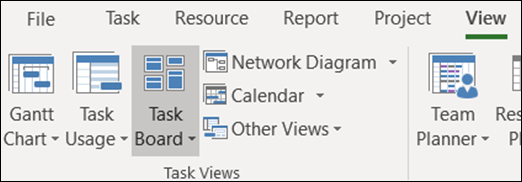
- Deschideți proiectul, apoi, pe fila Vizualizare , în secțiunea Vizualizare activități , selectați Panou de activități.
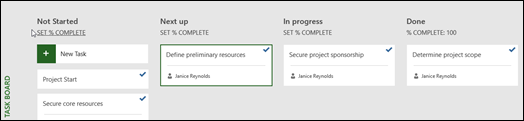
Activitățile dvs. de proiect se vor afișa ca panouri în vizualizarea Panou de activități.
Notă
Pentru ca o activitate de proiect să se afișeze în vizualizarea Panou de activități, setarea Afișare în avizier pentru activitate trebuie să fie setată la Da (setarea implicită).
Pentru a modifica setarea Afișare în avizier pentru o activitate:
Deschideți proiectul în vizualizarea Diagramă Gantt.
În diagrama Gantt pentru proiect, selectați Adăugați o coloană nouă.
Din listă, selectați Afișare la avizier.

Coloana Afișare pe avizier va afișa valoarea pentru fiecare activitate (Da sau Nu).
Pentru a modifica setarea, faceți clic pe valoarea activității și selectați valoarea la care doriți să modificați.
Salvați modificările.
Adăugarea mai multor informații la fișele panoului de activități
Atunci când activitățile sunt afișate în vizualizările Panou de activități, "fișele" activității vor afișa în mod implicit mai multe câmpuri de bază, împreună cu numele activității (resursa atribuită și un marcaj de selectare dacă activitatea a fost finalizată). Puteți alege să furnizați mai multe informații în fișele de activități pentru proiectul dvs. (cum ar fi informațiile de câmp particularizat) utilizând caracteristica Particularizare fișe panou de activități . Acest lucru vă va permite să afișați informații pentru până la cinci câmpuri particularizate în fiecare fișă de activitate, precum și să selectați câmpurile de bază care se vor afișa.
Pentru a particulariza fișele de activități pentru un proiect:
Selectați fila Format , apoi selectați Particularizare fișe.

Pe pagina Particularizare fișe panou de activități , în secțiunea Câmpuri de bază , selectați câmpurile de bază pe care doriți să le afișați.
În secțiunea Câmpuri suplimentare , faceți clic pe meniul vertical și selectați câmpul particularizat pe care doriți să-l afișați. Puteți selecta până la cinci câmpuri particularizate.
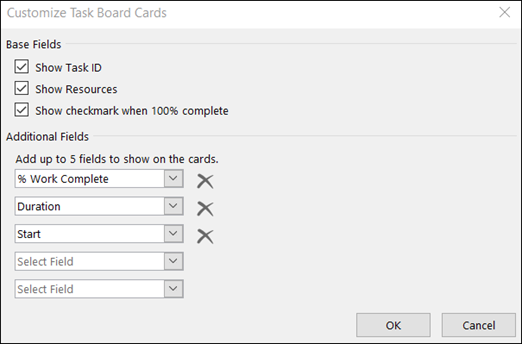
Faceți clic pe OK.
Acum ar trebui să vedeți toate fișele de activități pentru afișarea proiectului cu câmpurile pe care le-ați selectat.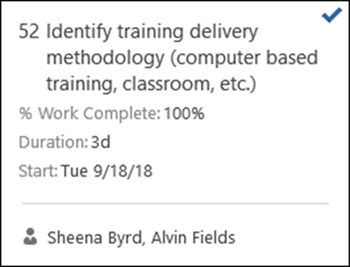
Notă
Setările de particularizare a fișelor sunt specifice proiectului în care au fost setate. Dacă doriți să vizualizați aceleași particularizări în alte proiecte, va trebui să le configurați și pentru acele proiecte.
Adăugarea sprinturilor la un proiect existent
Acum că puteți să vizualizați și să gestionați proiectul printr-un Panou de activități, Project vă mai permite și să adăugați sprinturi la acesta. După ce adăugați mai multe sprinturi la proiect, fila Sprinturi vă va oferi caracteristici suplimentare pentru sprinturi.
Pentru a adăuga sprinturi la proiect:
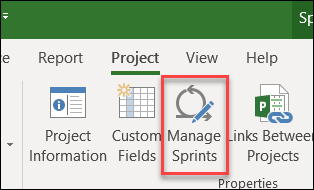
Pe fila Proiect , alegeți Gestionare sprinturi.
Pe pagina Gestionare sprinturi , primul sprint este adăugat în mod implicit. Puteți edita informațiile despre Lungime și Pornire furnizate pentru Sprint 1:
- Lungime: durata sprintului.
- Început: Data la care începe sprintul.
În secțiunea Adăugare sprint , specificați informațiile pentru sprinturile suplimentare pe care doriți să le adăugați:
- Început sprint: data de început a sprintului pe care îl adăugați.
- Durată: durata în timpul sprintului (de exemplu, o săptămână).
Selectați Adăugare sprint. Acest lucru va adăuga un sprint suplimentar la proiect.

După ce ați adăugat toate sprinturile, selectați OK.
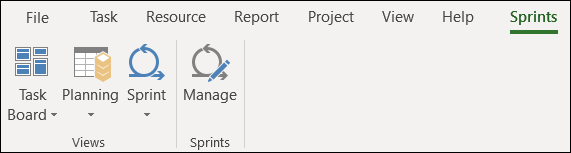
După ce ați adăugat sprinturi suplimentare la proiect, o filă Sprinturi se va afișa în panglică, permițându-vă să gestionați caracteristicile sprinturilor din proiect. Utilizarea acestor caracteristici este descrisă în secțiunea Planificați-vă proiectul cu sprinturi .
Creați un nou proiect Sprinturi
Nu doar că puteți adăuga sprinturi la un proiect existent, dar puteți crea și noi proiecte bazate pe sprinturi din șablonul Proiect Sprinturi.
Pentru a crea un nou proiect Sprints:
Alegeți meniul Fișier , alegeți Nou și, în Șabloane recomandate , selectați Proiect Sprinturi.

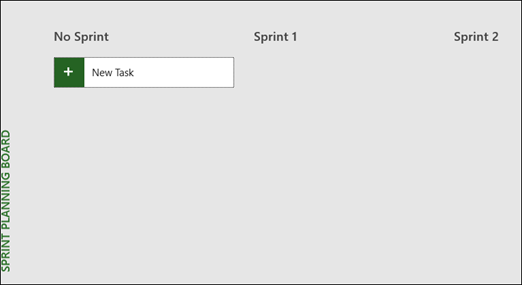
Se va afișa Avizierul de planificare sprinturi, permițându-vă să adăugați activitățile proiectului și să le mutați la cicluri diferite de sprinturi.
Planificați-vă proiectul cu sprinturi
Pentru a rula un proiect cu sprinturi în Project, trebuie mai întâi să adăugați activități la proiect, apoi să atribuiți activități sprinturilor și, în cele din urmă, să mutați activitățile în avizier , pe măsură ce echipa lucrează la acestea și le finalizează. Apoi puteți utiliza vizualizările sprinturi pentru a vedea activitățile atribuite anumitor sprinturi.
Puteți să vedeți toate activitățile Agile în vizualizarea diagramă Gantt și să le gestionați utilizând atât metode cascadă tradiționale, cât și sprinturi. De asemenea, puteți rula doar un subset al unui proiect tradițional utilizând sprinturi. Consultați Gestionarea activităților cu sprinturi în diagrama Gantt.
Adăugarea activităților la proiecte
Cea mai simplă modalitate de a adăuga activități noi la proiectul sprinturi este:
- Vizualizare panou de activități: selectați butonul Activitate nouă în oricare dintre vizualizările Panou de activități pentru a crea o activitate nouă.
- Vizualizare diagramă Gantt: Activitățile adăugate prin vizualizarea Diagramă Gantt le vor adăuga și în panourile de activități.
- Vizualizarea foaie Panou de activități: În mod similar, puteți adăuga activități noi prin orice vizualizare foaie panou de activități.
Fiecare dintre metodele de mai sus va adăuga noua activitate în coloana Neînceput din Panoul de activități.

Atribuirea activităților la sprinturi
După ce creați lista de activități pentru proiect, sortați aceste activități în sprinturi în funcție de momentul când doriți să fie finalizate activitățile respective. Mai întâi, va trebui să definiți durata și datele sprinturilor, apoi puteți să mutați activitățile la anumite sprinturi.
Pentru a defini durata și datele sprintului:
Alegeți una dintre următoarele variante pentru a accesa pagina Gestionare sprinturi .
- Pe fila Sprinturi , alegeți Gestionare.
- Pe fila Proiecte , în grupul Proprietăți, alegeți Gestionare sprinturi.
Pe pagina Gestionare sprinturi , primul sprint este adăugat în mod implicit. Puteți edita informațiile despre Lungime și Pornire furnizate pentru Sprint 1:
- Lungime: durata sprintului.
- Început: Data la care începe sprintul.
În secțiunea Adăugare sprint , specificați informațiile pentru sprinturile suplimentare pe care doriți să le adăugați:
- Început sprint: data de început a sprintului pe care îl adăugați.
- Durată: durata în timpul sprintului (de exemplu, o săptămână).
Selectați Adăugare sprint. Acest lucru va adăuga un sprint suplimentar la proiect.
Pentru a muta activitățile la anumite sprinturi:
Pe fila Sprinturi , în grupul Vizualizări , alegeți Planificare, apoi Avizier de planificare sprinturi.
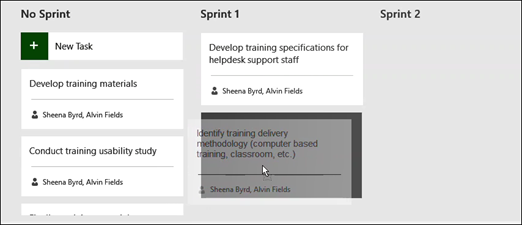
În Avizier de planificare sprinturi, glisați activități din coloana Fără sprint în sprintul în care doriți să le efectuați.
Sfat
De asemenea, puteți atribui activități la sprinturi în vizualizarea foaie dacă modificați conținutul coloanei Sprint. Pentru a accesa vizualizarea foaie:
- Dacă vă aflați într-o vizualizare avizier, alegeți fila Format .
- În grupul Vizualizare , alegeți Foaie.
Mutarea activităților în avizier
Pe măsură ce echipa dvs. lucrează la activități din anumite sprinturi, le puteți muta în panoul de activități pentru a le urmări progresul către finalizare.
Alegeți una dintre următoarele variante pentru a accesa vizualizarea Avizier sprint curent :
- Pe fila Sprinturi , în grupul Vizualizări , alegeți Sprint, apoi Avizier Sprint curent.
- Pe fila Vizualizări , în grupul Vizualizări activități , alegeți Panou de activități, apoi Mai multe vizualizări , apoi alegeți Avizier sprint curent.
Pentru început, Project oferă trei coloane: Următorul, În desfășurare și Gata.

- Pentru a modifica numele unei coloane, faceți clic dreapta pe acesta, alegeți Redenumire, tastați un nume nou și apăsați pe Enter.
- Pentru a adăuga mai multe coloane, în partea dreaptă a ultimei coloane, alegeți Adăugare coloană nouă, tastați un nume și apăsați pe Enter.
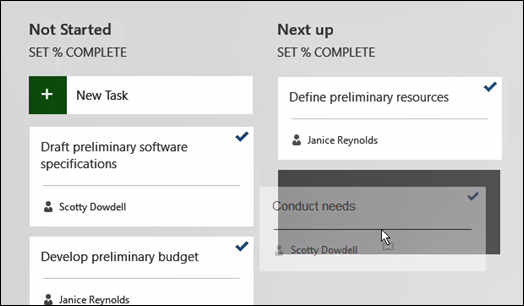
Glisați și fixați activități în coloanele care corespund stării acestora.
Sfat
De asemenea, puteți modifica starea unei activități în vizualizarea foaie, modificând conținutul coloanei Stare avizier . Pentru a accesa vizualizarea foaie:
- Pe fila Sprinturi , în grupul Vizualizări , alegeți Sprint, apoi Foaie sprint curentă.
- Pe fila Vizualizări , în grupul Vizualizări activități , alegeți Panou de activități, apoi alegeți Foaie panou de activități.
Vedeți activitățile atribuite anumitor sprinturi
Puteți vedea toate activitățile atribuite anumitor sprinturi prin vizualizările Panou de activități disponibile pe fila Sprinturi.

Selectați fila Sprinturi pentru a afișa panglica Sprinturi.
În panglică, selectați Sprint și, din lista verticală, selectați sprintul specific pe care doriți să-l vizualizați.
De exemplu, selectarea Sprint 2 ar afișa activitățile pentru acel sprint în avizierul Sprint.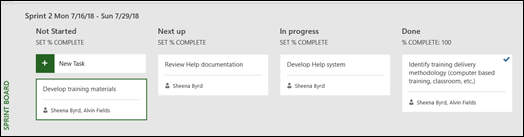
De asemenea, puteți vizualiza activitățile care nu sunt atribuite sprinturilor, selectând Fără sprint.
Gestionarea activităților Agile în diagrama Gantt
Puteți urmări activitățile din Project în vizualizarea cascadă tradițională și în panourile de activități în același timp, fără a afecta nicio vizualizare. Vizualizările panourilor de activități adaugă informații la activități, dar nu elimină detaliile activității diagramei Gantt. Nu veți vedea toate detaliile despre activități în vizualizările Panou de activități, dar toate vor fi încă acolo în alte vizualizări de proiect.
Puteți limita activitățile care apar în vizualizările Panou de activități, de exemplu, dacă aveți un proiect mare și doriți să urmăriți doar o mică parte din acestea utilizând sprinturi.
Pentru a gestiona activitățile care se afișează în vizualizările Panou de activități:
- În panglica Activitate, alegeți Diagramă Gantt.
- Alegeți ultima coloană din diagramă: Adăugare coloană nouă.
- În lista de coloane, alegeți Afișare pe avizier.
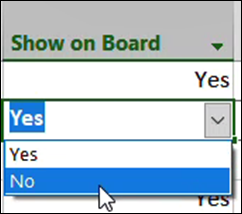
- Toate activitățile sunt setate automat la Da în această coloană. Pentru a elimina o activitate din vizualizările Agile, modificați valoarea coloanei Afișare pe avizier la Nu. Această activitate nu va mai apărea în vizualizările Panou de activități.
Obțineți rapoarte panou de activități
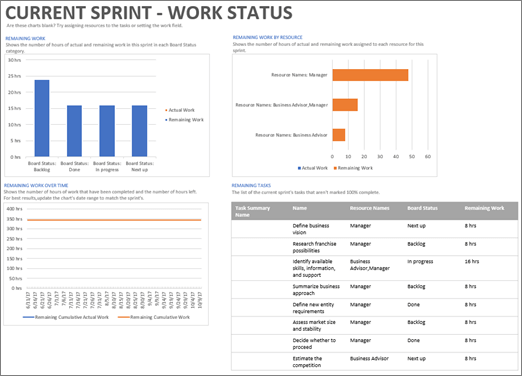
Project furnizează rapoarte încorporate ale Panoului de activități despre starea activităților, lucrului și sprintului.
Pentru a găsi rapoartele din Panoul de activități:
- Pe panglica Raport , în secțiunea Vizualizare rapoarte , selectați Panou de activități.
- Alegeți un raport.
Exemplu de raport Agile: