
Utilizați diagrama prin puncte de analiză de portofoliu, împreună cu grila de proiect, pentru a lucra cu și a vedea efectele adăugării și eliminării proiectelor dintr-un portofoliu. Puteți să salvați diferite scenarii de selectare portofoliu, să le comparați între ele și chiar să vă dedicați unuia după ce ați luat decizia.
În acest articol
- Ce este diagrama prin puncte de analiză de portofoliu?
- Configurarea driverelor și proiectelor de afaceri pentru analiza de portofoliu
- Crearea și salvarea scenariilor de portofoliu în Project Online
Ce este diagrama prin puncte de analiză de portofoliu?
Diagrama prin puncte de analiză portofoliu, disponibilă pe pagina Analiza constrângerii de cost din zona de analiză portofoliu Project Online, reprezintă grafic proiectele din portofoliu după cost versus valoare.
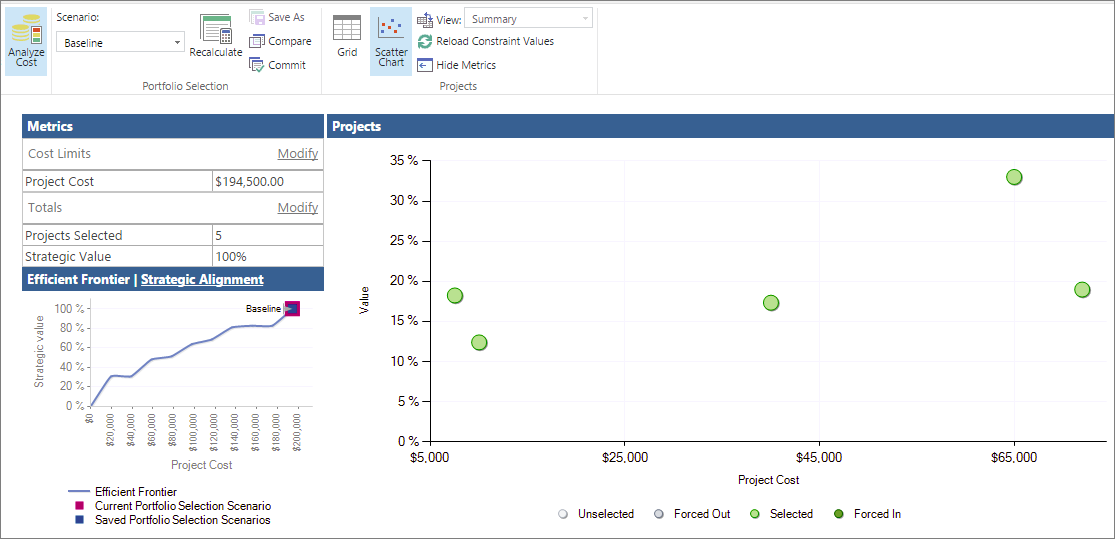
Punctele de reprezentare grafică codificate prin culori din diagrama prin puncte reprezintă fiecare starea de selectare a unui proiect din portofoliu. Există patru stări posibile de selecție:
- Selectat”. Proiectul este selectat automat de Project Web App pentru a face parte din portofoliu pe baza puterii driverului de afaceri și setărilor de prioritizare ale proiectului, precum și capacitatea proiectului de a adăuga valoare la portofoliu. Aceasta este o setare automată.
- Neselectată. Proiectul este deselectat automat de Project Web App pentru a fi exclus din portofoliu pe baza vulnerabilității driverului de afaceri și setărilor de prioritizare ale proiectului, precum și probabilitatea proiectului de a nu adăuga valoare la portofoliu. Aceasta este o setare automată.
- A intrat forțat. Proiectul este selectat manual de managerul de portofoliu pentru a fi inclus în portofoliu, în ciuda faptului că Project Web App l-a deselectat. Impunerea unui proiect se face adesea pentru a îndeplini un mandat, cum ar fi conformitatea cu reglementările. Impunerea unui proiect poate determina deselectarea automată a altor proiecte.
- A fost scos forțat. Proiectul este deselectat manual de managerul de portofoliu pentru a fi exclus din portofoliu, în pofida faptului că Project Web App l-a selectat pentru includere.
Puteți vedea starea de selectare a proiectelor în grila de proiect de pe pagina Analiză constrângeri de cost. Proiectele sunt listate sub titlurile Proiecte selectate sau Proiecte neselectate . Coloana Includere/extragere forțată specifică Automat dacă Project Web App a efectuat automat selectarea sau deselectarea. Coloana specifică Inclus forțat sau Eliminat forțat dacă ați făcut o modificare.
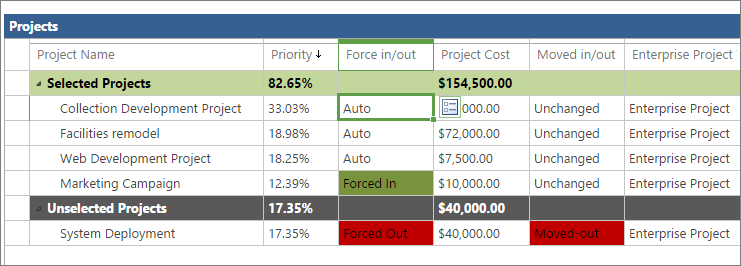
Diagrama prin puncte oferă o perspectivă asupra proiectelor care urmează să fie implementate, precum și asupra celor care nu sunt implementate. Puteți modifica starea de selecție a proiectelor din portofoliu pentru a vedea cum forțează intrarea sau ieșirea diferitelor proiecte să afecteze valoarea strategică a portofoliului, frontiera eficientă și alinierea strategică.
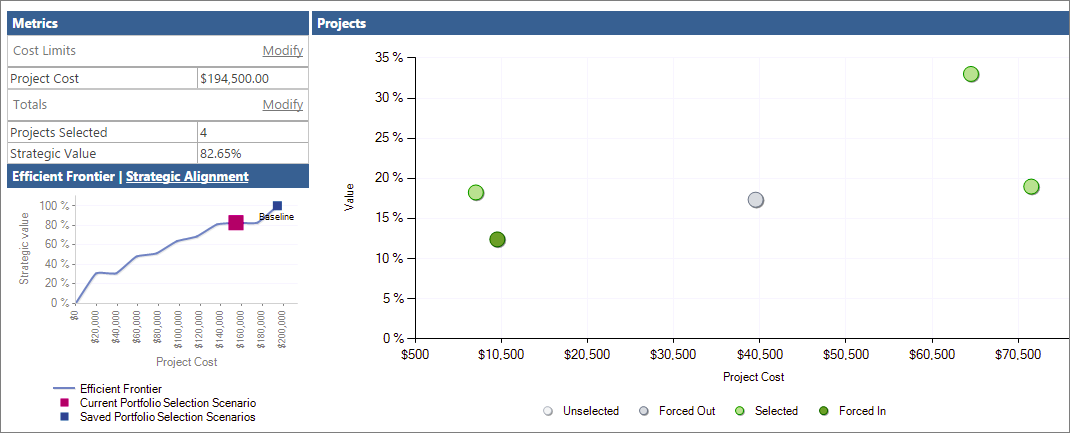
Puteți salva aceste scenarii de tip "ce ar fi dacă" pentru referințe și comparații viitoare.
Notă
Utilizatorii identificați ca manageri de portofoliu sau administratori pentru Project Web App au permisiunile necesare pentru a rula analize de portofoliu și a crea scenarii în Project Online. Utilizatorii identificați ca Vizualizatori de portofoliu pot revizui analizele de portofoliu salvate și scenariile. Dacă sunteți administratorul Project Online, pentru a lucra cu permisiunile de utilizator, în meniul Setări, alegeți Setări site. Sub Utilizatori și permisiuni, alegeți People și grupuri sau Permisiuni site.
Configurarea driverelor și proiectelor de afaceri pentru analiza de portofoliu
Pentru a rula analize de portofoliu, trebuie să vă configurați portofoliul de proiect într-un mod specific.
Pentru a începe, asigurați-vă că puteți accesa linkurile de analiză portofoliu din Lansarea rapidă. Dacă nu vedeți o secțiune Strategie în Lansare rapidă, solicitați administratorului Project Online să o adauge.
- În meniul Setări , alegeți Setări PWA.
- Sub Aspect și stil, alegeți Lansare rapidă.
- În tabelul Modificare elemente lansare rapidă , bifați casetele de selectare de lângă Strategie, Biblioteca de drivere, Prioritizarea driverelor și Analizele de portofoliu.
- Pe fila Lansare rapidă , în grupul Comitere, alegeți Salvare & Închidere. Secțiunea Strategie apare în Lansare rapidă.
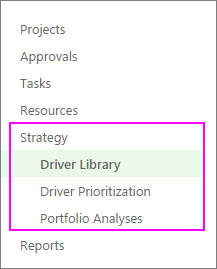
Acum că aveți linkurile de care aveți nevoie, procesul de configurare a analizei portofoliului include următorii cinci pași în Project Web App:
- Adăugați driverele strategice de afaceri ale organizației dvs.
- Prioritizați driverele de afaceri.
- Dezvoltați fiecare plan de proiect sau proiect propus împreună cu informații despre costuri.
- Evaluați cât de bine se aliniază fiecare proiect propus cu aceste drivere de afaceri.
- Analizați-vă portofoliul.
Vedeți mai jos mai multe detalii despre acești pași.
Adăugați drivere strategice de afaceri
Un driver de afaceri este un obiectiv strategic pe care organizația dvs. a decis că dorește să-l îndeplinească, de exemplu, să mărească calitatea produselor, să-și extindă acoperirea pe piață sau să-și diversifice ofertele de servicii. Driverele de afaceri ar trebui să fie specifice și măsurabile, astfel încât să puteți determina imediat dacă și cât de mult le îndeplinesc diversele proiecte. Organizațiile își definesc de obicei obiectivele de afaceri în timpul sesiunilor periodice de planificare strategică.
În analiza de portofoliu, Project Web App utilizează drivere de afaceri pentru a contribui la rangarea valorii diferitelor proiecte, astfel încât să puteți decide mai obiectiv ce proiecte vor ajuta organizația dvs. să își îndeplinească obiectivele strategice.
- În Lansare rapidă, alegeți Bibliotecă drivere.
- Pe fila Driver , în grupul Driver , alegeți Nou.
- Finalizați pagina care apare împreună cu driverele de afaceri ale organizației dvs. Aflați mai multe detalii despre driverele de afaceri pentru analiza portofoliului Project Online.
- Pe fila Driver , în grupul Driver , alegeți Salvare.
Prioritizarea driverelor de afaceri
După ce ați definit driverele de afaceri, trebuie să le stabiliți priorități.
- În Lansare rapidă, alegeți Prioritizare drivere.
- Pe fila Prioritizări , în grupul Prioritizări , alegeți Nou.
- Finalizați pagina care apare și parcurgeți paginile următoare și procesul de prioritizare a driverului de afaceri. Aflați mai multe despre prioritizarea driverelor de afaceri.
- Pe fila Prioritizare , în grupul Prioritizare, alegeți Salvare.
Sfat
Puteți crea mai multe seturi de drivere de afaceri și prioritizări de drivere.
Creați proiectele
Dacă nu ați creat încă proiectele pentru un portofoliu propus, acum este momentul să faceți acest lucru. Asigurați-vă că fiecare proiect include costurile proiectului și informații despre resurse.
Evaluați impactul strategic al fiecărui proiect
Cu proiectele în vigoare, evaluați impactul strategic pentru fiecare dintre acestea.
- În Lansare rapidă, alegeți Proiecte.
- În Centru proiect, alegeți proiectul pentru care doriți să evaluați impactul strategic și să-l includeți în analiza de portofoliu.
- În Lansare rapidă, alegeți Impact strategic. Acest link apare cu linkurile proiectului Lansare rapidă după ce creați și salvați driverele de afaceri.
- Evaluați impactul proiectului asupra fiecărui driver de afaceri.
- Pe fila Proiect , în grupul Proiect , alegeți Salvare.
Analizați-vă portofoliul
După ce ați evaluat toate proiectele pe care doriți să le includeți în analiza de portofoliu în raport cu driverele de afaceri, sunteți gata să creați analiza de portofoliu.
- În Lansare rapidă, alegeți Analize de portofoliu.
- Pe fila Analiză , în grupul Analiză , alegeți Nou.
- Parcurgeți paginile care apar și definiți analiza. Aceasta include prioritizarea driverului pe care l-ați setat, alegerea și prioritizarea proiectelor de inclus în analiză, revizuirea priorităților și analiza costurilor. Aflați mai multe despre crearea analizei de portofoliu.
- Pe fila Analiză , în grupul Analiză , alegeți Salvare.
Crearea și salvarea scenariilor de portofoliu în Project Online
În analiza de portofoliu, puteți să revizuiți diagrama prin puncte care afișează valoarea proiectului comparativ cu costul și, de asemenea, să vedeți rezultatele diferitelor scenarii de combinare a proiectelor.
Revizuirea diagramei prin puncte
Diagrama prin puncte reprezintă, de asemenea, toate proiectele, indiferent dacă sunt selectate sau neselectate automat și dacă le-ați inclus sau nu din portofoliu.
- În Lansare rapidă, alegeți Analize de portofoliu.
- În tabelul care apare, alegeți analiza pe care doriți să o revizuiți.
- Dacă pagina de analiză a costurilor nu este deschisă deja, pe fila Analiză , în grupul Selectare portofoliu , faceți clic în caseta Scenariu și selectați scenariul pe care doriți să-l analizați, de exemplu, Referință.
- Pe fila Analiză , în grupul Navigare , alegeți Analiză cost. Se deschide pagina Analiză constrângeri cost portofoliu, care listează proiectele selectate pentru această analiză, măsurătorile de cost asociate și diagrama Frontieră eficientă în colțul din dreapta jos.
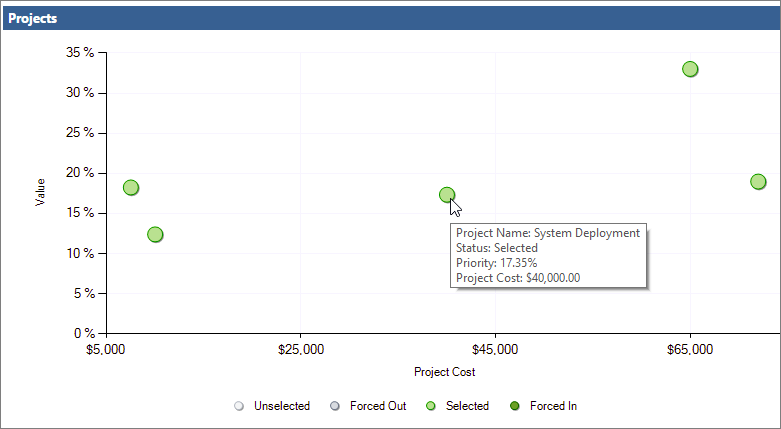
- Pe fila Analiză , în grupul Proiecte , alegeți Diagramă prin puncte. Grila de proiect comută la diagrama prin puncte. Observați că diagrama prin puncte afișează o reprezentare grafică pentru toate proiectele, indiferent dacă acestea sunt sau nu selectate pentru includere în portofoliu. Acestea sunt codificate prin culori, cu legenda sub diagramă.
- Pentru a vedea informații despre proiecte individuale în diagrama prin puncte, poziționați indicatorul mouse-ului peste orice punct reprezentat grafic. Apar numele proiectului, starea selecției, procentul valorii și costul proiectului.
Forțați proiectele să intre și să iasă și să revizuiți modificările din analiza de portofoliu
Utilizați diagrama prin puncte și grila de proiect pentru a încerca scenarii cu diferite combinații de proiecte. Atunci când mutați proiecte înăuntru sau în afară în aceste scenarii diferite, veți vedea costurile proiectului și valorile strategice se modifică și, prin urmare, veți vedea rezultate diferite în diagrama de frontieră eficientă și în diagrama de aliniere strategică. Acest lucru vă poate ajuta să găsiți cea mai bună combinație de proiecte din portofoliul dvs.
- Pentru a experimenta cu diferite stări de selecție în proiecte, de exemplu, de la selectată la eliminată forțat, reveniți la grila de proiect. Pe fila Analiză , în grupul Proiecte , alegeți Grilă.
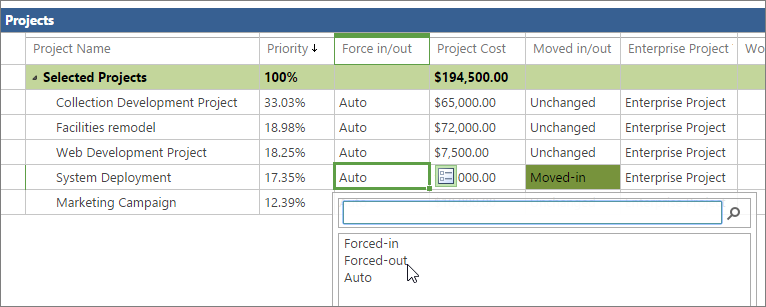
- În grila de proiect, faceți clic în câmpul Includere/ieșire forțată pentru proiectul pe care doriți să-l modificați. Faceți clic pe pictograma care apare lângă câmp. În meniul vertical, alegeți Inclus forțat, Inclus forțat sau Automat.
- Pe fila Analiză , în grupul Selecție portofoliu , alegeți Recalculare. Noua analiză de portofoliu este recalculată pe baza modificărilor dvs. Observați toate modificările din tabelul Metrici din partea stângă sus, care include costul total al portofoliului de proiect și procentul valorii strategice pentru numărul de proiect selectat pentru portofoliu. De asemenea, observați orice modificări ale diagramei Frontieră eficientă din colțul din stânga jos al paginii. Alegeți Aliniere strategică pentru a vedea modificările și în acea diagramă.
- Pe fila Analiză , în grupul Proiecte , alegeți Diagramă prin puncte. Observați diferitele culori și poziții ale proiectelor reprezentate pe care le-ați extras sau în care ați intrat forțat.
Salvarea scenariilor de portofoliu de proiect
Puteți salva scenariile pentru referințe ulterioare.
- Pentru a salva un scenariu, pe fila Analiză , în grupul Selecție portofoliu , alegeți Salvare ca.
- Tastați un nume pentru scenariul de selectare portofoliu, apoi alegeți OK. Scenariile salvate sunt listate în caseta Scenariu , împreună cu scenariul de referință cu care ați început.
Comparați scenariile salvate
Puteți compara scenariile salvate pentru a decide ce proiecte aparțin unui portofoliu.
- Pentru a compara scenariile, pe fila Analiză , în grupul Selectare portofoliu , alegeți Comparare. Toate scenariile salvate sunt prezentate în pagina Comparați scenariile de selectare portofoliu .
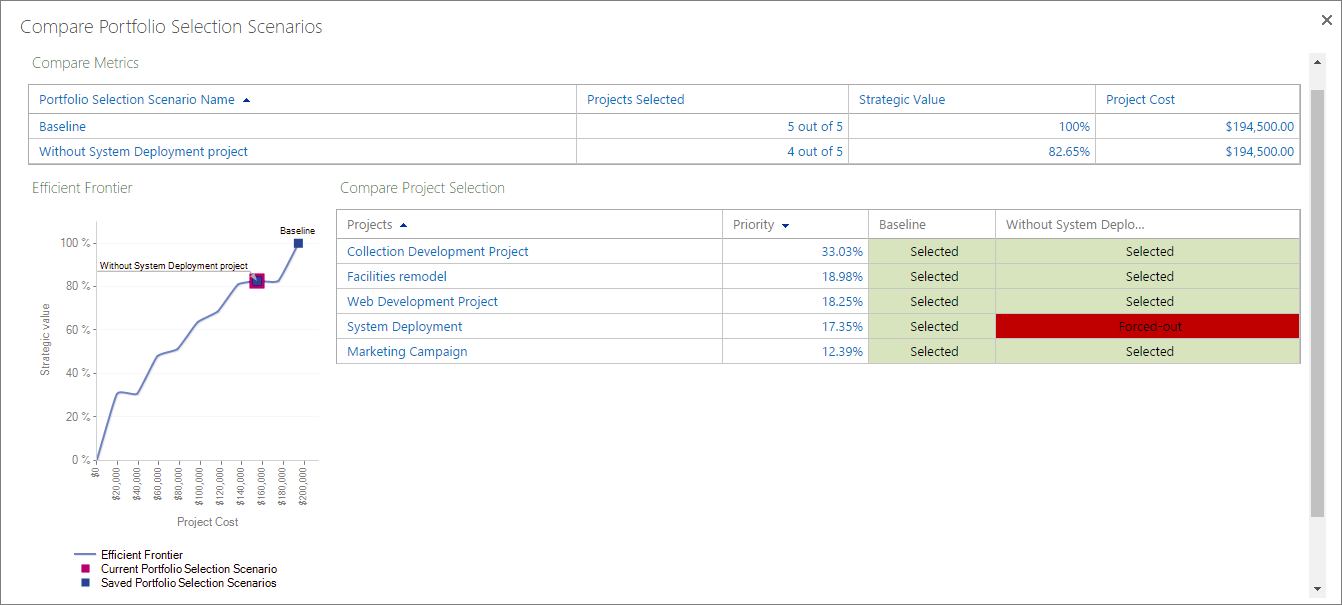
- Comparați scenariile pentru a vedea efectele proiectelor din portofoliu sau din acestea, împreună cu numărul de proiecte, valoarea strategică, costul proiectului și graficul de frontieră eficient.
- Faceți clic pe butonul Închidere .
Comiterea într-un scenariu salvat de selectare portofoliu
Vă puteți angaja într-un scenariu salvat de selectare portofoliu, inclusiv scenariul de referință. Atunci când vă angajați într-un scenariu, deciziile de selectare a proiectelor sunt scrise în câmpuri din vizualizările de proiecte și de proiect.
- Pe fila Analiză , în grupul Selecție portofoliu , faceți clic în caseta Scenariu și alegeți numele scenariului în care doriți să vă comiteți.
- Pe fila Analiză , în grupul Selecție portofoliu , alegeți Comitere. Un mesaj spune că această selecție de portofoliu va fi comisă în baza de date Project Web App și poate declanșa acțiuni de flux de lucru pentru un proiect individual.
- Alegeți OK. Selectarea portofoliului dvs. este comisă și gata pentru implementarea proiectului.
Drivere de afaceri de analiză de portofoliu Prioritizarea driverului de analizăa portofoliilorProject Server 2013 – Strategie și Analiza portofoliului de portofoliu de proiectcu Microsoft Server 2010