
Puteți utiliza inspectorul de activități Microsoft Project pentru a vedea modul în care modificările aduse unei activități afectează restul proiectului. De asemenea, îl puteți utiliza pentru a urmări modificările planificării.
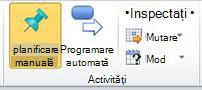
Pentru a deschide inspectorul de activități, faceți clic pe o activitate. Apoi, pe fila Activitate , în grupul Activități , faceți clic pe Inspectare activitate. Panoul Inspector de activități apare în partea stângă a informațiilor de proiect.
Sfat
Puteți face clic pe diferite activități fără a închide panoul Inspector de activități .
Următoarele informații apar în panoul Inspector de activități , după caz.
| Titlu | Descriere | Exemplu |
|---|---|---|
| Începerea efectivă și atribuirile | Dacă s-au introdus date reale pentru activitate, se afișează data reală de începere, împreună cu datele care au inițiat activitatea. | Planificați o activitate să înceapă pe 1 martie și îl atribuiți pe Iustin pentru activitate. Jim își începe lucrul și raportează 40 de ore de lucru efectiv pentru perioada 1-5 martie. Săptămâna următoare, trebuie să revizuiți planul activității, pentru a permite o dată de început ulterioară. După ce încercați să mutați data de început la o dată ulterioară, revizuiți panoul Inspector de activități pentru a vedea cauza conflictului de planificare. Se afișează tema lui Emil și data efectivă de începere. |
| Întârziere prin redistribuire | Dacă ați aplicat redistribuirea pentru a echilibra volumul de lucru al resurselor, activitățile pot fi întârziate pentru a împiedica supraalocarea. Panoul Inspector de activitate afișează durata de întârziere a activității selectate din cauza redistribuirii resurselor. | Activitatea dvs. este întârziată continuu, pe măsură ce resursele sunt redistribuite în proiect. Revizuiți panoul Inspector de activități și vedeți că activitatea este întârziată cu 10 zile, în timp ce așteptați disponibilitatea resursei atribuite. În funcție de aceasta, decideți să atribuiți activitatea unei alte resurse, astfel încât activitatea să poată fi finalizată fără întârziere. |
| Tipul și datarestricției | Tipul de restricție plasată momentan activității, inclusiv data asociată cu restricția. | Ați primit recent un set nou de activități de gestionat. Persoana care gestiona anterior activitățile le-a introdus deja în Project. Atunci când modificați una dintre activități pentru a reflecta o modificare a uneia dintre dependențele activității, întâmpinați probleme atunci când încercați să prelungiți planificarea cu două săptămâni. Examinați panoul Inspector de activități și constatați că activitatea are o restricție Terminare nu mai târziu de, setată la o dată care cade în mijlocul prelungirii de două săptămâni. |
| Activitate rezumat | Dacă ați plasat restricții asupra unei activități rezumat care afectează datele subactivităților, activitatea rezumat va fi listată în panoul Inspector de activități atunci când este selectată subactivitatea. | Data de începere a proiectului dvs. este 1 martie. Creați o activitate rezumat cu mai multe subactivități și setați o restricție Începere nu mai devreme de la pentru activitatea rezumat cu data de 10 martie. Panoul Inspector de activitate afișează activitatea rezumat pentru subactivități, deoarece datele lor de începere sunt determinate de restricția Începere nu mai devreme decât pentru activitatea rezumat, spre deosebire de data de început a proiectului. |
| Activități predecesoare | Dacă ați legat activitățile, activitățile predecesoare vor fi afișate în panoul Inspector de activități cu tipurile lor de restricții și cantitatea de timp de întârziere sau timp de devans încorporată. Puteți face clic pe numele unei activități predecesoare pentru a-i vedea driverele. | Două dintre activitățile din planul de proiect sunt Testarea și Lansarea. Configurați planul de proiect pentru a reflecta faptul că activitatea Lansare începe la 5 zile după finalizarea activității de test, pentru a avea nevoie de un timp pentru a urmări anomaliile produsului înainte de a-l lansa clienților. Când examinați panoul Inspector de activitate pentru activitatea Lansare, vedeți linkul către activitatea de test, cu o restricție Sfârșit la început și un avans de 5 zile. |
| Subactivități | Dacă ați selectat o activitate rezumat, panoul Drivere de activitate afișează subactivitățile și activitățile rezumat care determină planificarea. | Planul dvs. are activități rezumat care reprezintă fiecare etapă a proiectului. Sub fiecare activitate rezumat sunt mai multe subactivități, pentru a reflecta munca care se desfășoară în fiecare fază. Când revizuiți panoul Inspector de activități pentru o activitate rezumat, vedeți un link către cea mai veche subactivitate care determină data de început pentru acea etapă. |
| Calendare | Dacă timpul de lucru care este subliniat în calendar pentru activitatea selectată afectează planificarea activității, numele calendarului se afișează în panoul Inspector de activități . Aveți posibilitatea să faceți clic pe numele calendarului pentru a afișa informații despre perioada de lucru și perioada liberă. | Planificați un proiect cu o dată de începere setată la 1 martie. Planul de proiect utilizează un calendar implicit care ține cont doar de luni până vineri ca timp de lucru. 1 martie cade într-o sâmbătă. Pe măsură ce creați activități în proiect utilizând calendarul implicit, activitățile sunt întârziate automat pentru a începe în prima zi lucrătoare a lunii, 3 martie. Pentru a afla de ce data de început a activității este 3 martie în loc de 1 martie, revizuiți panoul Inspector de activități pentru activități. Se afișează un link la calendarul implicit. |
| Planificat manual sau planificat automat | Dacă ați selectat o activitate planificată manual, panoul Inspector de activitate oferă opțiunea de a planifica automat activitatea, permițând Project să calculeze datele pe baza linkurilor, restricțiilor și altor factori. | Când ați creat planul de proiect, ați lăsat deoparte mai multe activități, deoarece nu știați cât timp vor dura. Acum că știți, puteți planifica automat activitatea, pentru ca Project să facă calculul pentru dvs. Utilizați panoul Inspector de activități pentru a vedea modul în care activitatea este afectată de alte activități. |
Notă
- Dacă ați inserat alt proiect în proiectul curent, trebuie mai întâi să extindeți activitatea rezumat a proiectului înainte de a vizualiza informațiile despre proiect în panoul Inspector de activități . Dacă activitatea nu este extinsă, veți primi un mesaj de eroare.
- Dacă informațiile din panoul Inspector de activități sunt incorecte sau nu sunteți sigur de acuratețea lor, apăsați F9 pentru a recalcula proiectul și a reîmprospăta informațiile utilizând datele curente de proiect.