
O bordură de pagină poate da publicației un stil mai stilat și poate adăuga un aspect și un stil profesionist. Puteți adăuga o bordură de pagină la o singură pagină sau la toate paginile. Dacă adăugați o bordură la toate paginile, trebuie să o adăugați doar la pagina coordonatoare și aceasta va apărea pe toate paginile.
Adăugarea unei borduri la o pagină coordonatoare
Pentru a adăuga o bordură la toate paginile din publicație, adăugați bordura la pagina coordonatoare.
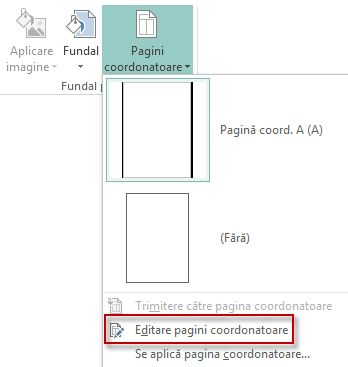
Faceți clic pe Pagini coordonatoare formă>pagină.
Selectați pagina coordonatoare și faceți clic pe Editare pagini coordonatoare.
Faceți clic peFormede pornire> și, în secțiunea Forme de bază, faceți clic pe
 dreptunghi.
Glisați pe pagină pentru a desena bordura de pagină.
Faceți clic cu butonul din dreapta pe bordură, apoi selectați Formatare Formă automată.
Notă
Asigurați-vă că Umplere formă este setat la Fără umplere, altfel, pagina va fi umplută complet cu culoare..
Sfat
Pentru a adăuga bordura în mod egal spre interiorul și spre exteriorul dreptunghiului și nu doar spre interior, debifați caseta de selectare Desenare bordură în interiorul cadrului. Acest lucru împiedică bordura de la a suprapune obiecte localizate în interiorul dreptunghiului.
Faceți clic pe fila Culori și linii , alegeți o culoare și un tip de linie, apoi faceți clic pe OK.
Pe fila Pagină coordonatoare, faceți clic pe Închidere pagină coordonatoare.
Adăugarea unei borduri linie la o singură pagină
Cu pagina selectată, faceți clic peFormede pornire>.
În secțiunea Forme de bază, faceți clic pe
dreptunghi , apoi glisați pentru a desena bordura paginii.Important
Dacă există deja lucruri pe pagină, cum ar fi imagini sau casete text, trimiteți dreptunghiul în spate selectând dreptunghiul și făcând clic pe Trimitere în plan>secundar. Această acțiune va plasa totul în fața dreptunghiului.
Faceți clic cu butonul din dreapta pe bordură, apoi selectați Formatare Formă automată.
Notă
Asigurați-vă că Umplere formă este setat la Fără umplere, altfel, pagina va fi umplută complet cu culoare..
Sfat
Pentru a adăuga bordura în mod egal spre interiorul și spre exteriorul dreptunghiului și nu doar spre interior, debifați caseta de selectare Desenare bordură în interiorul cadrului.
Faceți clic pe fila Culori și linii , alegeți o culoare și un tip de linie, apoi faceți clic pe OK.
Adăugarea unei borduri cu model preproiectat la o pagină
- Cu pagina selectată, faceți clic peFormede pornire>.
- În secțiunea Forme de bază, faceți clic pe dreptunghi , apoi glisați pentru a desena bordura paginii.
- Faceți clic cu butonul din dreapta pe bordură, apoi selectați Formatare Formă automată.
- Faceți clic pe fila Culori și linii , apoi faceți clic pe BorderArt.
- În lista Borduri disponibile , faceți clic pe bordura dorită, apoi faceți clic pe OK.
Crearea unei borduri particularizate
Pentru un stil mai sofisticat, puteți adăuga o bordură particularizată dintr-un fișier imagine, dintr-o fotografie scanată sau dintr-o imagine creată într-un program de desenare. Bordura particularizată se stochează cu bordurile artistice Publisher.
Notă
Fișierul imagine utilizat pentru o bordură particularizată trebuie să aibă o dimensiune mai mică de 64 kilobyți (KO).
Faceți clic pe Bordură artistică și, în caseta de dialog care apare, faceți clic pe Creare particularizat.
Faceți clic pe Selectare imagine.
În caseta de dialog Inserare imagini, navigați la imaginea pe care doriți să o utilizați, pe computer sau din căutarea de Imagini Bing.
Faceți clic pe imagine, apoi faceți clic pe Inserare.
În caseta de dialog Denumire bordură particularizată, denumiți bordura particularizată, apoi faceți clic pe OK.
Notă
Dacă imaginea este prea mare (mai mare de 64 KO) sau dacă aceasta conține text, este posibil să primiți un mesaj de eroare. Dacă se întâmplă acest lucru, selectați o imagine mai mică.
Eliminarea unei borduri
Selectați bordura.
Notă
Pentru a elimina o bordură de pe o pagină coordonatoare, faceți clic pe Pagină coordonatoare pe fila Vizualizare , apoi selectați bordura.
Apăsați pe Delete.
Consultați și
Adăugarea unei borduri în jurul unei casete text, al unei imagini sau al altui obiect în Publisher