
Utilizarea principală a Publisher este pentru a produce publicații de imprimare de înaltă calitate. Acestea pot fi imprimate pe o imprimantă desktop sau trimise la un centru de copiere sau la un centru de imprimare comercial. Pentru informații care să vă ajute să alegeți între aceste opțiuni , consultați Imprimare: Alegeți între imprimarea desktop, la magazinul de copiere și la imprimarea comercială.
Notă
Fereastra de examinare se poate afișa alb-negru chiar dacă publicațiile includ culori dacă imprimanta selectată nu acceptă imprimarea color sau dacă imprimanta selectată acceptă culori și ați selectat setarea Tonuri de gri compuse.
Unde este comanda de imprimare?
În Publisher 2010 și versiunile mai recente, comanda Imprimare se află în vizualizarea Backstage. Pentru a accesa vizualizarea Backstage, faceți clic pe fila Fișier din partea stângă sus a  Publisher. În plus față de imprimare, vizualizarea Backstage conține comenzi pentru salvarea, deschiderea și închiderea fișierelor, precum și informații despre publicația curentă și partajarea publicației și opțiunile Publisher.
Setările de imprimare și examinarea înaintea imprimării
Vizualizarea Backstage pentru imprimare arată astfel.

Setările de imprimare se află în partea stângă și panoul de examinare se află în partea dreaptă. Setările din stânga vor afecta publicația imprimată, în timp ce setările din partea dreaptă afectează doar vizualizarea publicației.
Notă
Unele dintre aceste controale depind de alte setări; de exemplu, controlul culorii va fi disponibil numai dacă imprimanta poate imprima color, iar glisorul de transparență față/spate va fi disponibil doar dacă alegeți imprimarea pe ambele fețe ale hârtiei.
Puteți utiliza setările de imprimare pentru a configura următoarele opțiuni.
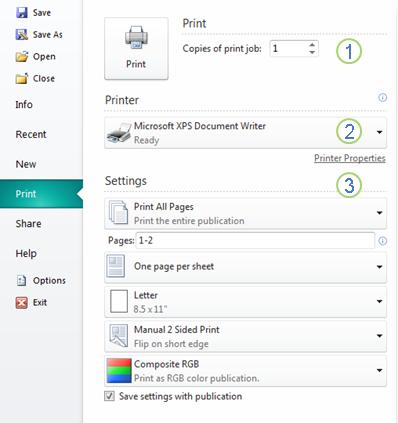
| 1 | Imprimare | Introduceți numărul de copii ale lucrării de imprimare pe care doriți să o imprimați și apăsați imprimare pentru a trimite lucrarea la imprimantă. |
|---|---|---|
| 2 | Imprimantă | În plus față de selectarea dintr-o listă de imprimante disponibile, puteți, de asemenea, să adăugați o imprimantă nouă, să accesați Proprietățile imprimantei și să imprimați într-un fișier. |
| 3 | Setări | Secțiunea setări vă oferă control asupra:
|
Notă
În Publisher, dimensiunea paginii se referă la o zonă de lucru a publicației. Dimensiunea hârtiei sau a foii este dimensiunea hârtiei pe care o utilizați pentru imprimare. O foaie de hârtie poate conține mai multe pagini și este posibil ca o pagină mare să se imprime pe mai multe foi.
Panoul de examinare se modifică pentru a reflecta modificările efectuate în setările de imprimare.
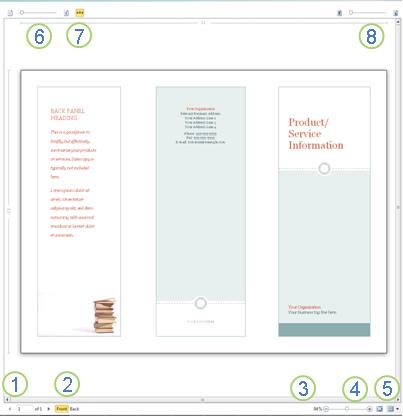
De asemenea, furnizează următoarele.
| 1 | Navigarea în foi | Vă deplasați prin foile publicației. |
|---|---|---|
| 2 | Butoanele Față și Spate | Aceste butoane sunt disponibile atunci când imprimați pe ambele fețe ale foii de hârtie: faceți clic pentru a vizualiza fața sau spatele foii. |
| 3 | Zoom slider | Glisați la stânga pentru a micșora și glisați la dreapta pentru a mări publicația. |
| 4 | Potrivire la foaie | Dacă vizualizați mai multe foi, acest buton va face zoom pentru a vizualiza o singură foaie. |
| 5 | Vizualizarea mai multor foi | Dacă publicația va fi imprimată pe mai multe foi de hârtie, puteți utiliza acest buton pentru a previzualiza mai multe foi odată. |
| 6 | Afișarea/ascunderea numerelor de pagină | Acest glisor va afișa ordinea paginilor impuse pe foile de hârtie. Acest lucru este util mai ales atunci când imprimați o publicație cu mai multe pagini în foaie, cum ar fi o felicitare. |
| 7 | Afișarea/ascunderea riglelor | Afișează sau ascunde riglele pentru înălțimea și lățimea foii de hârtie selectate în prezent. Dacă modificați dimensiunea hârtiei în Setări, riglele se vor modifica în mod corespunzător. |
| 8 | Glisor vizualizare transparentă | dacă imprimați pe două laturi ale foii, acest glisor vă va permite să vedeți dincolo de cealaltă parte a foii, de exemplu ținând hârtia imprimată peste un tabel ușor. Acest lucru vă permite să vă asigurați că publicația se aliniaează corect pe ambele fețe ale foii de hârtie. |
Imprimarea publicației
Faceți clic pe Imprimare fișier>.
În secțiunea Imprimare , setați numărul de copii de imprimat în Copii ale activității de imprimare.
În secțiunea Imprimantă , asigurați-vă că este selectată imprimanta corectă.
Fereastra de examinare se va afișa în alb-negru, indiferent dacă publicațiile includ culori, cu excepția cazului în care ați selectat o imprimantă color.În secțiunea Setări :
- Asigurați-vă că este selectat setul corect de pagini sau secțiuni.
- Selectați formatul pentru impunerea paginilor pe foaie.
- Setați dimensiunea hârtiei.
- Setați dacă să imprimați pe o parte a foii de hârtie sau pe ambele părți și atunci când imprimați pe ambele fețe, indiferent dacă răsturnați foaia de hârtie pe latura lungă sau scurtă.
- Dacă imprimanta poate imprima color, alegeți dacă doriți să imprimați color sau în tonuri de gri.
Faceți clic pe butonul Imprimare pentru a trimite publicația la imprimantă.
Imprimarea mai multor copii ale publicației
- Faceți clic pe Imprimare fișier>.
- În secțiunea Imprimare , setați numărul de copii de imprimat în Copii ale activității de imprimare.
- Faceți clic pe butonul Imprimare pentru a trimite publicația la imprimantă.
Imprimarea anumitor pagini ale unei publicații
- Faceți clic pe Imprimare fișier>.
- În secțiunea Setări , faceți clic în caseta text Pagini .
- În caseta text, tastați numărul de pagină al primei pagini pe care doriți să o imprimați, tastați o cratimă, apoi tastați ultima pagină a zonei pe care doriți să o imprimați, de exemplu: 2-4.
- Faceți clic pe butonul Imprimare pentru a trimite publicația la imprimantă.
Imprimarea paginilor individuale
- Faceți clic pe Imprimare fișier>.
- În secțiunea Setări , faceți clic în caseta text Pagini .
- În caseta text, tastați numărul de pagină al primei pagini pe care doriți să o imprimați, tastați o virgulă, apoi tastați pagina următoare pe care doriți să o imprimați. Repetați pentru fiecare număr de pagină pe care doriți să-l imprimați, de exemplu, 2,4,6,8.
- Faceți clic pe butonul Imprimare pentru a trimite publicația la imprimantă.
Imprimarea mai multor copii ale fiecărei pagini
Dacă imprimați etichete sau cărți de vizită, opțiunea implicită va fi Mai multe copii pe foaie. Aceasta va imprima mai multe copii ale fiecărei pagini a publicației, cu fiecare set de pagini pe foi de hârtie separate. Atunci când alegeți această opțiune, butonul Opțiuni aspect devine disponibil, permițându-vă să ajustați ghidurile de margine pentru a mări sau a micșora numărul de copii ale publicației care încap pe o singură foaie de hârtie. De exemplu, dacă publicația carte de vizită conține două pagini, fiecare pagină care conține o altă carte de vizită și selectați Mai multe copii pe foaie și 10 copii, un total de 20 de copii - 10 copii ale fiecăreia dintre cele două cărți de vizită diferite - se vor imprima pe două foi de hârtie, câte o foaie pentru fiecare pagină.
Faceți clic pe Imprimare fișier>.
În secțiunea Setări , selectați Mai multe copii pe foaie , apoi selectați numărul de copii.
Faceți clic pe butonul Imprimare pentru a trimite publicația la imprimantă.
Notă
- Dacă faceți clic pe O pagină pe foaie, publicația va fi imprimată în centrul foii de hârtie.
- Dacă doriți să imprimați o pagină a publicației pe foaie într-o anumită poziție din foaie, faceți clic pe Mai multe copii pe foaie, faceți clic pe Opțiuni aspect, apoi modificați poziția publicației pe foaie ajustând opțiunile de rând, opțiunile de coloană și valorile de spațiu liber orizontal și vertical sub Mai multe opțiuni de imprimare. Această opțiune este disponibilă pentru publicații cu dimensiuni de pagină mai mici decât dimensiunea hârtiei, cum ar fi reclame, cărți de vizită și cărți de vizită.
Imprimarea mai multor pagini pe fiecare foaie
Atunci când doriți să imprimați etichete, etichete de nume sau cărți de vizită, de obicei este cel mai eficient să imprimați o serie întreagă pe o singură foaie. Puteți face acest lucru în Publisher din opțiunea Pagini multiple pe foaie de pe pagina Imprimare . Atunci când alegeți această opțiune, butonul Opțiuni aspect devine disponibil, permițându-vă să ajustați ghidurile de margine pentru a mări sau a micșora numărul de copii ale publicației care încap pe o singură foaie de hârtie. De exemplu, dacă aveți un set de 10 cărți poștale cu informații diferite pe fiecare și selectați Mai multe pagini pe foaie și o copie, toate cele zece pagini se vor imprima pe o singură foaie de hârtie.
Notă
Această opțiune este disponibilă numai atunci când dimensiunea paginii publicației este mai mică decât foaia pe care este setată publicația să se imprime.
- Faceți clic pe Imprimare fișier>.
- În secțiunea Setări , selectați Mai multe pagini pe foaie , apoi selectați numărul de copii.
- Faceți clic pe butonul Imprimare pentru a trimite publicația la imprimantă.