

Important
După octombrie 2026, Microsoft Publisher nu va mai fi acceptat. Abonații Microsoft 365 nu vor mai avea acces. Aflați mai multe despre retragerea Publisher.
Cu tabulatorii, puteți alinia textul la stânga, la dreapta, în centru sau la un caracter zecimal. De asemenea, puteți insera automat caractere speciale înaintea unui tabulator, cum ar fi linii, puncte sau linii. Puteți crea tabulatori diferiți pentru toate casetele text dintr-o publicație.
Atunci când inserați un tabulator într-o casetă text din Publisher, marcatorul de tabulator apare pe riglă în partea de sus a spațiului de lucru.

Despre tipurile de tabulatori
Puteți găsi toate tipurile de tabulatori făcând clic pe selectorul de tabulatori din colțul dintre riglele orizontale și verticale. Atunci când apare tabulatorul dorit, faceți clic pe locația de pe riglă unde doriți să plasați tabulatorul.
Ce tip de tabulator ar trebui să utilizați?

|
Un tabulator din stânga setează poziția de început a textului care va rula spre dreapta pe măsură ce tastați. |
|---|---|

|
Un tabulator central setează poziția din mijlocul textului. Textul se centrează pe această poziție pe măsură ce tastați. |

|
Un tabulator dreapta setează capătul din dreapta al textului. Pe măsură ce tastați, textul se mută la stânga. |

|
Un tabulator zecimal aliniază numerele în jurul unei virgule zecimale. Independent de numărul de cifre, virgula zecimală rămâne în aceeași poziție. (Puteți alinia numerele numai în jurul unui caracter zecimal. Nu puteți utiliza tabulatorul de aliniere la separatorul zecimal pentru a alinia numerele în jurul unui alt caracter, cum ar fi o cratimă sau un simbol ampersand.) |
Faceți dublu clic pe rigla orizontală în locul în care doriți tabulatorul și se va deschide caseta de dialog Tabulatori . Aici puteți seta un tabulator utilizând anumite măsurători și puteți adăuga indicatori înaintea unui tabulator.
Modificarea tabulatorilor impliciți
- Faceți clic într-o casetă text.
- Faceți clic pe Pornire, apoi pe lansatorul casetei de dialog Paragraf .
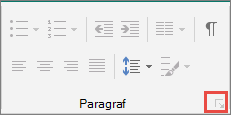
- În caseta Tabulatori impliciți , introduceți distanța dorită între tabulatori.
Notă
Această setare se aplică doar pentru casetele text pe care le creați în aceeași publicație.
Crearea unui tabulator nou
Selectați paragrafele pe care doriți să le modificați.
Alegeți una dintre următoarele variante:
- Pentru a crea un tabulator stânga nou, faceți clic pe rigla orizontală în locul în care doriți tabulatorul.
Pe riglă apare un marcator de tabulator. - Pentru a crea un tabulator dreapta, central sau zecimal, faceți clic pe selectorul de tabulatori (pătratul aflat în capătul din stânga al riglei orizontale și în partea de sus a riglei verticale) până când afișează tipul de tabulator dorit. Apoi faceți clic în locul în care doriți tabulatorul de pe rigla orizontală.
- Pentru a crea un tabulator stânga nou, faceți clic pe rigla orizontală în locul în care doriți tabulatorul.
Faceți clic pe textul în care doriți să inserați tabulatorul, apoi apăsați tasta TAB de pe tastatură.
Notă
Într-o celulă din tabel, faceți clic în locul în care doriți să inserați o filă, apoi apăsați CTRL+TAB.
Eliminarea unui tabulator
Selectați paragrafele pe care doriți să le modificați.
Alegeți una dintre următoarele variante:
- Pentru a elimina un singur tabulator din paragrafele care au aceleași setări de tabulator, glisați marcatorul de tabulator din rigla orizontală.
- Pentru a elimina toți tabulatorii din paragrafele selectate, faceți clic pe Pornire, faceți clic pe lansatorul casetei de dialog Paragraf , pe Tabulatori, apoi faceți clic pe Golire totală.
Adăugarea de linii, puncte sau linii înaintea unui tabulator
- Faceți clic pe un paragraf care conține tabulatorul pe care doriți să-l modificați.
- Pe rigla orizontală, faceți dublu clic pe marcatorul tabulatorului.
- Sub Indicator, faceți clic pe opțiunea dorită a stilului indicatorului, apoi faceți clic pe OK.
Setarea unui tabulator sau a mai multor tabulatori la măsurătorile specificate
- Selectați paragrafele pe care doriți să le modificați.
- Faceți clic pe Pornire, apoi pe lansatorul casetei de dialog Paragraf .
- Faceți clic pe fila File .
- Pentru fiecare tabulator pe care doriți să-l inserați, sub Poziție tabulator, tastați poziția tabulatorului, apoi faceți clic pe Setare.
- Sub Aliniere și indicator, selectați opțiunile dorite, apoi faceți clic pe OK.