
Rezumat
Conform Directivei 2014/55/UE, toate țările Uniunii Europene (UE) se îndreaptă către facturarea electronică (fără hârtie).
Această versiune permite facturarea electronică în Microsoft Dynamics 365 Finance pentru Finlanda, format specific "Finvoice" versiunea 3.0.
Formatul realizează toate elementele obligatorii și unele opționale de bază ale structurii. Acest format poate fi utilizat ca atare sau poate fi considerat baza pentru particularizări ulterioare.
Mai multe informații
Actualizarea constă în 2 părți:
- Modificări ale aplicației incluse în Microsoft Dynamics 365 Finance începând de la actualizarea lunară 10.0.13;
- Modificări incluse în configurațiile de raportare electronică.
Urmați pașii următori pentru a finaliza activarea facturării electronice.
Setări de raportare electronică (ER)
Importați versiunea următoare sau superioară a configurațiilor ER din biblioteca LCS:
- Invoice model.version.219
- Invoice model mapping.version.219.150
- Factură de vânzări (FI).version.219.20
- Factura proiect (FI).version.219.6
Pentru mai multe informații despre importul configurațiilor de raportare electronică, consultați Descărcarea configurațiilor de raportare electronică de la Serviciile ciclului de viață.
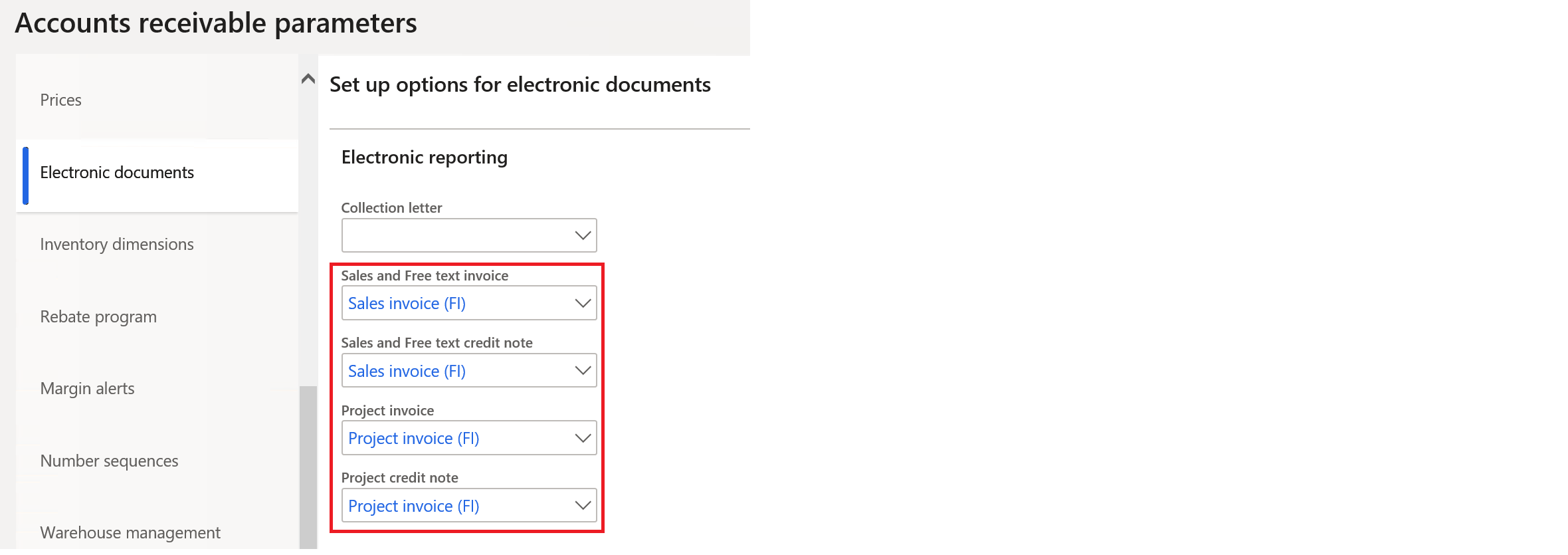
Make the references to the imported ER formats configurations in Electronic documents tab of Accounts receivable parameters:
Setări ID-uri de înregistrare
Creați (dacă nu există) un nou tip de înregistrare cu o anumită categorie de înregistrare "ID întreprindere (COID)":

Introduceți ID-urile de înregistrare de acest tip pentru persoana juridică și clienți.
Aceste ID-uri de înregistrare vor fi apoi utilizate ca identificatori ai părților vânzătorului și cumpărătorului.
Configurarea proprietăților documentelor electronice
În Configurare conturi> publice,Tipuri>de proprietăți de document electronic, introduceți 2 tipuri noi cu numele exacte: "Identificator" și "Mediator":
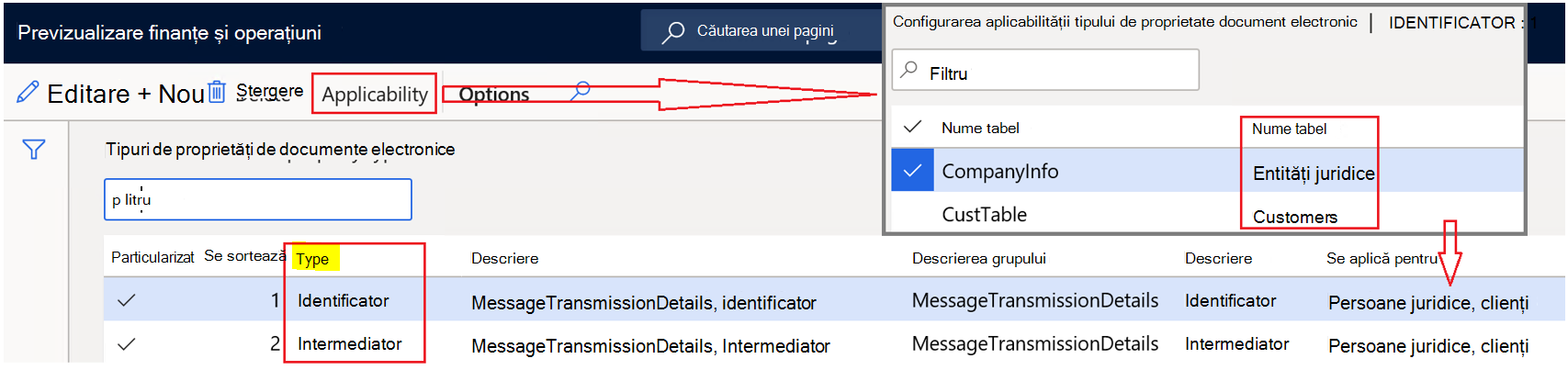
Aceste tipuri vor fi utilizate pentru a popula "MessageTransmissionDetails" pentru expeditor și destinatar.
În Administrarea>organizației Organizații Entități>juridice > Proprietăți document electronic introduceți valorile pentru tipurile de mai sus pentru Entitatea juridică:
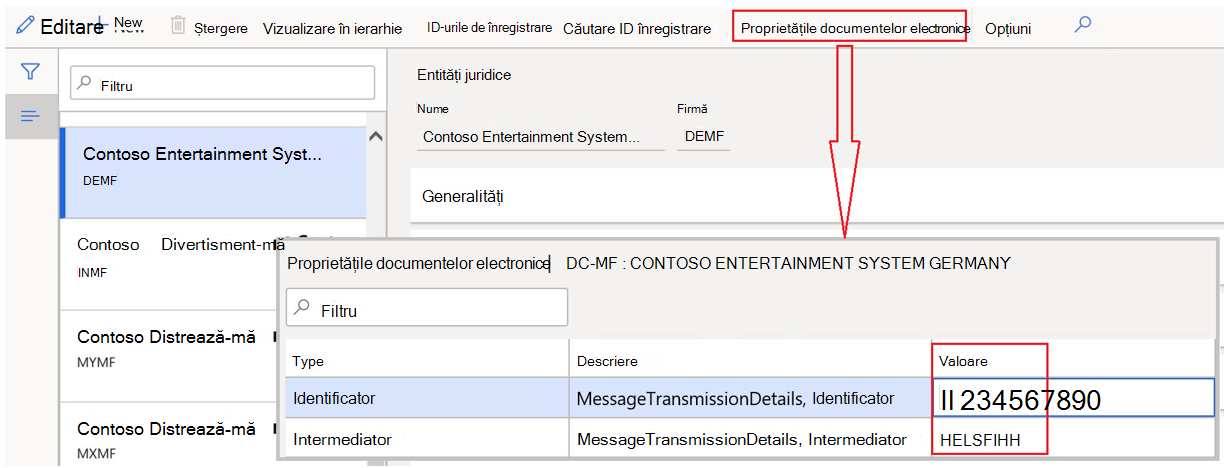
Aceste valori vor fi utilizate ca detalii despre expeditor.
În Conturi de încasat Toți>clienții>Proprietăți document electronic , introduceți valorile pentru tipurile definite pentru Clienți:
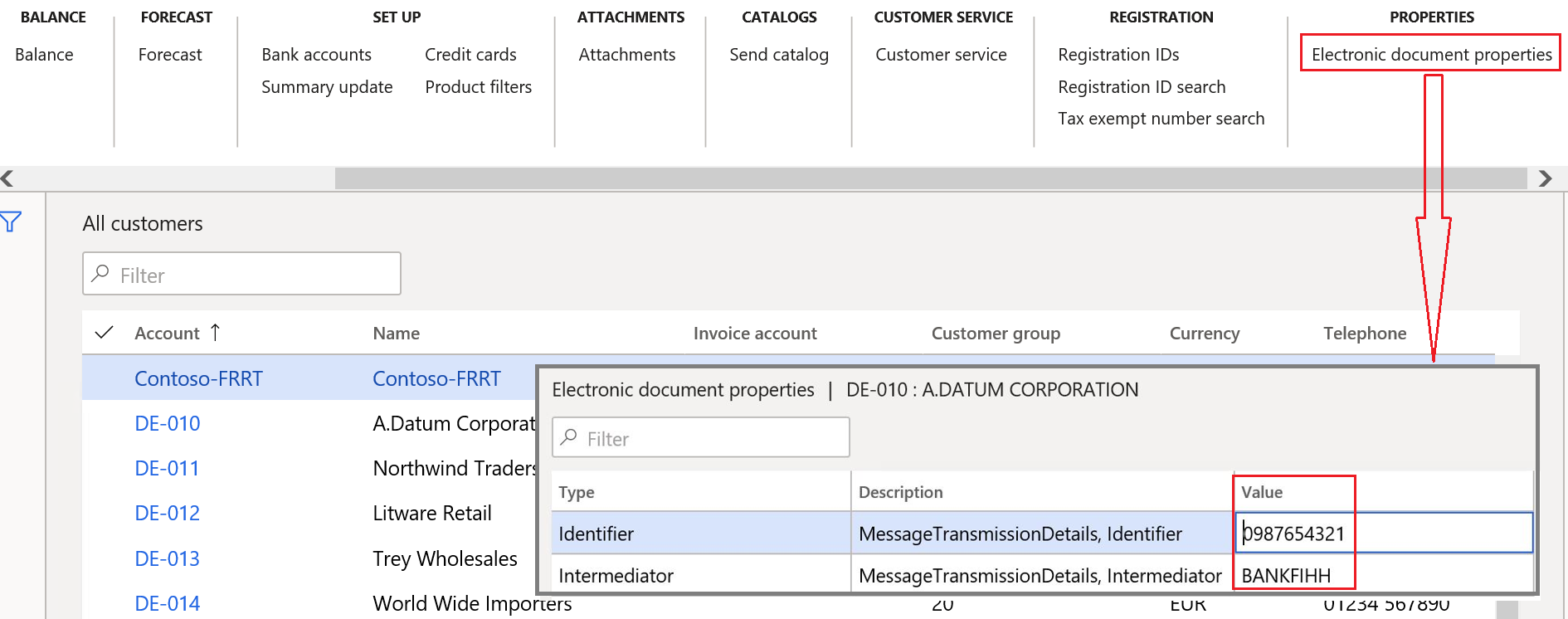
Aceste valori vor fi utilizate ca detalii despre destinatar.
Setări client
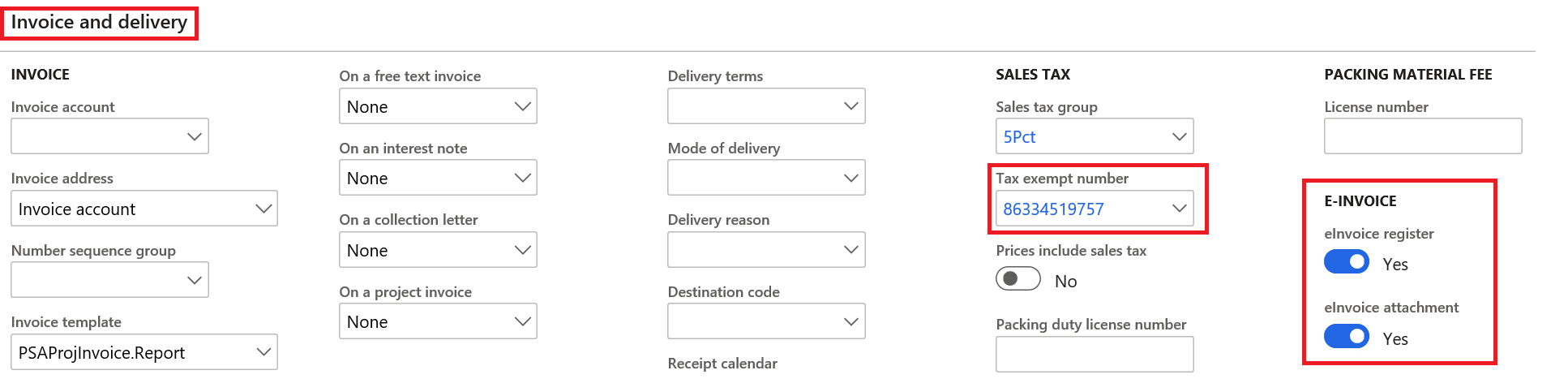
În datele de bază ale clienților, activați generarea facturilor electronice pentru clienții necesari, activând parametrul eInvoice .
Un alt parametru: atașarea eInvoice controlează dacă se include ca atașare o copie PDF a unei facturi imprimabile.
Definiți numărul de scutire de taxe al clientului:
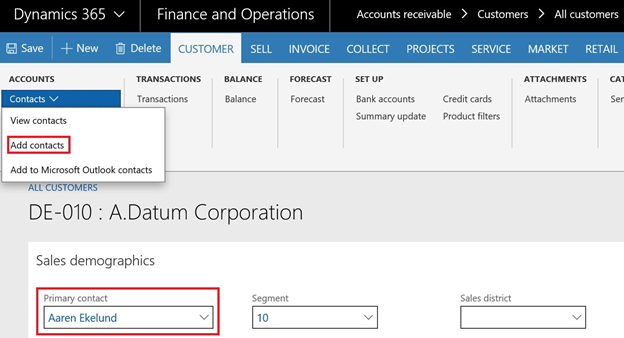
Adăugați persoana de contact a clientului cu un număr de telefon sau o adresă de e-mail definită și selectați-o ca persoană de contact principală în fila Date demografice vânzări :
Unități de măsură de configurare
În Administrarea>organizației Configurarea>unităților Unități >> Codurile externe definesc valorile Codurilor externe pentru toate unitățile implicate.
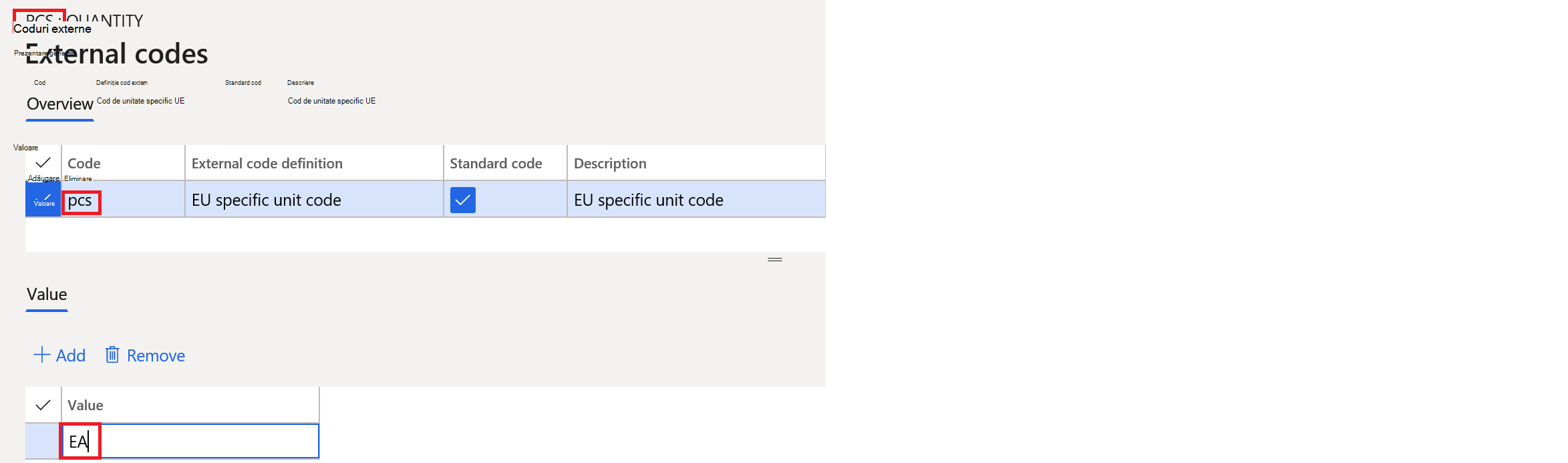
Codurile externe vor fi utilizate ca unități comerciale internaționale ale codurilor de măsură recomandate de Comisia Economică pentru Europa a Organizației Națiunilor Unite (CEE-ONU).
Configurarea codurilor fiscale
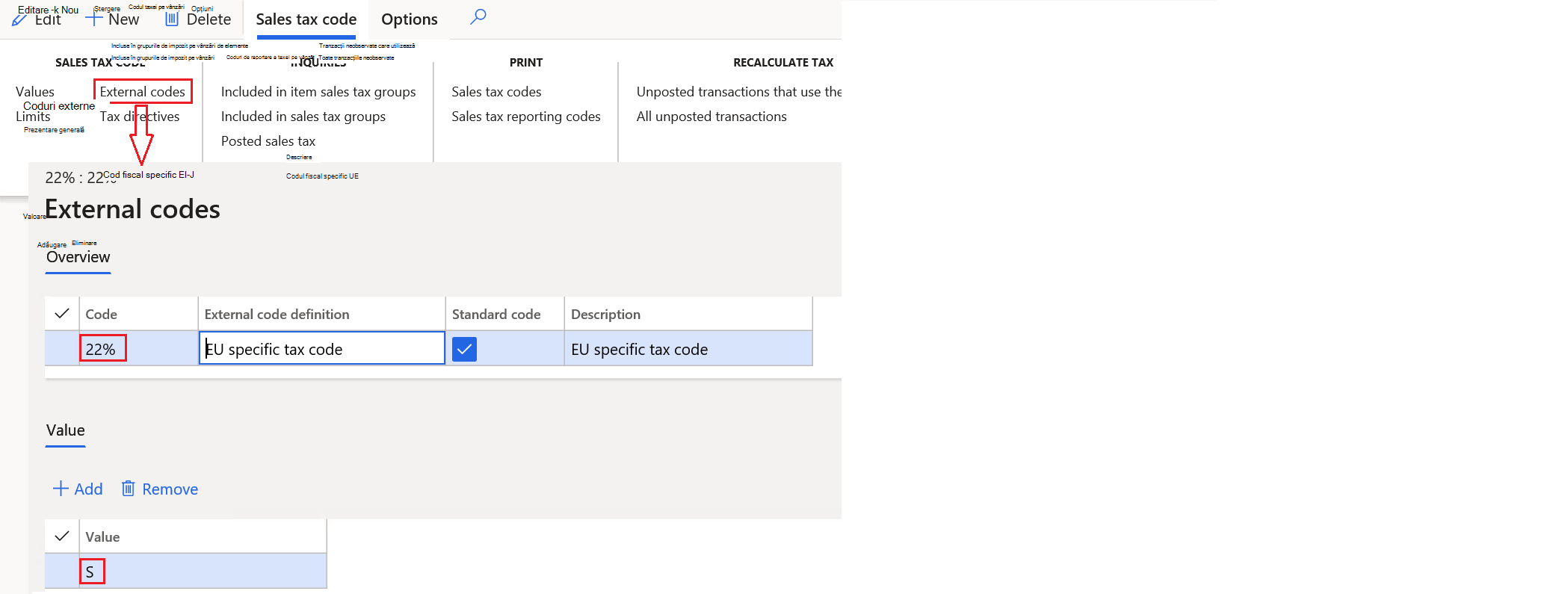
În Impozit>Impozit>>indirectCoduri de impozit pe vânzări, în fila Cod taxă pe vânzări, definiți valorile Codurilor externe conform standardului UN/CEFACT pentru toate codurile de impozit utilizate.
Configurarea metodelor de plată
La generarea facturilor electronice, codurile interne utilizate pentru metodele de plată trebuie înlocuite cu coduri ale mijloacelor de plată conform standardelor CEEFACT-ONU. Trebuie configurați parametri specifici aplicației pentru a permite o astfel de înlocuire.
Configurarea parametrilor specifici aplicației
Din Biblioteca > deactive partajateLCS Pachete>de date, descărcați Finvoice_payment_methods_ASP.zip pachet cu următoarele fișiere cu exemple de configurare a parametrilor specifici aplicației pentru formatele de factură de vânzări (FI), respectiv factură de proiect (FI):
- Payment_methods_ASP_Sales factura (FI).219.20.xml;
- Payment_methods_ASP_Project factura (FI).219.6.xml.
În spațiul de lucru de raportare electronică , pentru formatul factură de vânzări (FI), deschideți Parametri specifici aplicației>Configurare:

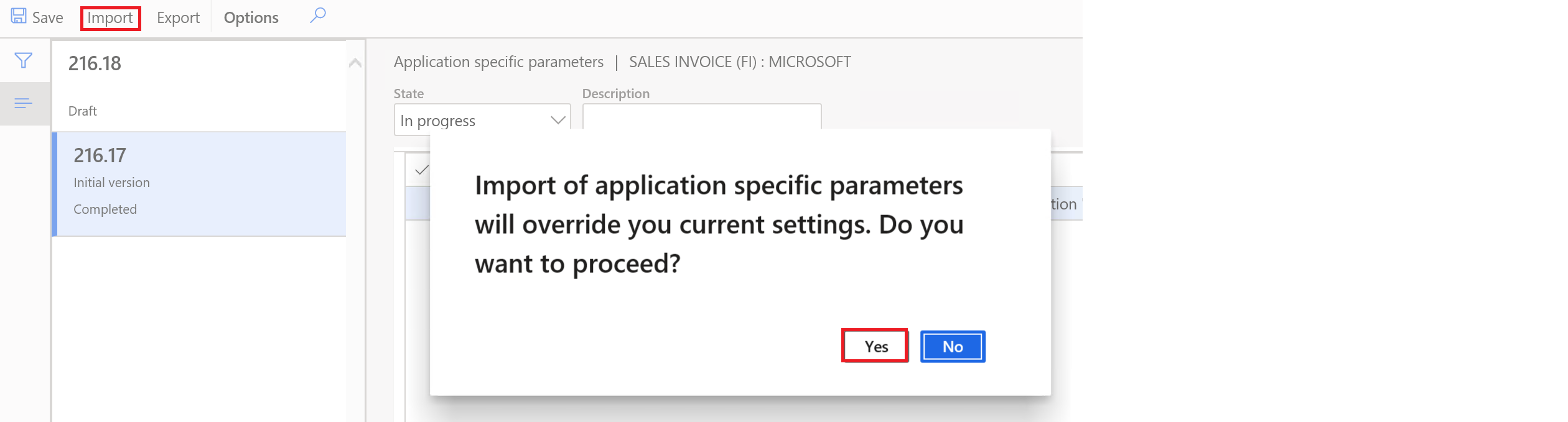
Importați parametrii specifici aplicației pentru Factură vânzări din pachetul de date descărcat. Înlocuiți setările existente:
După import, în secțiunea Condiții , în coloana Nume adăugați/modificați Metode de plată codurile utilizate în sistem și asociați-le cu codurile standardizate de mijloace de plată din coloana Rezultat căutare .
După ce se termină, schimbați starea de la În desfășurare la Terminat.
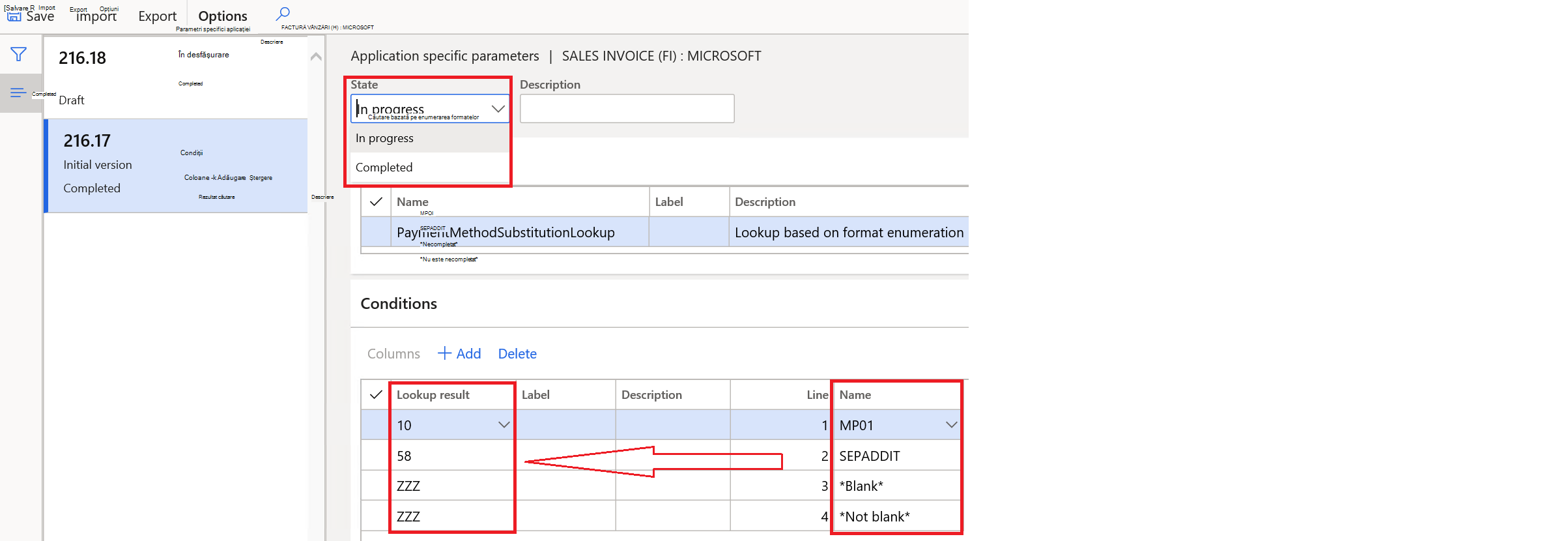
Important: două linii pentru valorile *Necompletat* și *Nu este necompletat* din coloana Nume trebuie să fie prezente în configurarea parametrilor specifici aplicației și să fie ultimele două linii.
Repetați aceeași configurare a parametrilor de aplicație pentru formatul de factură Project (FI).
Acești parametri de aplicație sunt specifici pentru fiecare persoană juridică.
Configurarea tipurilor de facturi
Următoarele tipuri de documente de factură sunt acceptate și vor fi completate automat:
- INV01 - Factură;
- INV02 - Notă credit.
Dacă un tip de factură necesar nu este acoperit de valorile din listă, acesta poate fi ajustat manual în jurnalele de facturi.
Pentru a activa posibilitatea de reglare manuală, trebuie făcută următoarea configurare.
Definiția proprietății documentului electronic
În Configurare conturi> de creanțeTipuri>de proprietate de document electronic, adăugați un nou tip de proprietate TipDocumente (exact așa cum este scris aici) aplicabil pentru Jurnalul de facturi client și Factura proiect.

Înregistrarea tipului de document factură
În Conturi de încasat>Solicitări și rapoarte>Facturi Jurnalulde facturi>, deschideți Proprietățile documentului electronic pentru o factură selectată.
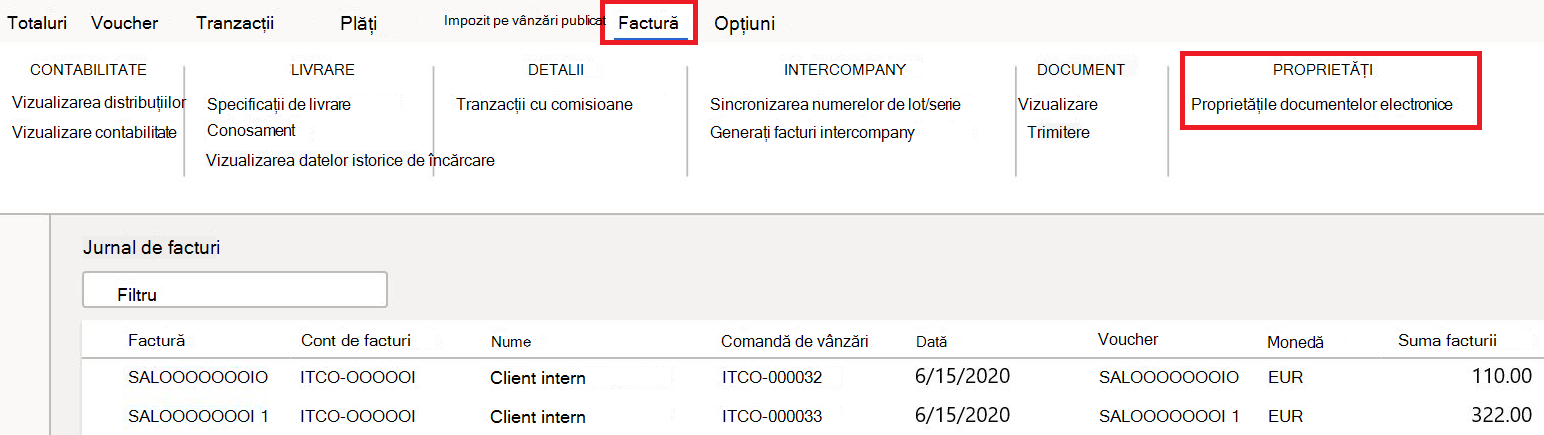
În următorul formular, introduceți un tip de factură obligatoriu:

Această valoare tip de factură va înlocui codurile create automat.
În mod similar pentru facturile de proiect, tipurile de facturi pot fi ajustate în managementul de proiect și contabilitate>Voci>de proiectFacturi de proiect Proprietăți>de documente electronice.
Exportul facturilor electronice pentru Client
Trimiterea facturilor electronice
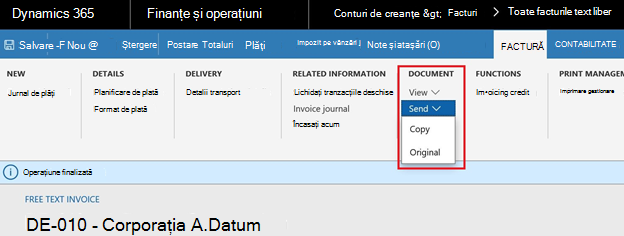
Când o factură este postată, puteți genera o factură electronică, făcând clic pe butonul Trimitere>original :
Solicitarea facturilor electronice
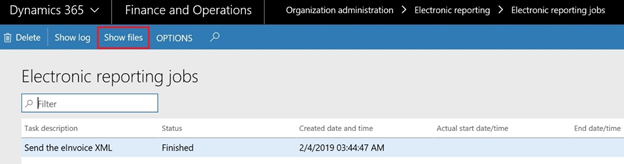
Fișierul XML cu o factură electronică generată poate fi găsit apoi în Operațiuni de raportare electronică din Administrarea organizației. Pentru a vedea fișierul, faceți clic pe butonul Afișare fișiere pentru activitatea relevantă:
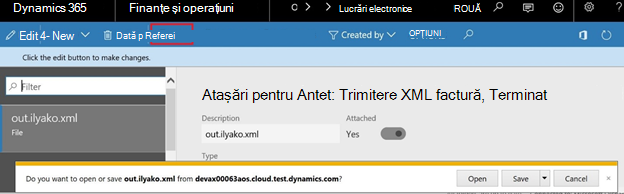
Apoi faceți clic pe butonul Deschidere pentru a descărca fișierul cu factura electronică:
Trimiterea către destinații ER
Alternativ, este posibil să configurați destinațiile de raportare electronică pentru formatele de factură electronică. În acest caz, fișierele XML de ieșire cu facturile electronice vor fi trimise la destinațiile definite, foldere Sharepoint, de exemplu, imediat după postarea unei facturi. Este necesar să activați parametrul Imprimați factura atunci când postați și imprimați pe ecran dacă nu este necesară o copie pe hârtie.
Pentru mai multe detalii despre destinațiile de raportare ER, consultați: Destinațiile de raportare electronică (ER).
Limitări
- În acest moment, algoritmul SHA1 pentru atașări, calculul sumei de verificare nu este implementat. Ca rezultat, elementul XML asociat AttachmentSecureHash va fi generat ca fiind gol.