
| Pentru informații despre această problemă cu CrowdStrike pe serverele Windows, consultați KB5042426. |
|---|
Rezumat
Microsoft a identificat o problemă care afectează punctele finale Windows care rulează agentul CrowdStrike Falcon. Aceste puncte finale pot întâmpina mesaje de eroare 0x50 sau 0x7E pe un ecran albastru și experimentează o stare de repornire continuă.
Am primit rapoarte privind recuperarea cu succes de la unii clienți care au încercat mai multe operațiuni de repornire asupra punctelor finale Windows afectate.
Colaborăm cu CrowdStrike pentru a oferi cele mai recente informații disponibile despre această problemă. Reveniți pentru actualizări despre această problemă în curs de desfășurare.
Rezolvarea
Important
Am lansat un instrument USB pentru a ajuta la automatizarea acestui proces de reparare manuală. Pentru mai multe informații, consultați Noul instrument de recuperare pentru a vă ajuta cu problema CrowdStrike care afectează dispozitivele Windows.
Pentru a rezolva această problemă, urmați aceste instrucțiuni pentru versiunea dvs. de Windows.
- Windows 11
- Windows 10
Apăsați lung pe butonul de alimentare timp de 10 secunde pentru a opri dispozitivul dvs., apoi apăsați pe butonul de alimentare din nou pentru a-l porni.
În ecranul de conectare Windows, apăsați continuu tasta Shift în timp ce selectați Repornire alimentare>.
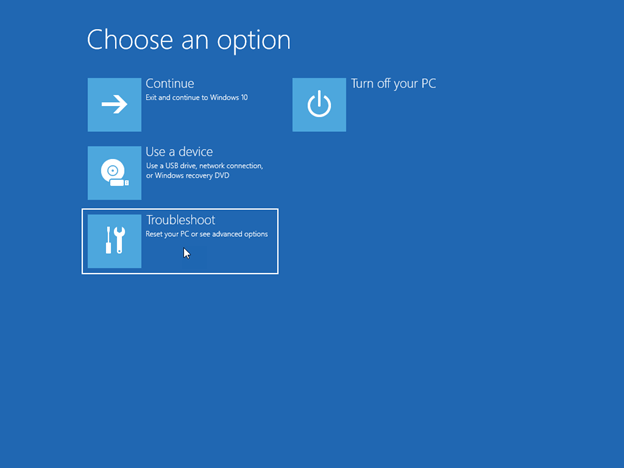
După repornirea dispozitivului și afișarea ecranului Alegeți o opțiune , selectați Depanare.
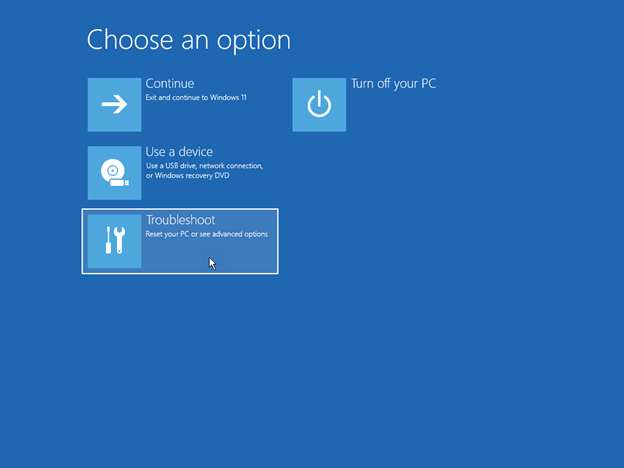
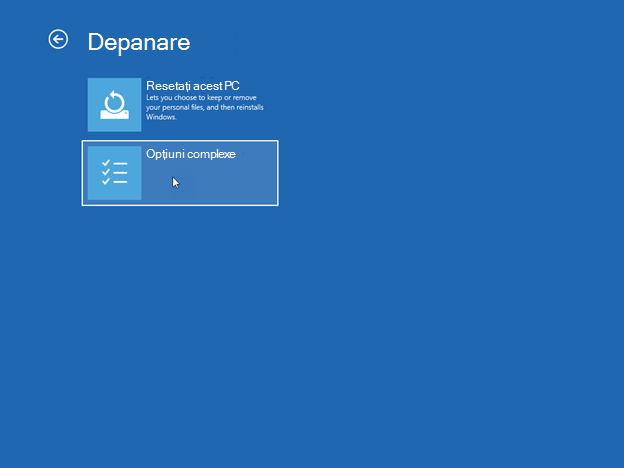
Pe ecranul Depanare, selectați Opțiuni> complexeSetări> pornireActivați modul de siguranță.
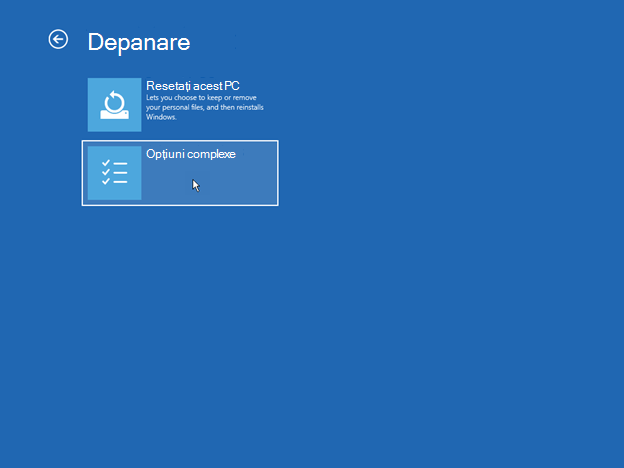
Reporniți-vă dispozitivul.
Notă Este posibil să vi se solicite să introduceți cheia de recuperare BitLocker. Când dispozitivul repornește, continuați să apăsați F4 , apoi vă va conecta în modul de siguranță. Rețineți: pentru unele dispozitive, trebuie să apăsați F11 pentru a vă conecta prin modul de siguranță.
Odată ce vă aflați în modul de siguranță, faceți clic dreapta pe Start, faceți clic pe Executare, tastați cmd în caseta Deschidere , apoi faceți clic pe OK.
Dacă unitatea de sistem este diferită de C:\, tastați C: , apoi apăsați pe Enter. Aceasta vă va comuta la unitatea C:\.
Tastați următoarea comandă, apoi apăsați pe Enter:
Notă
CD C:\Windows\System32\drivers\CrowdStrikeNotă În acest exemplu, C este unitatea de sistem. Acest lucru se va schimba în directorul CrowdStrike .
Odată ajuns în directorul CrowdStrike , găsiți fișierul care se potrivește cu "C-00000291*.sys". Pentru aceasta, tastați următoarea comandă, apoi apăsați pe Enter:
Notă
dir C-00000291*.sysȘtergeți permanent fișierul(fișierele) găsit(e). Pentru aceasta, tastați următoarea comandă, apoi apăsați pe Enter.
Notă
del C-00000291*.sys
Căutați manual orice fișiere care se potrivesc cu "C-00000291*.sys" și ștergeți-le.
Reporniți-vă dispozitivul.
Metode de recuperare
Dacă primiți ecranul Recuperare Windows, utilizați una dintre metodele următoare pentru a recupera dispozitivul.
Metoda 1: Utilizați Activare mod de siguranță
- Windows 11
- Windows 10
Apăsați lung pe butonul de alimentare timp de 10 secunde pentru a opri dispozitivul dvs., apoi apăsați pe butonul de alimentare din nou pentru a-l porni.
În ecranul de conectare Windows, apăsați continuu tasta Shift în timp ce selectați Repornire alimentare>.
După repornirea dispozitivului și afișarea ecranului Alegeți o opțiune, selectați Depanarea>opțiunilor> complexeSetări> pornireActivați modul de siguranță. Apoi, reporniți dispozitivul.
Notă Este posibil să vi se solicite să introduceți cheia de recuperare BitLocker. Când dispozitivul repornește, continuați să apăsați F4 , apoi vă va conecta în modul de siguranță. Rețineți: pentru unele dispozitive, trebuie să apăsați F11 pentru a vă conecta prin modul de siguranță.
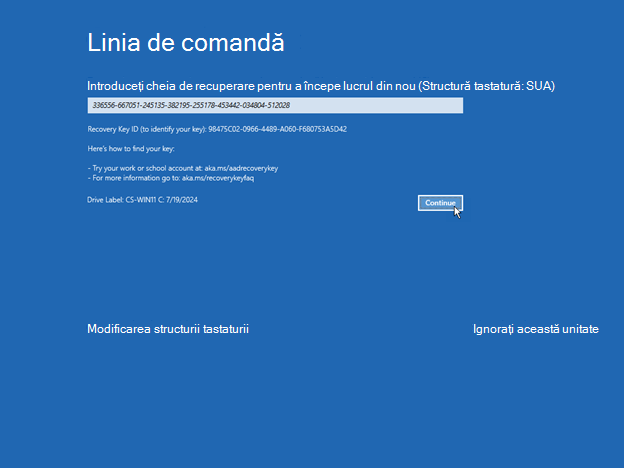
Dacă ecranul vă solicită o cheie de recuperare BitLocker, utilizați telefonul și conectați-vă pentru a https://aka.ms/aadrecoverykey. Conectați-vă cu ID-ul de e-mail și parola contului de domeniu pentru a găsi cheia de recuperare BitLocker asociată cu dispozitivul.
Pentru a găsi cheia de recuperare BitLocker, faceți clic pe Gestionare dispozitive>Vizualizare chei BitLocker Afișați>cheia de recuperare.
Selectați numele dispozitivului pe care vedeți solicitarea BitLocker. În fereastra extinsă, selectați Vizualizare chei BitLocker. Reveniți la dispozitiv și introduceți tasta BitLocker pe care o vedeți pe telefon sau pe dispozitivul secundar.
Când dispozitivul repornește, continuați să apăsați F4 , apoi vă va conecta în modul de siguranță.
Odată ce vă aflați în modul de siguranță, faceți clic dreapta pe Start, faceți clic pe Executare, tastați cmd în caseta Deschidere , apoi faceți clic pe OK.
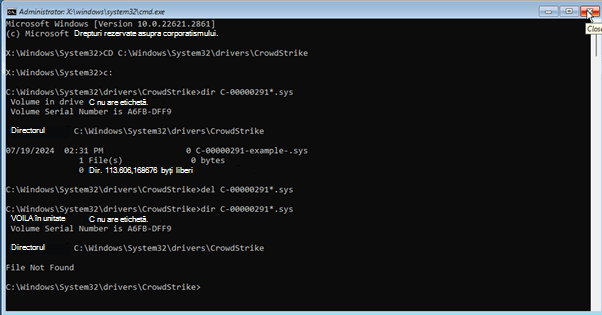
Dacă unitatea de sistem este diferită de C:\, tastați C: , apoi apăsați pe Enter. Aceasta vă va comuta la unitatea C:\.
Tastați următoarea comandă, apoi apăsați pe Enter:
Sfat
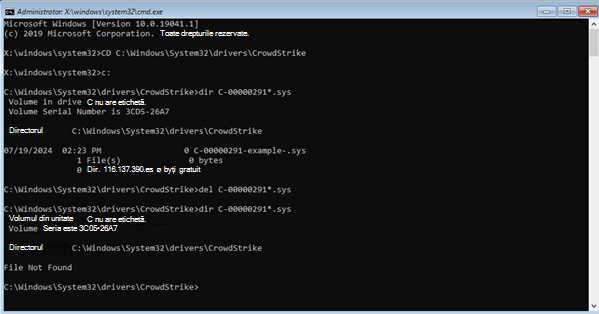
CD C:\Windows\System32\drivers\CrowdStrikeNotă În acest exemplu, C este unitatea de sistem. Acest lucru se va schimba în directorul CrowdStrike .
Odată ajuns în directorul CrowdStrike , găsiți fișierul care se potrivește cu "C-00000291*.sys". Pentru aceasta, tastați următoarea comandă, apoi apăsați pe Enter:
Notă
dir C-00000291*.sysȘtergeți permanent fișierul(fișierele) găsit(e). Pentru aceasta, tastați următoarea comandă, apoi apăsați pe Enter.
Notă
del C-00000291*.sys
Căutați manual orice fișiere care se potrivesc cu "C-00000291*.sys" și ștergeți-le.
Reporniți-vă dispozitivul.
Metoda 2: Utilizarea Restaurare sistem
- Windows 11
- Windows 10
Apăsați lung pe butonul de alimentare timp de 10 secunde pentru a opri dispozitivul dvs., apoi apăsați pe butonul de alimentare din nou pentru a-l porni.
În ecranul de conectare Windows, apăsați continuu tasta Shift în timp ce selectați Repornire alimentare>.
După repornirea dispozitivului și afișarea ecranului Alegeți o opțiune, selectați Depanarea>opțiunilor> complexeRestaurare sistem.
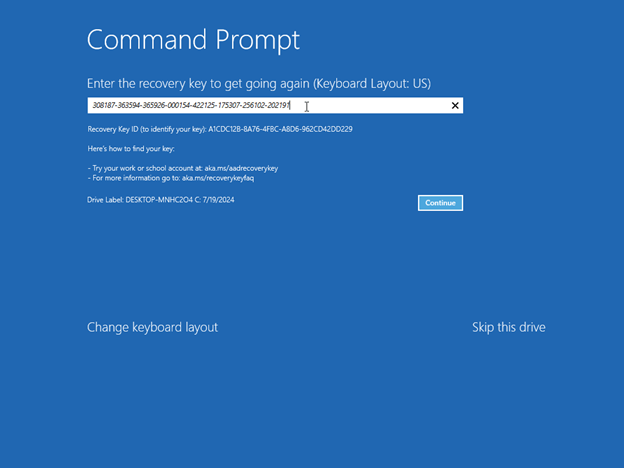
Dacă ecranul vă solicită o cheie de recuperare BitLocker, utilizați telefonul și conectați-vă pentru a https://aka.ms/aadrecoverykey. Conectați-vă cu ID-ul de e-mail și parola contului de domeniu pentru a găsi cheia de recuperare bit locker asociată cu dispozitivul dvs.
Pentru a găsi cheia de recuperare BitLocker, faceți clic pe Gestionare dispozitive>Vizualizare chei BitLocker Afișați>cheia de recuperare.
Selectați numele dispozitivului pe care vedeți solicitarea BitLocker. În fereastra extinsă, selectați Vizualizare chei BitLocker. Reveniți la dispozitiv și introduceți tasta BitLocker pe care o vedeți pe telefon sau pe dispozitivul secundar.
Faceți clic pe Următorul în Restaurare sistem.
Selectați opțiunea Restaurare din listă, faceți clic pe Următorul, apoi pe Terminare.
Faceți clic pe Da pentru a confirma restaurarea.
Notă Acest lucru va efectua doar restaurarea sistemului Windows, iar datele personale nu ar trebui să fie afectate. Finalizarea acestui proces poate dura până la 15 minute.
Contactați CrowdStrike
Dacă, după ce urmați pașii de mai sus, dacă întâmpinați în continuare probleme la conectarea la dispozitiv, contactați CrowdStrike pentru asistență suplimentară.
Referințe
Pornirea PC-ului în modul de siguranță în Windows
Exonerare de răspundere privind informațiile de la terți
Produsele unor terți prezentate în acest articol sunt fabricate de companii independente de Microsoft. Nu oferim nicio garanție, implicită sau în alt mod, în legătură cu performanța sau fiabilitatea acestor produse.
Oferim informații de contact de la terți pentru a vă ajuta să găsiți asistență tehnică. Aceste informații de contact se pot modifica fără notificare prealabilă. Nu garantăm acuratețea acestor informații de contact de la terți.