

Notă
- Data originală de publicare: septembrie 9, 2025
- ID KB: 5067315
Important
- O îmbunătățire a fost inclusă în actualizările Windows lansate la și după 28 octombrie 2025, care au rafinat cerințele pentru solicitarea Control cont utilizator (UAC), abordând în același timp vulnerabilitatea de securitate, CVE-2025-50173. Această îmbunătățire a tratat o problemă care crea solicitări UAC neașteptate pentru unele aplicații, inclusiv Autodesk AutoCAD.
- Înainte de a încerca pașii de rezolvare incluși în acest articol, asigurați-vă că ați instalat cele mai recente actualizări Windows și că ați verificat dacă cea mai recentă actualizare rezolvă problema.
Jurnal de modificări
| Data modificării | Descriere |
|---|---|
| 3/26/2026 | Pașii de rezolvare actualizați care implică cheia SecureRepairAllowlistregistry. |
| 11/24/2025 | S-au adăugat informații despre actualizările Windows lansate la și după 28 octombrie 2025, care rezolvă această problemă pentru unele aplicații, cum ar fi Autodesk AutoCAD. |
Simptome
Începând cu actualizarea de securitate Windows din septembrie 2024, Windows Installer (MSI) a început să solicite o solicitare Control cont utilizator (UAC) pentru acreditările dvs. atunci când reparați o aplicație. Această cerință a fost aplicată în continuare în actualizarea de securitate Windows din august 2025 pentru a trata vulnerabilitatea de securitate CVE-2025-50173.
Din cauza întăririi securității incluse în actualizarea din august 2025, utilizatorii care nu sunt administratori pot întâmpina probleme atunci când rulează unele aplicații:
Aplicațiile care inițiază o reparare MSI în mod silențios (fără a afișa interfața de utilizator) ar eșua cu un mesaj de eroare. De exemplu, instalarea și rularea Office Professional Plus 2010 ca non-administrator ar eșua, cu eroarea 1730 în timpul procesului de configurare.
Utilizatorii care nu sunt administratori ar putea primi solicitări neașteptate Control cont utilizator (CCU) atunci când programele de instalare MSI efectuează anumite acțiuni particularizate. Aceste acțiuni pot include operațiuni de configurare sau de reparare în prim plan sau în fundal, inclusiv în timpul instalării inițiale a unei aplicații. Printre aceste acțiuni se numără:
- În curs de rulare a comenzii de reparare MSI (cum ar fi msiexec /fu).
- Instalarea unui fișier MSI după ce un utilizator se conectează la o aplicație pentru prima dată.
- Rulează Windows Installer în timpul instalării active.
- Implementarea pachetelor prin Microsoft Configuration Manager (ConfigMgr) care se bazează pe configurații de "publicitate" specifice utilizatorului.
- În curs de activare a desktopului securizat.
Rezolvare
Pentru a remedia aceste probleme, actualizarea de securitate Windows din septembrie 2025 (și actualizările ulterioare) reduce posibilitatea de solicitare a solicitărilor CCU pentru reparațiile MSI și le permite administratorilor IT să dezactiveze solicitările CCU pentru anumite aplicații, adăugându-le la o listă de permisiuni.
După instalarea actualizării din septembrie 2025, solicitările UAC vor fi necesare doar în timpul operațiunilor de reparare MSI dacă fișierul MSI țintă conține o acțiune particularizată elevată. Această cerință este rafinată și mai mult după instalarea actualizărilor Windows lansate la și după 28 octombrie 2025, astfel încât solicitările UAC să fie necesare doar dacă acțiunile particularizate elevate sunt executate în timpul fluxului de reparații. Prin urmare, instalarea celor mai recente actualizări Windows va rezolva această problemă pentru aplicațiile care nu execută astfel de acțiuni particularizate elevate.
Deoarece solicitările UAC vor fi în continuare necesare pentru aplicațiile care efectuează acțiuni personalizate elevate în timpul unui flux de reparare MSI, după instalarea actualizării din septembrie 2025, administratorii IT vor avea acces la o soluție care poate dezactiva solicitările UAC pentru anumite aplicații, adăugând fișiere MSI la o listă de permisiuni.
Cum se adaugă aplicații într-o listă de permisiuni pentru a dezactiva solicitările CCU
Avertisment
Rețineți că această metodă de renunțare elimină efectiv această caracteristică de securitate de apărare profundă pentru programele respective.
Important
Acest articol conține informații despre cum să faceți modificări în registry. Asigurați-vă că faceți o copie backup la registry înainte de a-l modifica. Asigurați-vă că știți cum să restaurați registry dacă apare o problemă. Pentru mai multe informații despre cum să faceți backup, să restaurați și să modificați registry, consultați Cum să faceți backup și să restaurați registry în Windows.
Înainte de a începe, va trebui să obțineți codul de produs al fișierului MSI pe care doriți să-l adăugați la lista de permisiuni. Puteți face acest lucru utilizând instrumentul ORCA care este disponibil în Windows SDK:
- Descărcați și instalați componente Windows SDK pentru dezvoltatori Windows Installer.
- Navigați la C:\Program Files (x86)\Windows Kits\10\bin\10.0.26100.0\x86 și rulați Orca-x86_en-us.msi. Astfel se va instala instrumentul ORCA (Orca.exe).
- Rulați Orca.exe.
- În instrumentul ORCA, utilizați Deschidere fișier > pentru a naviga la fișierul MSI pe care doriți să-l adăugați în lista de permisiuni.
- După ce tabelele MSI sunt deschise, faceți clic pe Proprietate în lista din stânga și notați valoarea ProductCode .
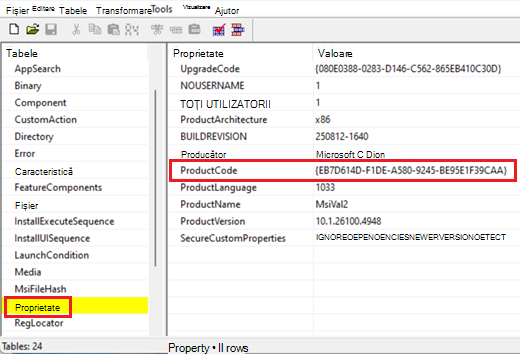
- Copiați codul produsului. Veți avea nevoie de el mai târziu.
După ce aveți codul de produs, urmați acești pași pentru a dezactiva solicitările CCU pentru acel produs:
În caseta de căutare , tastați regeditși selectați Registry Editor în rezultatele căutării.
Găsiți și selectați următoarea subcheie din registry:
HKEY_LOCAL_MACHINE\SOFTWARE\Policies\Microsoft\Windows\InstallerÎn meniul Edit, indicați spre New, apoi selectați DWORD Value.
Tastați SecureRepairPolicy numele DWORD, apoi apăsați pe Enter.
Faceți clic dreapta pe SecureRepairPolicy, apoi selectați Modificare.
În caseta Value data , tastați 2 și selectați OK.

Găsiți și selectați următoarea subcheie din registry:
HKEY_LOCAL_MACHINE\SOFTWARE\Policies\Microsoft\Windows\InstallerÎn meniul Editare , indicați spre Nou, apoi faceți clic pe Cheie.
Tastați una dintre următoarele variante pentru numele cheii, apoi apăsați pe Enter:
- Pentru Windows 11, versiunea 25H2 sau Windows 11, versiunea 24H2: Dacă ați instalat actualizări Windows lansate pe sau după 26 martie 2026 (versiunile sistemului de operare 26200.8116 și 26100.8116 sau mai recente), tastațiSecureRepairAllowlist.
- Pentru toate celelalte versiuni de Windows: Tip SecureRepairWhitelist.
Avertisment
Dacă utilizați Windows 11, versiunile 24H2 sau 25H2 (versiunile sistemului de operare 26200.8116 și 26100.8116 sau mai recente), iar HKEY_LOCAL_MACHINE\SOFTWARE\Policies\Microsoft\Windows\Installer\SecureRepairWhitelist există deja, nu utilizați simultan cheile de registry SecureRepairAllowlistși SecureRepairWhitelist. Dacă cheia de registry SecureRepairWhitelistexistă deja, vă recomandăm să urmați acești pași:
- Creați cheia de registry SecureRepairAllowlist, așa cum este descris mai sus.
- Copiați toate valorile șir incluse în SecureRepairWhitelistși adăugați-le la cheia de registry SecureRepairAllowlist, așa cum se descrie mai jos.
- Apoi ștergeți cheia de registry SecureRepairWhitelist.
Faceți dublu clic pe cheia SecureRepairAllowlist (sau SecureRepairWhitelist) pentru a o deschide.
În meniul Editare , indicați spre Nou, apoi faceți clic pe Valoare șir. Creați valori șir care conțin codul de produs pe care l-ați notat anterior (inclusiv acolade {}) din fișierele MSI pe care doriți să le adăugați la lista de permisiuni. NAME of the String Value este ProductCode, iar VALUE poate fi lăsat necompletat.
