În Skype for Business, puteți să adăugați persoane în lista de persoane de contact, pentru ca acestea să fie disponibile printr-un singur clic. Fiecărei persoane de contact pe care o adăugați îi este atribuită o apartenență la unul sau mai multe grupuri de contact.
Adăugarea unei persoane de contact care face parte din organizația dvs.
- În caseta de căutare, introduceți numele, adresa de IM sau numărul de telefon al persoanei.
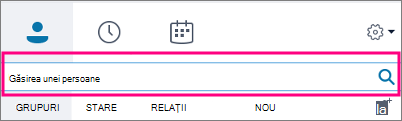
Pe măsură ce tastați, vizualizarea se schimbă automat în Persoanele mele de contact, ceea ce vă permite să căutați în agenda organizației.
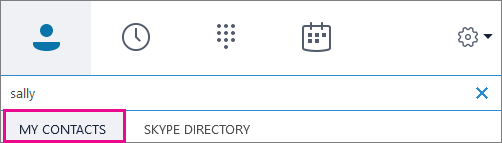
- Faceți clic dreapta pe imaginea persoanei Adăugare la lista>> persoane de contact Alegeți grupul de persoane de contact.
Adăugarea unei persoane de contact care are un cont Skype
Înainte de a putea adăuga persoane de contact care au conturi Skype, administratorul dvs. trebuie să activezecăutarea în Directorul Skype pentru organizația dvs. Dacă nu vedeți o filă Director Skype ca cea afișată în pașii următori, aceasta nu a fost activată.
- În caseta de căutare, tastați numele, adresa de e-mail, adresa de IM sau numărul de telefon Skype al persoanei.
- Pe măsură ce tastați, vizualizarea se schimbă în Persoanele mele de contact. Alegeți Director Skype. Dacă nu vedeți această opțiune, administratorul nu a activat căutarea în Directorul Skype pentru organizația dvs.
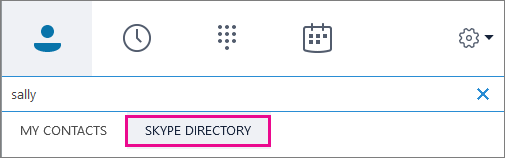
- Faceți clic dreapta pe imaginea persoanei Adăugare la lista>> persoane de contact Alegeți grupul de persoane de contact.
IMPORTANT: După ce adăugați persoana în lista de persoane de contact, starea ei este În așteptare. Această persoană ar trebui să se conecteze la Skype și să vă accepte solicitarea. - Dacă ați trimis o solicitare persoanei de contact Skype și aceasta nu o primește niciodată, solicitați-i să vă trimită o solicitare de a discuta. În aceste cazuri, acest lucru stabilește adesea conexiunea.
Adăugarea unei persoane de contact externe (o persoană care nu face parte din organizația dumneavoastră sau care utilizează Skype)
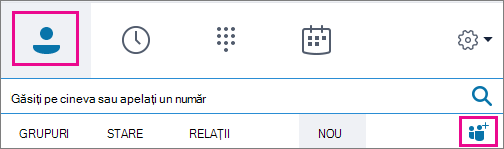
- În Skype for Business, alegeți pictogramele persoanelor de contact așa cum se arată mai jos. Apoi alegeți Adăugare persoană de contact care nu este în organizația> meaAltele.
- Tastați adresa de e-mail a persoanei. (Dacă nu o cunoașteți sau nici nu o are, puteți introduce o adresă de e-mail substituent, cum My@dad.comar fi , pe care o veți modifica cu numele său real mai târziu.)
- Faceți clic dreapta pe persoana de contact adăugată și alegeți Vedeți cartea de vizită a persoanei de contact.
- Alegeți Adăugare.
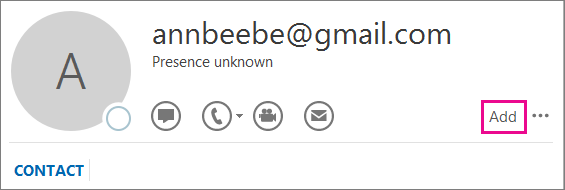
- Acum puteți introduce informații suplimentare despre persoană. Dacă ați introdus o adresă de e-mail substituent, tastați numele real al persoanei în caseta Nume. Alegeți Salvați.
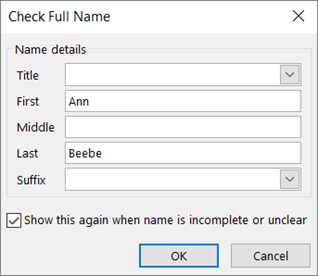
IMPORTANT: Dacă apare caseta Verificare nume complet, alegeți OK. În caz contrar, modificările din caseta Nume nu se vor salva.
Videoclip: Adăugarea persoanelor de contact la Skype for Business