
Dacă administratorul dumneavoastră Skype for Business v-a autorizat, puteți începe rapid să vă creați propriile săli de chat persistente. Iată cum să creați, să gestionați și să dezactivați sălile de chat.
Crearea unei săli noi de chat
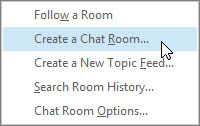
În fereastra principală Skype for Business, pe fila Chat Rooms, alegeți Add a room
 >Create a Chat Room.
Notă
Dacă nu vedeți aceste opțiuni, administratorul Skype for Business nu v-a oferit permisiunea de a crea și a gestiona săli de chat.
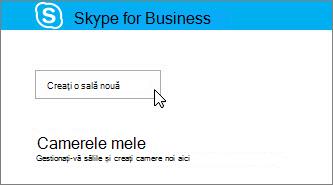
În pagina Sălile mele care se deschide, alegeți Creați o sală nouă.
Denumirea sălii de chat noi
Atunci când creați o sală de chat, acordați-i un nume unic și descriptiv.
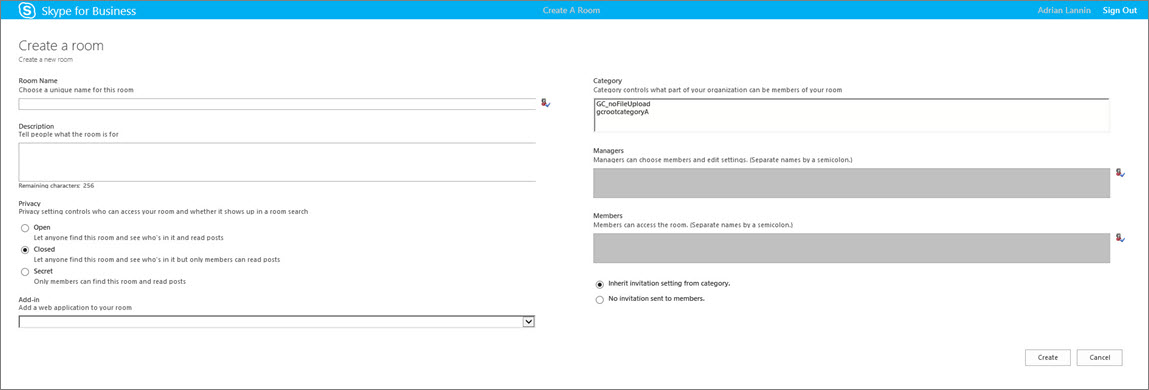
Pe pagina Creați o sală , în secțiunea Nume sală , introduceți un nume.
Notă
Un nume de sală poate să conțină până la 256 de caractere alfanumerice, numerice sau speciale, inclusiv spații, în orice combinație.
Alegeți Verificare nume pentru a vă asigura că numele nu este utilizat deja și alegeți un alt nume, dacă vi se solicită.
Notă
Dacă decideți să modificați mai târziu numele sălii, numele nou se va afișa pentru dvs. și, mai departe, pentru membrii sălii și persoanele care vă urmăresc. Este o idee bună să găsiți un nume potrivit cu care să începeți și să îl păstrați. Modificarea numelui unei săli îi poate deruta pe utilizatorii care au configurat notificări sau v-au adăugat sala la Preferințe.
Scrierea unei descrieri a sălii de chat
Când creați sala de chat, adăugați o descriere a scopului. Păstrați descrierea scurtă și scrieți-o astfel încât să îi ajute pe ceilalți să decidă dacă să solicite calitatea de membru și dacă să configureze notificări pentru a fi la curent cu ce se discută în sală. Puteți modifica oricând descrierea.
- Pe pagina Creați o sală , în secțiunea Descriere , scrieți o explicație (maximum 256 de caractere) a scopului sălii.
Selectarea unei setări de confidențialitate
Există trei setări de confidențialitate. Fiecare sală de chat Skype for Business are una.
Pe pagina Creați o sală , în secțiunea Confidențialitate , alegeți o setare de confidențialitate: Deschisă, Închisă sau Secretă, pentru a controla cine poate găsi și participa la o sală de chat.
Setare Descriere Deschidere Oricine poate să găsească (prin căutare) această sală, să o deschidă, să o citească și să scrie în ea. Sălile "deschise" nu au "apartenență" ca atare. Închisă Persoanele non-membre pot să găsească această sală și să vadă cine este membru, însă numai membrii pot să deschidă sala și să citească sau să publice în ea. (Aceasta este setarea implicită.)
Pentru a se asocia unei săli închise, utilizatorul trebuie să solicite managerului sălii să fie adăugat la lista de membri. Fișa sălii identifică managerii sălii de chat.Secretă Persoanele non-membre nu pot găsi această sală sau cardul său de sală, nu pot afla cine este membru al sălii, nu o pot citi sau publica în ea.
Puteți oricând să schimbați setarea de confidențialitate pentru o sală pe care o gestionați.
Adăugarea aplicațiilor bazate pe web la sala de chat
În funcție de modul în care organizația dvs. a decis să utilizeze chatul persistent Skype for Business, este posibil să aveți acces la aplicații utile bazate pe web, care pot transforma sala într-un loc mai productiv pentru membrii dvs. Dacă sunt disponibile aplicații bazate pe web pentru sala dvs., veți vedea un titlu Program de completare în fereastra Creare sală .
- Pe pagina Creați o sală , în secțiunea Programe de completare , utilizați lista verticală pentru a alege aplicația bazată pe web pe care doriți să o utilizați.
Selectarea categoriilor pentru sala de chat
O "categorie" de sală de chat Skype for Business este o colecție de caracteristici de sală care, pentru comoditate, pot fi aplicate mai multor săli. De exemplu, o firmă de tranzacții imobiliare poate considera util să configureze o categorie de săli în mod specific pentru echipa de vânzări, o altă categorie pentru departamentul juridic și alta pentru echipa executivă. De asemenea, fiecare categorie de sală poate avea politici distincte privind reținerea înregistrărilor și o setare de confidențialitate necesară. Toate sălile care participă la acea categorie de sală ar moșteni aceste caracteristici.
Conceptul de categorie sală afectează apartenența sălii, precum și setările. La prima instalare a chatului persistent, administratorul Skype for Business creează o listă cu participanții potențiali la sala de chat. După ce această listă este configurată, administratorul poate crea subcategorii într-o categorie de sală de chat, pe baza nevoilor organizației. Domeniul unei anumite categorii identifică toți utilizatorii și toate grupurile care pot fi membri ai unei săli de chat în categoria inițială. Dacă administratorul setează domeniul unei categorii de sală la contoso.com, de exemplu, orice grup sau utilizator de la Contoso poate fi adăugat ca membru al sălilor din acea categorie. Dacă domeniul este setat la Vânzări, numai grupurile și utilizatorii din lista de distribuire Vânzări pot fi adăugați ca membri.
- Pe pagina Creați o sală , în secțiunea Categorie , alegeți categoria ale cărei setări și rezervă de membri doriți să le utilizați. Sunt listate doar categoriile care vă sunt disponibile în calitate de manager de sală.
Important
Administratorul Skype for Business poate bloca majoritatea setărilor dintr-o anumită categorie de sală, ceea ce vă împiedică pe dvs. și pe ceilalți manageri de săli de chat să modificați setările. De asemenea, administratorul poate limita rezerva de utilizatori din care dvs. și alți manageri de sală de chat puteți selecta membri. Dacă întâmpinați limitări (mai exact, constatați că nu puteți modifica o setare a sălii sau că nu puteți adăuga un anumit utilizator ca membru al sălii), consultați-vă cu administratorul Skype for Business pentru a vedea dacă există restricții.
Adăugarea sau eliminarea managerilor sălii de chat
În calitate de manager al unei săli pe care ați creat-o, puteți adăuga alte persoane ca manageri, pentru a împărți sarcinile de gestionare. Managerii trebuie să apară în rezerva de membri potențiali pentru categoria de sală din care face parte sala dvs.
Noii dvs. manageri nu vor deveni automat membri ai sălii, ci va trebui să-i adăugați ca membri.
În pagina Creați o sală , în secțiunea Manageri , tastați numele managerilor. Utilizați punct și virgulă pentru a separa numele, de exemplu, Ioan Oveson; Molly Dempsey.
Notă
Managerii, cum ar fi managerii sălii, pot să adauge membri de sală și să editeze unele setări ale sălii.
Alegeți Verificare nume pentru a confirma că Skype for Business poate identifica persoanele pe care le-ați adăugat ca manageri.
Adăugarea sau eliminarea membrilor sălii de chat
Sălile care au o setare de confidențialitate deschisă nu solicită sau nu permit apartenența, dar sălile închise sau secrete da. În calitate de manager al sălii, puteți să controlați cine se poate asocia sălilor închise sau secrete pe care le creați. Sunteți automat membru al oricărei săli închise sau secrete pe care o creați.
Puteți adăuga membri după cum considerați necesar. Însă toți cei pe care îi adăugați trebuie să apară în rezerva de membri potențiali pentru categoria de sală din care face parte sala dvs. De asemenea, puteți să eliminați membri din sală.
- Pe pagina Creați o sală , în secțiunea Manageri , tastați numele persoanelor pe care le invitați să devină membre ale sălii. Utilizați punct și virgulă pentru a separa numele.
- Alegeți Verificare nume pentru a confirma că Skype for Business poate identifica persoanele pe care le-ați adăugat ca membri.
Pașii finali și confirmarea setărilor sălii de chat
- Alegeți Setarea Moșteniți invitația din categorie pentru a accepta setarea corespunzătoare a categoriei cu care este identificată sala dvs. și notificările vor apărea sau nu în lista Nou a fiecărui membru (la fel ca o notificare de contact) din fila Chat Rooms din fereastra principală Skype for Business.
- Alegeți Nu se trimit invitații membrilor pentru a vă asigura că persoanele de contact nu sunt avertizate că au devenit membri ai sălii dvs.
- După ce ați selectat opțiunile corespunzătoare, alegeți Creare.
Gestionarea unei săli de chat
Cine va gestiona o sală de chat?
Puteți să gestionați o sală de chat Skype for Business în aceste condiții:
- Ați creat o sală de chat, care, în mod implicit, vă face managerul sălii de chat.
- Administratorul Skype for Business v-a acordat permisiuni de manager de sală.
- Ați fost numit manager de sală de chat de către persoana care a creat sala.
- Aveți permisiuni de administrator de sală de chat, care vă permit să gestionați orice sală de chat din mediile Skype for Business pe care le controlați.
Dacă sunteți managerul unei săli de chat, veți vedea numele dvs. în caseta Manageri de pe cartela sălii de chat.
În calitate de manager de sală de chat, controlați majoritatea setărilor sălilor de chat pe care le gestionați. Pe lângă crearea propriilor dvs. săli de chat persistente, le puteți modifica nivelurile de confidențialitate, puteți atribui responsabilități suplimentare managerilor de sală și puteți să adăugați sau să eliminați membri.
De asemenea, puteți modifica numele și descrierile sălilor pe care le gestionați. Iar dacă administratorul a făcut disponibile mai multe aplicații bazate pe web, le puteți adăuga la mediul sălii. În sfârșit, puteți dezactiva o sală pentru a bloca membrii.
Iată o listă de acțiuni și ce puteți și nu puteți face ca manager de sală.
| Acțiune | Poate un manager de sală să efectueze această acțiune? |
|---|---|
| Crearea unei săli de chat | Da |
| Denumirea sau redenumirea unei săli de chat | Da |
| Crearea sau revizuirea descrierii unei săli de chat | Da |
| Selectarea sau modificarea unei setări de confidențialitate a sălii de chat | Da |
| Adăugarea sau eliminarea membrilor unei săli de chat | Da |
| Alegerea de a nu trimite notificări (invitații) membrilor noi | Da |
| Adăugarea sau eliminarea managerilor unei săli de chat | Da |
| Adăugarea sau eliminarea unui program de completare (aplicație bazată pe web) | Da |
| Atribuirea unei categorii de sală unei săli de chat (dacă administratorul v-a pus la dispoziție mai multe categorii) | Da |
| Dezactivarea unei săli de chat | Da |
| Reactivarea unei săli de chat dezactivate | Nu |
| Ștergerea unei săli de chat | Nu |
| Restaurarea unei săli de chat șterse | Nu |
| Ștergerea unei publicări din sala de chat | Nu |
| Ștergerea istoricului unei săli de chat | Nu |
Veți efectua activitățile de gestionare a sălii în pagina Editare sală.
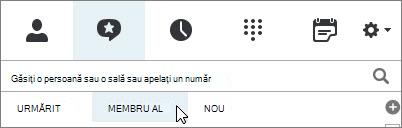
În fereastra principală Skype for Business, pe fila Chat Rooms, alegeți Membru al pentru a vedea o listă de săli pe care le puteți accesa.
Treceți cu mouse-ul peste
 Chat roomChat room din listare pentru sala ale cărei setări doriți să le modificați.
Alegeți Deschidere sală Pictograma >
 Mai multe opțiuni
 (colțul din dreapta jos al ferestrei sălii de chat) >Gestionați această sală.
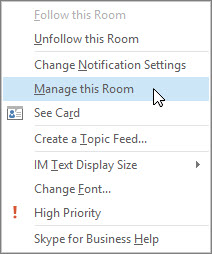
Pe pagina Editați o sală , modificați setările sălii după cum este necesar, apoi alegeți Comitere modificări.
Dezactivarea unei săli de chat
Uneori, poate fi necesar să dezactivați o sală de chat pe care o gestionați. După ce o sală este dezactivată, utilizatorii nu o pot găsi și nu se pot alătura la aceasta, iar membrii actuali (inclusiv dvs., managerul sălii) sunt eliminați.
Dezactivarea unei săli poate fi necesară din mai multe motive. Poate că sala și-a îndeplinit scopul sau a fost înlocuită de o sală mai activă, al cărei obiectiv se suprapune obiectivului dvs.
Pe pagina Editare sală , alegeți Dezactivare.
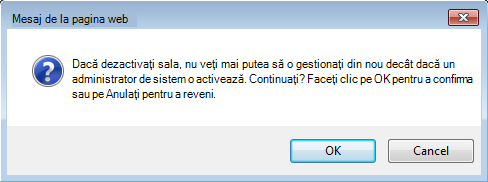
Alegeți una dintre următoarele variante:
- Pentru a continua, alegeți OK.
- Pentru a anula acțiunea, alegeți Anulare.