Participați la întâlnirile Skype for Business chiar dacă nu aveți cont Skype for Business. Utilizați acest ghid pentru a vă sprijini în timpul primei întâlniri utilizând aplicația Skype Meetings sau software-ul de comunicații Aplicația web Skype for Business.
Ce intenționați?
Asocierea la întâlnire
Pentru a vă asocia la întâlnire, procedați astfel:
- La momentul întâlnirii, deschideți invitația de e-mail Skype for Business, apoi faceți clic pe Asociere la întâlnire online în mesajul de e-mail.
- Dacă aceasta este prima dată când vă alăturați unei întâlniri, browserul vă poate solicita să descărcați aplicația Întâlniri Skype. Faceți clic pe Asociere cu aplicația Întâlniri Skype (web).
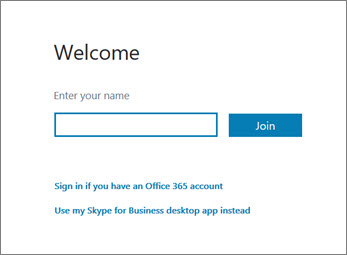
- În ecranul de bun venit al aplicației Întâlniri Skype care se deschide, tastați-vă numele în caseta text Introduceți-vă numele , apoi faceți clic pe Asociere.
Vizualizarea informațiilor despre ceilalți participanți
Lista de participanți indică nivelul de permisiune pentru fiecare participant: Prezentator sau Invitat. Doar prezentatorii pot partaja ecranele lor, pot oferi prezentări PowerPoint, pot deschide table alte și pot accesa alte caracteristici, în funcție de modul în care a fost organizată întâlnirea.
Pictogramele de lângă fiecare nume arată dacă persoana participă în prezent la întâlnire cu mesagerie instant (IM), cu conversații audio, video sau cu partajare de conținut.
Trimiterea unui mesaj instant
Pentru a trimite un mesaj instant participanților la întâlnire, procedați astfel:
Faceți clic pe pictograma IM .

În partea de jos a ferestrei IM, faceți clic pe zona de introducere a mesajului și începeți să tastați.
Sfat
Puteți să formatați mesajul utilizând opțiunile de formatare a textului și să adăugați emoticoni dacă doriți.
Apăsați pe Enter.
Notă
Mesajele instant sunt primite de către toți participanții la întâlnire.
Salvarea unui fișier distribuit de alt participant
Pentru a salva un fișier partajat de o persoană în timpul unei întâlniri, procedați astfel:
- Faceți clic pe Partajare, apoi faceți clic pe Atașări(x).
- Sub atașarea pe care doriți să o salvați, faceți clic pe Salvare ca.
- Faceți clic pe Salvare pentru a alege locul în care doriți să salvați atașarea pe computer.
Distribuirea unui fișier
Puteți să partajați un fișier cu alți participanți doar dacă sunteți un prezentator. În funcție de nivelurile de permisiune setate de organizatorul întâlnirii, dacă nu sunteți deja prezentator, atunci un prezentator care execută Skype for Business va trebui să vă stabilească rolul de prezentator înainte să puteți să partajați. Procedați astfel:
- Faceți clic pe Partajare.

- Faceți clic pe Adăugare atașare .
- Faceți clic pe Răsfoire pentru a alege un fișier.
- După ce se încarcă fișierul, faceți clic pe Atașare în fereastra Partajare pentru a salva, a modifica permisiunile, a redenumi sau a elimina atașarea.
Participanții la întâlnire vor fi avertizați că există o atașare nouă, pe care o pot salva pentru a fi vizualizată în viitor.
Partajarea ecranului cu alte persoane
În funcție de nivelurile de permisiune setate de organizatorul întâlnirii, poate fi necesar ca un prezentator al întâlnirii să vă stabilească rolul de prezentator (dacă nu îl dețineți deja) înainte să puteți arăta ecranul sau programul celorlalți participanți la întâlnire.
Notă
Partajarea poate fi efectuată de o singură persoană odată.
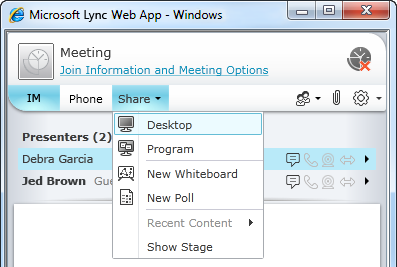
- În fereastra întâlnirii, faceți clic pe butonul Partajare pentru a vedea opțiunile de partajare.
Cum să vă partajați ecranul
- În fereastra întâlnirii, faceți clic pe butonul Partajare, apoi faceți clic pe Partajare ecran.
Dacă aveți un singur monitor, va fi afișat pentru toți participanții la întâlnire. Dacă aveți mai multe monitoare, vi se va solicita să selectați monitorul sau monitoarele pe care doriți să le afișați.
Partajarea unui program
- În fereastra întâlnirii, faceți clic pe butonul Partajare , apoi faceți clic pe Partajare program.
- În caseta de dialog Partajați unul sau mai multe programe , selectați programul sau programele pe care doriți să le afișați, apoi faceți clic pe Partajare.
Susținerea unei prezentări PowerPoint
Dacă organizația dvs. o permite și dacă aveți privilegii de prezentator, puteți să prezentați diapozitive PowerPoint participanților la întâlnire:
- În fereastra întâlnirii, faceți clic pe butonul Partajare , faceți clic pe Prezentare fișier PowerPoint, apoi faceți clic pe Răsfoire pentru a alege fișierul PowerPoint.
- Utilizați săgețile de navigare pentru a parcurge prezentarea sau faceți clic pe butonul Afișare miniaturi și faceți clic pe diapozitivul pe care doriți să-l prezentați dacă doriți să prezentați diapozitivele în altă ordine.
Deschiderea unei table albe
Tabla albă este o pagină goală pentru note și desene, care poate fi folosită de toți participanții la întâlnire. Trebuie să fiți un prezentator pentru a deschide o tablă albă.
- Într-o fereastră a întâlnirii, faceți clic pe butonul Partajare , faceți clic pe Mai multe..., apoi faceți clic pe Tablă albă.
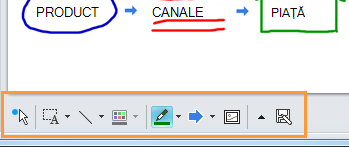
- Pentru a începe să scrieți sau să desenați pe tabla albă, utilizați instrumentele din bara de instrumente.

Efectuarea unui sondaj
Susțineți o sesiune de vot privind discuția curentă sau colectați informații relevante de la participanții la întâlnire cu minimul de întreruperi. Trebuie să fiți prezentator pentru a crea un sondaj.
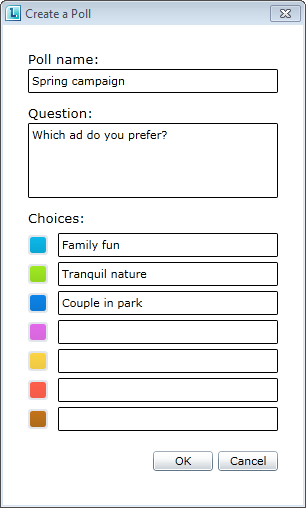
- În fereastra întâlnirii, faceți clic pe butonul Partajare , faceți clic pe Mai multe..., apoi faceți clic pe Sondaj.
- Tastați întrebarea și cel puțin două răspunsuri posibile, apoi faceți clic pe Creare sondaj.
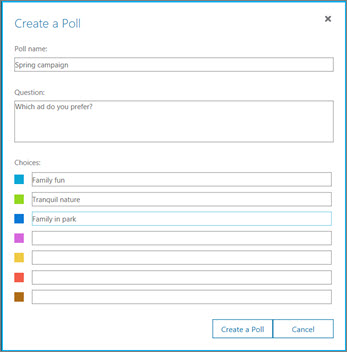
Dacă nu mai partajează și altcineva, se va deschide sondajul și participanții la întâlnire pot începe să voteze.
- Alegeți oricare dintre următoarele variante disponibile:
- Pentru a modifica sondajul, faceți clic pe butonul Editare întrebări și opțiuni sondaj .

- Pentru a permite participanților și altor prezentatori să urmărească rezultatele unui sondaj în curs de desfășurare, faceți clic pe butonul Afișare rezultate tuturor persoanelor.