
Redirecționarea apelurilor vă permite să alegeți cum doriți ca Skype for Business să gestioneze apelurile primite atunci când nu sunteți la telefonul de la birou sau doriți ca altcineva să vă preia apelurile.
Notă
Redirecționarea apelurilor nu este disponibilă în Lync Basic.
Activarea sau dezactivarea Redirecționării apelurilor
Puteți activa sau dezactiva Redirecționarea apelurilor în două moduri.
Opțiunea 1: butonul Opțiuni
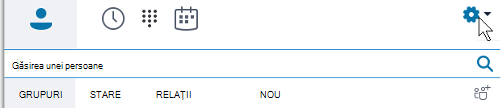
- În partea de sus a ferestrei principale Skype for Business, faceți clic pe săgeata de lângă Opțiuni

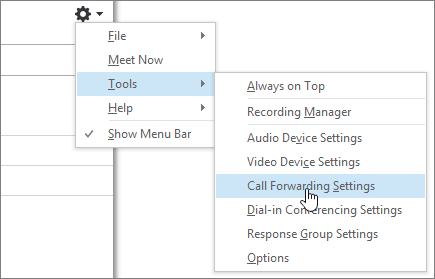
- Selectați Instrumente > Setări redirecționare apeluri.
- Selectați Redirecționează apelurile mele către sau Apelare simultană, apoi alegeți o opțiune.
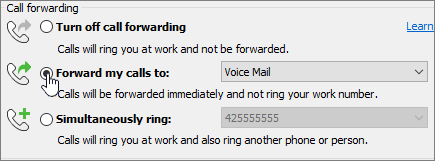
Dacă ați setat delegați sau un grup de apel în echipă, apelurile vor fi auzite pe telefoanele acestora. Pentru a afla mai multe, consultați Editarea membrilor grupului de apel al echipei și Editarea delegaților de mai jos.
Pentru a dezactiva redirecționarea apelurilor, selectați Dezactivare redirecționare apeluri.
Opțiunea 2: butonul Redirecționare apeluri
- În partea de jos a ferestrei principale Skype for Business, faceți clic pe butonul Redirecționare apeluri.

- În meniul vertical, selectați Redirecționează apelurile mele către sau Apelare simultană și alegeți o opțiune.
Dacă ați setat delegați sau un grup de apel în echipă, apelurile vor fi auzite pe telefoanele acestora. Pentru a afla mai multe, consultați Editarea membrilor grupului de apel al echipei și Editarea delegaților de mai jos.
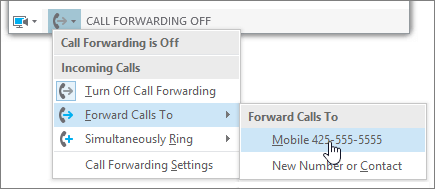
Pentru a dezactiva redirecționarea apelurilor, selectați Dezactivare redirecționare apeluri.
Notă
- Dacă efectuați un apel către serviciile de urgență, regulile de redirecționare a apelurilor pe care le-ați stabilit sunt dezactivate timp de 120 de minute, astfel încât persoanele care răspund la serviciile de urgență să vă poată contacta. Puteți să resetați oricând opțiunile pentru redirecționarea apelurilor, făcând clic pe meniul de redirecționare a apelurilor, în colțul din stânga jos al ferestrei principale Skype for Business.
- Când configurați Redirecționare apeluri în Skype for Business, numărul la care setați să fie redirecționate apelurile va fi afișat persoanei care v-a apelat. Acest lucru se aplică doar în cazul apelurilor Skype for Business-la-Skype for Business.
- Este posibil ca unele setări să nu fie disponibile pentru dvs., deoarece administratorul v-a blocat să efectuați modificări.
Modificarea opțiunilor de redirecționare a apelurilor
Pentru a schimba opțiunile de redirecționare apeluri, faceți clic pe săgeata de lângă Opțiuni și selectați Instrumente > Setări redirecționare apeluri.
Alegeți unde merg apelurile nepreluate
În meniul Setări redirecționare apeluri, sub Setările curente de redirecționare a apelurilor, faceți clic pe linkul de lângă Vor fi direcționate apelurile nepreluate.
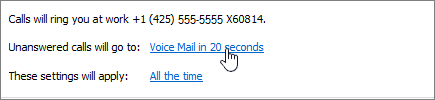
Alegeți numărul de telefon unde doriți să fie direcționate apelurile. De exemplu, Poștă vocală sau Număr nou sau persoană de contact nouă.
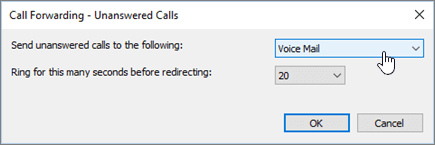
Faceți clic pe OK pentru a reveni la fereastra Redirecționare apeluri din Skype for Business - Opțiuni>.
Alegeți cât timp durează redirecționarea apelurilor nepreluate
În meniul Setări redirecționare apeluri, sub Setările curente de redirecționare a apelurilor, faceți clic pe linkul de lângă Vor fi direcționate apelurile nepreluate.
În meniul Înainte de redirecționare se apelează timp de un număr de secunde egal cu, selectați o întârziere înainte de redirecționarea apelului.
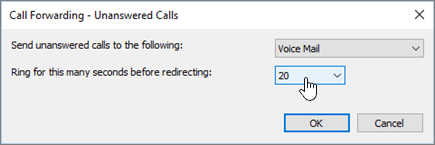
Faceți clic pe OK pentru a reveni la fereastra Redirecționare apeluri din Skype for Business - Opțiuni>.
Alegeți când este activă Redirecționarea apelurilor
În meniul Setări redirecționare apeluri , sub Setările curente de redirecționare a apelurilor, faceți clic pe linkul de lângă Se vor aplica Aceste setări.
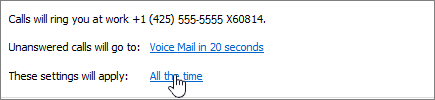
Alegeți una dintre următoarele variante:
- Tot timpul Când primiți apeluri, acestea sunt redirecționate indiferent ce program, inclusiv orele de lucru, este configurat în Outlook.
- În timpul orelor de lucru setate în Outlook Când primesc apeluri, acestea sunt redirecționate în timpul orelor pe care le-ați configurat pentru programul de lucru. Pentru a configura programul calendarului, inclusiv orele de lucru, consultați Modificarea orelor și zilelor de lucru în Outlook sau Modificarea zilelor de lucru și a începutului săptămânii din Calendar.
Notă
Dacă ați particularizat setarea pentru apelurile fără preluare: După ce activați și apoi dezactivați redirecționarea apelurilor, setările apelurilor nepreluate vor reveni la setarea implicită pentru mesageria vocală.
Editarea membrilor grupului de apel al echipei
Un grup de apel al echipei este un grup de persoane care poate răspunde la apelurile dvs. de la birou, câtă vreme administratorul dvs. activează această caracteristică și echipa dvs. o acceptă. Puteți să adăugați sau să eliminați membri și să selectați care dintre membri pot primi apeluri în numele dvs.
În meniul Setări redirecționare apeluri, faceți clic pe Editare membri ai grupului de apel al echipei.
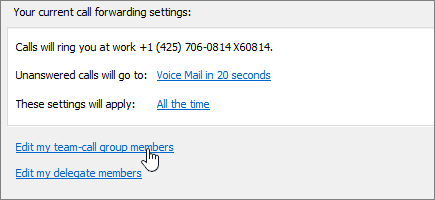
Alegeți oricare dintre următoarele variante:
Pentru a adăuga membri, faceți clic pe Adăugare, apoi faceți dublu clic pe persoana de contact.
Pentru a șterge un membru, selectați persoana de contact, apoi faceți clic pe Eliminare.
Pentru a specifica întârzierea înainte ca telefoanele grupului să sune, selectați un volum de timp în Se apelează grupul de apel al echipei după acest număr de secunde.
Notă
Configurarea grupului de apel al echipei nu redirecționează automat apelurile către grup. Asigurați-vă că alegeți o opțiune sub Apelare simultană sau Redirecționează apelurile mele către, din secțiunea de redirecționare a apelurilor.
Editarea delegaților
Puteți să adăugați delegați și să alegeți dacă doriți ca aceștia să primească apeluri în numele dvs. Skype for Business creează automat un grup Delegați în lista dumneavoastră de contacte atunci când adăugați delegați.
În meniul Setări redirecționare apeluri , faceți clic pe Editare membri delegați.
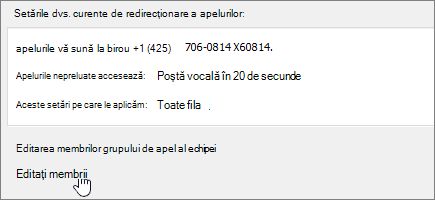
Alegeți oricare dintre următoarele variante:
Faceți clic pe Adăugare, apoi faceți dublu clic pe persoana de contact pe care doriți să o adăugați ca delegat.
Pentru a permite delegaților să vă preia apelurile, bifați caseta de lângă Primire apeluri.
Pentru a specifica întârzierea înainte ca telefoanele delegaților să sune, selectați un volum de timp în Se apelează delegații după acest număr de secunde.
Pentru a șterge un delegat, selectați numele, apoi faceți clic pe Eliminare.
Notă
Configurarea delegaților nu redirecționează automat apelurile către aceștia. Asigurați-vă că alegeți o opțiune sub Apelare simultană sau Redirecționează apelurile mele către, din secțiunea de redirecționare a apelurilor.
Notă
Puteți desemna până la 25 de delegați și puteți acționa ca delegat pentru până la 25 de delegați.
Subiecte asociate
Redirecționarea apelurilor și apelarea simultană
Configurarea poștei vocale