Skype for Business pe un dispozitiv iOS, Android sau Windows Phone oferă o experiență minunată de întâlnire online, cu cele mai recente caracteristici audio și video, partajarea ecranului și simplitatea utilizării.
Important
Pentru a utiliza Skype for Business, aveți nevoie de un cont Skype for Business sau Lync – de regulă, aceleași nume de utilizator și aceeași parolă utilizate pentru conectarea de la serviciu sau de la școală.
Prima conectare la Skype for Business
Pe dispozitivul iOS, trageți cu degetul pe fiecare pagină de aplicații până când vedeți pictograma Skype for Business.

Atingeți pictograma Skype for Business pentru a deschide aplicația.
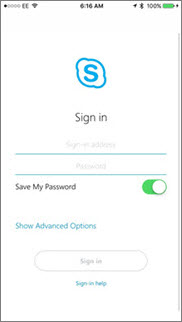
Introduceți adresa de conectare (de exemplu, user@domain.com) și parola, apoi atingeți Conectare.
Este posibil să vi se solicite atât un nume de utilizator, cât și o adresă de conectare. Numele de utilizator este numele pe care îl utilizați pentru a vă conecta la rețeaua organizației dvs. user@domain.com sau domeniu\nume utilizator.
Introduceți numărul de telefon mobil și codurile de țară și regiune. Dacă sunteți client Enterprise Voice și Skype for Business nu puteți utiliza o rețea Wi-Fi sau o rețea de date celulară pentru a efectua un apel audio sau video, veți fi apelat la acest număr pentru a vă conecta la porțiunea audio a apelului.
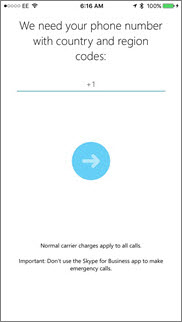
Atingeți Următorul.
Dacă este cazul, alegeți dacă vă înscrieți pentru Programul de îmbunătățire a experienței clienților și faceți clic pe Următorul.
Acceptați acordul de licențiere, apoi faceți clic pe Gata.
Cum să vă deconectați de la Skype for Business
Atingeți imaginea, apoi Deconectați-vă.
Prima conectare la Skype for Business
Navigați în aplicații până când găsiți pictograma Skype for Business ( ) și apoi atingeți pictograma pentru a deschide aplicația.
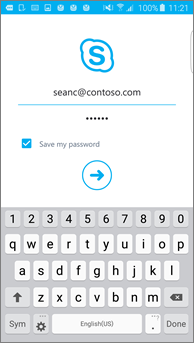
Introduceți adresa de conectare (de exemplu, user@domain.com) și parola, apoi atingeți butonul Avansare ( ).
).
Introduceți numărul de telefon mobil și codurile de țară și regiune. Dacă sunteți client Enterprise Voice Skype for Business când nu puteți utiliza o rețea Wi-Fi sau o rețea de date celulară pentru a efectua un apel audio sau video, veți fi apelat la acest număr și conectat la porțiunea audio a apelului.
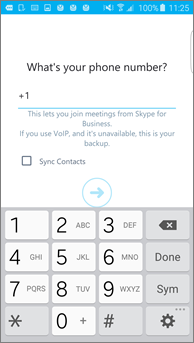
Alegeți dacă să sincronizați persoanele de contact, apoi atingeți butonul Avansare ( ) pentru a începe să utilizați Skype for Business.
Cum să vă deconectați de la Skype for Business
Pe ecranul principal Skype for Business, atingeți-vă imaginea, apoi deconectați-vă.
Notă
Începând cu 20 mai 2018, aplicația Windows Phone pentru Skype for Business va fi retrasă și nu va mai fi disponibilă în magazinul Windows Phone pentru descărcare.
Prima conectare la Skype for Business
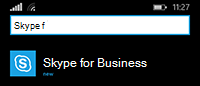
Pe ecranul Start, trageți cu degetul spre stânga pentru a vedea aplicațiile instalate, căutați Skype for Business, apoi atingeți pictograma pentru a deschide aplicația.
Introduceți-vă adresa de conectare (de exemplu, user@domain.com) și parola, apoi atingeți Terminat .
.
Se poate să vi se solicite atât un nume de utilizator, cât și o adresă de conectare. Numele de utilizator este numele pe care îl utilizați pentru a vă conecta la rețeaua organizației dvs. user@domain.com sau domeniu\nume utilizator.
În ecranul Programul de îmbunătățire a experienței clienților, atingeți Asociere pentru a trimite anonim echipei Microsoft date despre problemele și utilizarea aplicației sau atingeți Nu, mulțumesc dacă nu doriți să participați.
În ecranul Nu pierdeți niciodată apelurile de la serviciu, introduceți numărul de telefon mobil, cu codurile de țară și de regiune. Atunci când nu Skype for Business puteți utiliza o rețea Wi-Fi sau o rețea celulară de date pentru a efectua un apel audio sau video, veți fi apelat automat la acest număr și veți fi conectat la porțiunea audio a apelului.
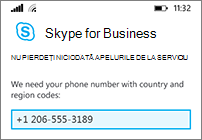
Atingeți Următorul și a revizui setările de acces la notificare și agenda telefonică:
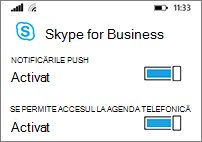
Notificările push Primiți o alertă când primiți un mesaj instantaneu sau un apel nou. În mod normal Activat (recomandat).
Important
Dacă dezactivați această opțiune, veți primi notificări cu privire la mesaje instantanee, apeluri sau alte avertizări din Skype for Business numai dacă aplicația este activă.
Se permite accesul la agenda telefonică Căutați persoane de contact pe telefonul mobil când căutați contacte în Skype for Business.
Atingeți Următorul și a începe să utilizați Skype for Business.
Cum să vă deconectați de la Skype for Business
În ecranul principal Skype for Business, atingeți Mai multe >Deconectare.
