Barierele informaționale ajută organizațiile să restricționeze comunicarea și colaborarea între grupuri de persoane, pentru a evita un conflict de interese sau pentru a proteja informațiile confidențiale. Acestea asigură că conținutul sensibil poate fi accesat doar de anumite tipuri de public, diviziuni sau segmente de utilizatori.
Administratorii de conformitate creează segmente de informații și configurează politici de barieră privind informațiile pentru segmente, pentru a împiedica utilizatorii să comunice și să colaboreze între ei. Dacă sunteți administrator, aflați mai multe despre gestionarea barierelor de informații pentru SharePoint. Odată ce un site are un segment asociat, proprietarii site-ului pot asocia segmente suplimentare.
Important
- În calitate de proprietar de site, nu puteți să creați segmente, să modificați politicile pentru un segment, să asociați segmente cu site-uri nesegmentate sau să eliminați segmente. Puteți adăuga segmente doar la un site SharePoint care are deja segmente asociate.
- Până la 100 de segmente compatibile pot fi asociate unui site SharePoint.
- Segmentele sunt asociate la nivel de site (denumit anterior nivel de colecție de site-uri) și nu pot fi asociate la nivel de subsite.
- Segmentele nu pot fi gestionate în SharePoint pentru site-urile SharePoint care sunt conectate la Microsoft Teams.
- Atunci când un utilizator segment creează un site, site-ul este asociat automat cu segmentul de utilizator, iar modul de bariere informaționale al site-ului este setat ca Explicit.
- Atunci când un administrator SPO creează un site din Centrul de Admin SharePoint, site-ul nu este asociat cu niciun segment, iar modul bariere informaționale al site-ului este setat ca Deschis.
Notă
- Atunci când creați o nouă echipă sau un canal privat în Microsoft Teams, se creează automat un site de echipă în SharePoint. Pentru a edita descrierea sau clasificarea site-ului pentru acest site de echipă, accesați setările canalului corespunzător din Microsoft Teams.
- Aflați mai multe despre gestionarea site-urilor de echipă conectate Microsoft Teams.
Cum funcționează barierele de informare în SharePoint
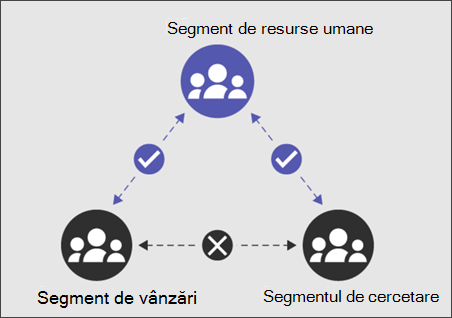
În exemplul de mai jos, segmentul de resurse umane este compatibil atât cu Vânzări, cât și cu Cercetare. Deoarece segmentele Vânzări și Cercetare sunt incompatibile, acestea nu pot fi asociate cu același site.
Crearea de site-uri
Atunci când un utilizator segmentat creează un site, acesta este asociat automat cu segmentul de utilizator, iar modul bariere informaționale al site-ului este setat ca Explicit.
Exemplu:
Dacă sunteți în Vânzări (dacă este segmentul dvs. de utilizator), atunci când creați un site nou, segmentul Vânzări este asociat automat, iar modul bariere informaționale al site-ului este setat ca Explicit.
Deși Departamentele de vânzări și Resurse umane sunt compatibile, nu puteți partaja site-ul cu utilizatorii din Resurse umane până când nu adăugați segmentul de Resurse umane. După ce a fost asociat segmentul de resurse umane, utilizatorii care corespund segmentului de resurse umane (sau Vânzări) și care au permisiunea de a accesa site-ul vor putea vedea conținutul site-ului.
Alți utilizatori care nu se încadrează în aceste criterii primesc un mesaj de eroare dacă încearcă să acceseze site-ul. Iar utilizatorii care nu se potrivesc cu segmentele asociate site-ului nu vor putea găsi site-ul în căutare.
Atunci când un utilizator nesegmentat creează un site, site-ul nu este asociat cu niciun segment, iar modul bariere informaționale al site-ului este setat la Deschis.
Aflați mai multe despre cum să partajați și să accesați site-urile asociate cu segmente.
Asocierea segmentelor cu un site SharePoint
Când segmentele sunt asociate cu un site SharePoint, numai utilizatorii care se potrivesc segmentului și au acces la site-ul SharePoint vor putea să acceseze conținutul site-ului.
Notă
Trebuie să fiți proprietar de site pentru a adăuga segmente la un site.
- Navigați la site-ul SharePoint și selectați Setări , apoi Informații site.
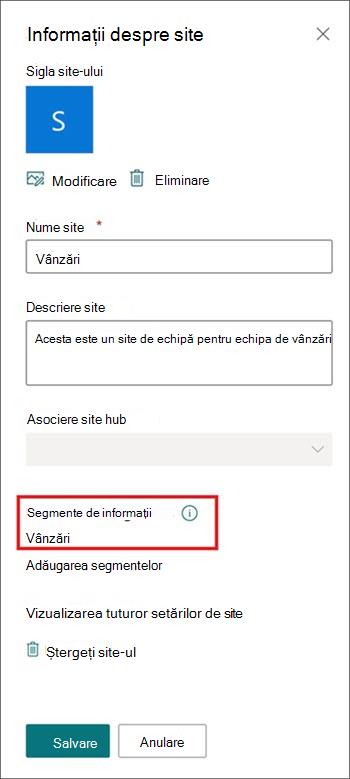
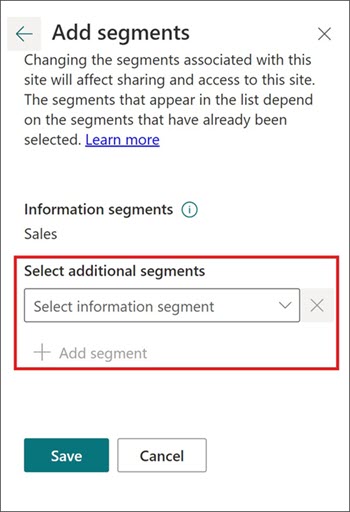
- Accesați secțiunea Bariere de informații și selectați Adăugare segment.
- Selectați până la 100 de segmente, apoi selectați Salvare.
Cum se confirmă că s-au aplicat segmente barieră informaționale într-un site SharePoint
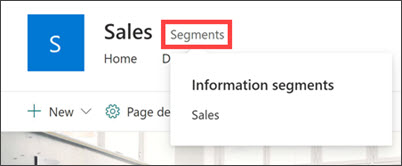
- Vizualizați afișajul vertical de lângă numele site-ului, denumit Segmente , pentru a confirma că segmentele au fost deja aplicate.
- Sau navigați la site-ul SharePoint și selectați Setări , apoi Informații site.