Rulați rapoarte jurnal de audit în SharePoint:
Selectați Setări>Setări site. Dacă nu vedeți Setări site, selectați Informații site , apoi selectați Vedeți toate setările site-ului. Unele pagini vă pot solicita să selectați Conținut site, apoi Setări site.
Dacă nu vă aflați la rădăcina colecției de site-uri, sub Administrare colecție de site-uri, selectați Deplasare la setări site de nivel superior.
Notă
- Secțiunea Administrare colecție de site-uri nu va fi disponibilă dacă nu aveți permisiunile necesare. Trebuie să fiți membru al grupului Administratori de colecții de site-uri implicit sau administrator de fermă.
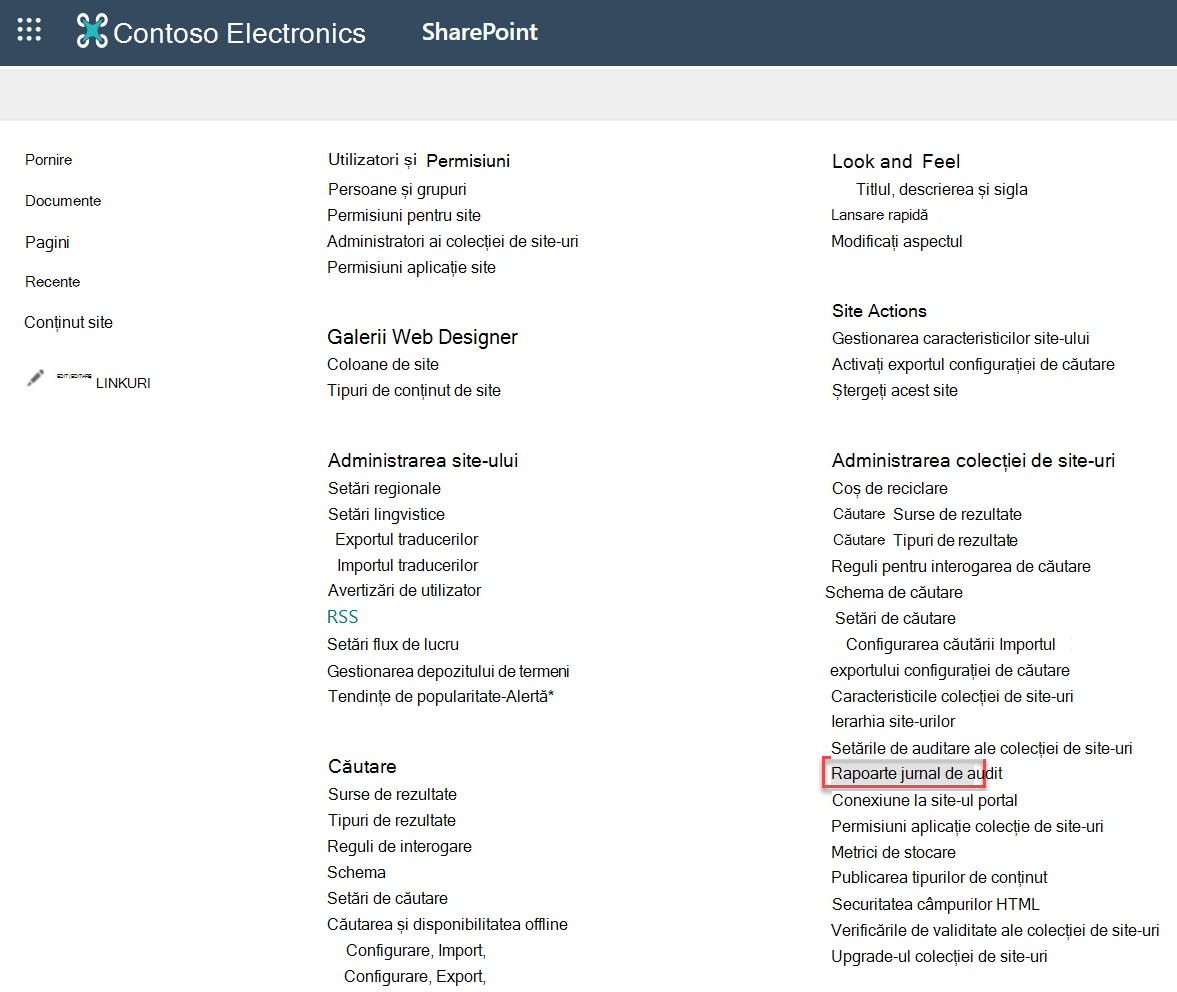
- Dacă linkul Rapoarte jurnal de auditare nu este disponibil sub Administrare colecție de site-uri, asigurați-vă că aveți activată caracteristica "Raportare" a colecției de site-uri.
Pe pagina Setări site, sub Administrare colecție de site-uri, selectați Rapoarte jurnal de auditare.
Activarea caracteristicii "Raportare"
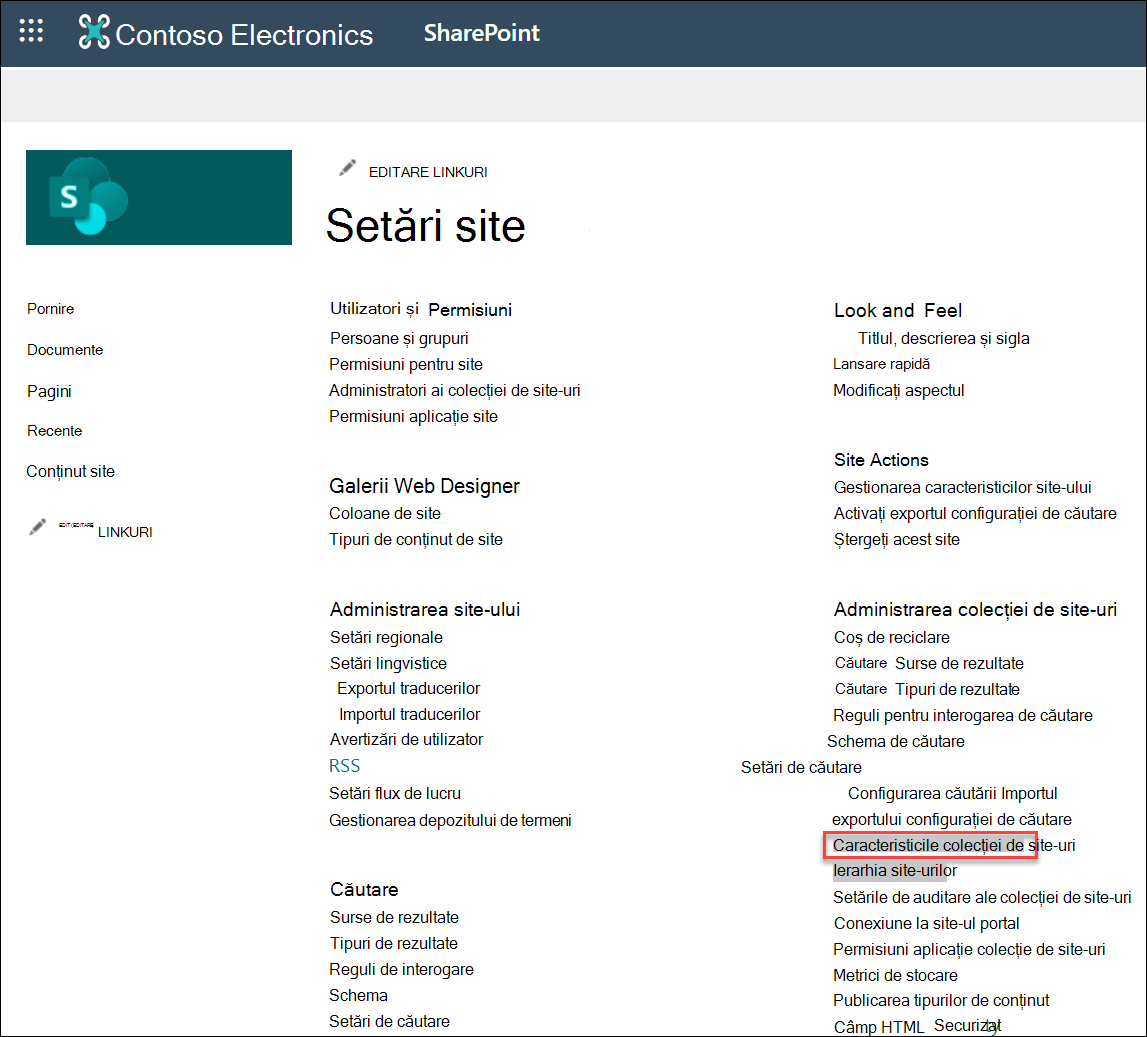
Dacă nu vedeți linkul Rapoarte jurnal de auditare sub Administrare colecție de site-uri, procedați astfel pentru a activa caracteristica "Raportare":
1. Sub Administrare colecție de site-uri, selectați Caracteristici colecție de site-uri.
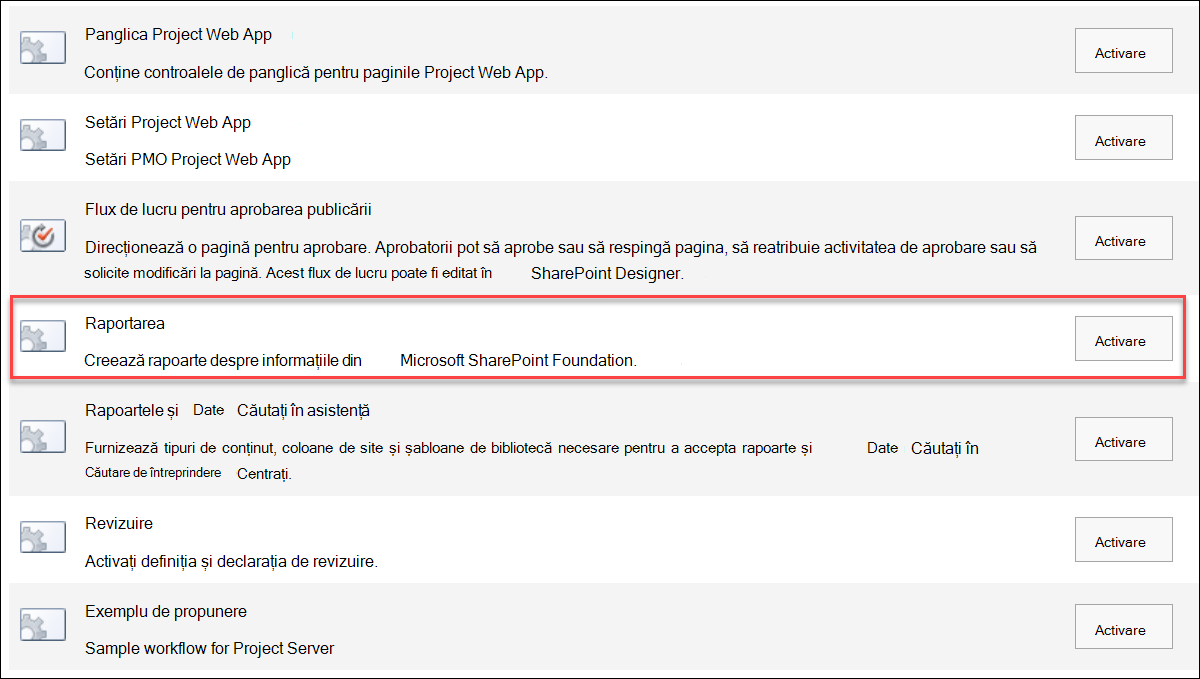
2. Selectați Raportare>Activare.
Utilizarea înregistrării în jurnal unificate a auditării
Înregistrarea în jurnal de auditare unificată Microsoft 365 acceptă acum SharePoint și OneDrive. Auditarea unificată oferă acces la jurnalele de evenimente (cum ar fi vizualizarea, crearea, editarea, încărcarea, descărcarea și ștergerea) și acțiuni de partajare, cum ar fi solicitările de invitație și de acces și activitatea de sincronizare. Pentru mai multe informații despre ce oferă Înregistrarea în jurnalul de audit unificată din Microsoft 365 pentru SharePoint, consultați Activități auditate.
Modificările raportului jurnal de audit (în vigoare pentru 2021):
-
Trunchierea rapoartelor jurnal de audit: Ascunderea parțială nu mai este o caracteristică, dar încă puteți accesa fișiere care au fost ascunse parțiale în trecut în biblioteca de documente desemnată.
-
Editarea evenimentelor specifice: Rapoartele jurnal de auditare nu mai permit editarea unor evenimente specifice. Rapoartele jurnal de auditare sunt încă disponibile, dar sunt limitate la anumite tipuri de evenimente.
-
Particularizare rapoarte: Opțiunea de locație a fost ascunsă din cauza întreruperii suportului pentru rapoartele stabilite în domeniul de aplicare la nivel de subsite.
SharePoint Server 2019
SharePoint Server 2016 și 2013
În calitate de proprietar al colecției de site-uri, puteți regăsi istoricul acțiunilor efectuate de un anumit utilizator și al acțiunilor efectuate într-o anumită perioadă de timp. De exemplu, puteți determina când a fost editat un anumit document și de ce utilizator.
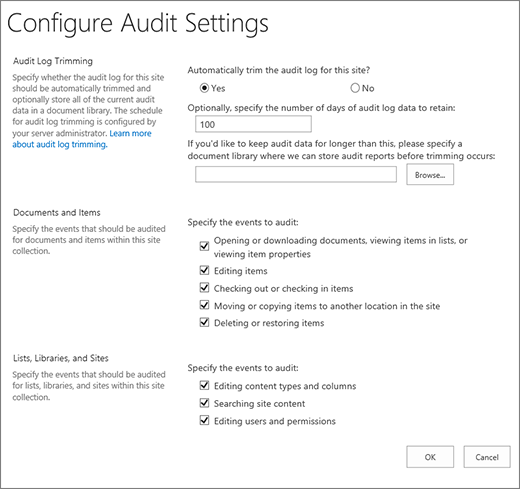
Puteți să gestionați dimensiunea jurnalului de auditare în secțiunea Ajustarea jurnalului de auditare și să specificați ce evenimente să auditați în secțiunile Documente și Elemente și Liste, Biblioteci și Site-uri . De asemenea, puteți specifica numărul maxim de zile pentru păstrarea elementelor. În mod implicit, toate elementele sunt eliminate la sfârșitul lunii.
Notă
Atunci când mai mulți utilizatori editează un document în colaborare, auditarea evenimentelor de la mai mulți autori sau editori poate fi dificil de interpretat. Dacă aceasta este o problemă, luați în considerare limitarea permisiunii de editare la un număr minim de utilizatori.
Faceți clic pe  , apoi faceți clic pe Setări site. Dacă nu vedeți Setări site, faceți clic pe Informații site , apoi faceți clic pe Vedeți toate setările site-ului. Unele pagini vă pot solicita să selectați Conținut site, apoi Setări site.
Dacă nu vă aflați la rădăcina colecției de site-uri, sub Administrare colecție de site-uri, selectați Deplasare la setări site de nivel superior.
Notă
Secțiunea Administrare colecție de site-uri nu va fi disponibilă dacă nu aveți permisiunile necesare.
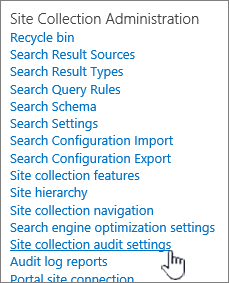
Pe pagina Setări site, sub Administrare colecție de site-uri, selectați Setări auditare colecție de site-uri.
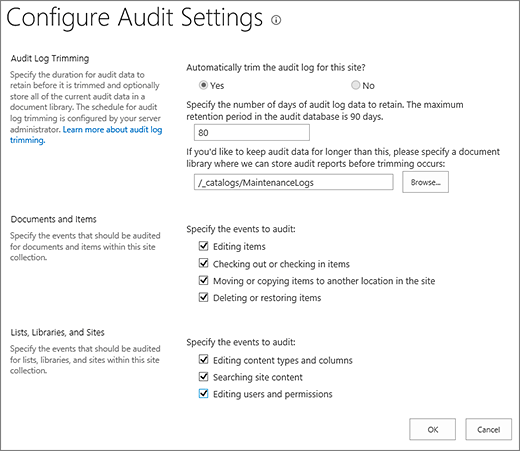
În pagina Configurare setări auditare, în secțiunea Ajustare jurnal audit, setați Ascundere parțială automată a jurnalului de auditare pentru acest site? la Da.
Notă
Pentru SharePoint
- Trunchierea nu se acceptă pentru SharePoint.
- Nu mai acceptăm alegerea anumitor evenimente de editat. Consultați acest document pentru lista completă a evenimentelor auditate.
Opțional, specificați numărul de zile de păstrare a datelor din jurnalul de auditare. SharePoint Server nu are o limită.
Notă
Setarea implicită pentru păstrarea datelor din jurnalele de audit este zero zile. Aceasta înseamnă că dacă nu specificați o altă perioadă de retenție, toate intrările din jurnalele de auditare sunt șterse la sfârșitul lunii. Puteți modifica această setare pentru a păstra intrările din jurnalele de auditare pentru o perioadă mai lungă de timp. De exemplu, dacă specificați 30 de zile, atunci datele din jurnalul de auditare create în luna septembrie nu vor fi șterse până la sfârșitul lunii octombrie. Pentru a păstra datele jurnalului de auditare, le puteți salva și într-un raport jurnal de auditare înainte ca jurnalul de auditare să fie ascuns parțial.
De asemenea, puteți specifica biblioteca de documente în care să salvați rapoartele jurnalului de auditare înainte ca jurnalul de auditare să fie ascuns parțial. Setați această opțiune dacă aveți nevoie de acces la datele din jurnalele de auditare, utilizând rapoartele jurnalelor de auditare, după ce jurnalul de auditare a fost trunchiat.
Selectați OK.
Selectați Setări>Setări site. Dacă nu vedeți Setări site, selectați Informații site , apoi selectați Vedeți toate setările site-ului. Unele pagini vă pot solicita să selectați Conținut site, apoi Setări site.
Dacă nu vă aflați la rădăcina colecției de site-uri, sub Administrare colecție de site-uri, selectați Deplasare la setări site de nivel superior.
Notă
Secțiunea Administrare colecție de site-uri nu va fi disponibilă dacă nu aveți permisiunile necesare. Trebuie să fiți membru al grupului Administratori de colecții de site-uri implicit sau administrator de fermă.
Pe pagina Setări site, sub Administrare colecție de site-uri, selectați Setări auditare colecție de site-uri.
Pe pagina Configurați setările de auditare, în secțiunile Documente și elemente și Listă, Biblioteci și Site, selectați evenimentele pe care doriți să le auditați, apoi selectați OK.
Evenimentele pe care le auditați depind de nevoile dvs. de auditare. De exemplu, conformitatea cu reglementările are de obicei cerințe specifice care vor dicta evenimentele pe care trebuie să le auditați. Vă recomandăm să auditați doar evenimentele necesare pentru a vă îndeplini cerințele. Auditarea suplimentară, neutilă poate afecta performanța și alte aspecte ale colecției de site-uri.
Notă
Pentru SharePoint Server 2013, vă recomandăm să selectați evenimentul Deschiderea sau descărcarea documentelor, vizualizarea elementelor din liste sau vizualizarea proprietăților elementelor doar atunci când este absolut necesar. Această opțiune poate genera un număr mare de evenimente care pot degrada performanța și alte aspecte ale colecției de site-uri.
Ce se afișează în raportul jurnal de auditare?
Evenimentele auditate sunt capturate în rapoarte de auditare care se bazează pe Microsoft Excel 2013 și sunt disponibile de pe pagina Rapoarte de auditare. De asemenea, puteți crea un raport particularizat care include un număr de aceste evenimente într-un interval de date specificat, într-o anumită zonă a colecției de site-uri sau filtrat la un utilizator individual. Nu puteți modifica evenimentele după ce acestea sunt înregistrate, dar administratorii colecției de site-uri pot șterge elemente din jurnalul de auditare și pot configura ajustarea automată a datelor din jurnalul de auditare.
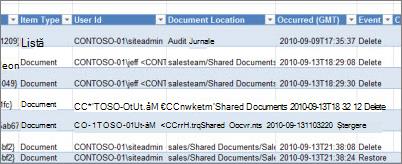
Jurnalul de auditare capturează următoarele informații pentru evenimentele care sunt selectate pentru auditare:
- Site-ul din care a apărut un eveniment
- ID-ul elementului, tipul, numele și locația
- ID-ul de utilizator asociat evenimentului
- Tipul, data, ora și sursa evenimentului
- Acțiunea efectuată asupra elementului
Iată un exemplu de date dintr-un raport jurnal de auditare a ștergerilor. Cu acest raport, puteți determina cine a șters și a restaurat datele din colecția de site-uri. Puteți utiliza caracteristicile Excel pentru a filtra, a sorta și a analiza datele.
Ascunderea parțială a rapoartelor jurnal de audit
Atunci când selectați un eveniment de auditat pentru o colecție de site-uri, raportul va audita fiecare element din colecția de site-uri de fiecare dată când are loc evenimentul. Auditarea poate genera un număr mare de evenimente de auditare, creând un jurnal de auditare mare care ar putea umple unitatea de hard disk, afectând performanța și alte aspecte ale unei colecții de site-uri.
Important
Pentru a împiedica jurnalul de auditare să umple unitatea de hard disk și să deterioreze performanța colecției de site-uri, vă recomandăm să activați ajustarea jurnalului de auditare pentru colecțiile de site-uri cu auditare extinsă.
Pentru a gestiona dimensiunea raportului jurnal de auditare, îl puteți configura să decupeze automat și, opțional, să arhiveze datele curente din jurnalul de auditare într-o bibliotecă de documente înainte ca datele să fie trunchiate. Programarea pentru ajustarea jurnalului de auditare este configurată de administratorul de server în Administrare centrală. Valoarea implicită este sfârșitul lunii.
Vizualizarea rapoartelor jurnal de audit
Pentru a vizualiza un raport jurnal de audit:
Faceți clic pe  , apoi faceți clic pe Setări site. Dacă nu vedeți Setări site, faceți clic pe Informații site , apoi faceți clic pe Vedeți toate setările site-ului. Unele pagini vă pot solicita să selectați Conținut site, apoi Setări site.
Notă
Secțiunea Administrare colecție de site-uri nu va fi disponibilă dacă nu aveți permisiunile necesare. Trebuie să fiți membru al grupului Administratori de colecții de site-uri implicit sau administrator de fermă.
Faceți clic pe Rapoarte jurnal de audit în secțiunea Administrare colecție de site-uri .
Selectați raportul dorit pe pagina Vizualizare rapoarte de auditare.
Tastați un URL sau navigați la biblioteca unde doriți să salvați raportul, apoi selectați OK.
Pe pagina Operațiune finalizată cu succes, selectați faceți clic aici pentru a vizualiza acest raport. Dacă primiți o eroare, motivul poate fi faptul că jurnalele de auditare nu au fost activate sau nu au existat date de afișat.
Notă
- Trebuie instalată cel puțin Excel versiunea 2013 pentru a vizualiza rapoartele jurnalelor de audit, făcând clic aici pentru a vizualiza acest raport.
- Alternativ, dacă este activată deschiderea documentelor în browser pentru bibliotecă, accesați biblioteca unde ați salvat raportul jurnal de auditare, indicați spre raportul jurnal de auditare, selectați săgeata în jos, apoi selectați Vizualizare în browser.
Puteți utiliza caracteristici Excel standard pentru a restrânge rapoartele la informațiile dorite. Printre modalitățile prin care puteți să analizați și să vizualizați datele de jurnal se numără:
- Filtrarea raportului jurnal de audit pentru un anumit site.
- Filtrarea raportului jurnal de audit pentru un anumit interval de date.
- Sortarea raportului jurnal de auditare.
- Determinarea cine a actualizat conținutul.
- Determinarea conținutului care a fost șters, dar nu a fost restaurat.
- Vizualizarea modificărilor de permisiuni pentru un element.

