
Când ștergeți un element dintr-o bibliotecă de documente sau dintr-o listă SharePoint, acesta nu este eliminat imediat din SharePoint. Elementele șterse ajung în Coșul de reciclare al site-ului pentru o perioadă de timp. În acest timp, puteți să restaurați elementele pe care le-ați șters în locația lor inițială sau să le eliminați pentru a elibera spațiu de stocare.
Important
Coșul de reciclare SharePoint este diferit de Coșul de reciclare din Windows. Pentru a recupera fișierele locale șterse de pe desktop sau din aplicații, utilizați mai întâi Coșul de reciclare Windows. Pentru a plasa Coșul de reciclare Windows pe desktop, consultați Afișarea sau ascunderea Coșului de reciclare.
Notă
În cazul în care căutați Coșul de reciclare pentru OneDrive, accesați site-ul OneDrive și selectați Coșul de reciclare în panoul din stânga.
Pentru informații despre restaurarea elementelor din Coșul de reciclare al site-ului, consultați Restaurarea elementelor din Coșul de reciclare pe un site SharePoint.
Ștergerea unui element din Coșul de reciclare al site-ului
Pentru a șterge elemente din Coșul de reciclare al site-ului SharePoint
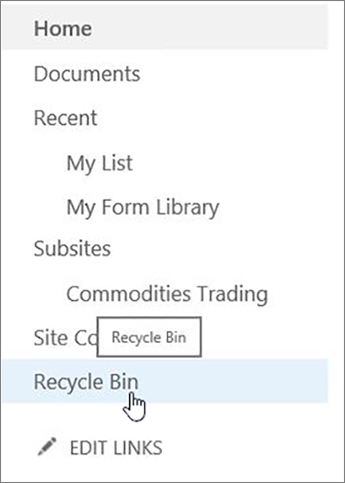
Faceți clic pe Coș de reciclare în bara Lansare rapidă din partea stângă a ecranului.
Dacă nu vedeți Coșul de reciclare în bara Lansare rapidă, urmați acești pași:Faceți clic pe
 , apoi pe Conținut site.
Opțiunea Coș de reciclare se află în partea din dreapta sus a paginii Conținut site .

În pagina Coș de reciclare , faceți clic pe caseta din partea stângă a elementelor sau fișierelor pe care doriți să le ștergeți sau să le restaurați.
Faceți clic pe Ștergere pentru a șterge fișierele selectate.

Notă
Dacă nu vedeți elementul pe care îl căutați, este posibil ca acesta să fi fost șters și mutat deja în Coșul de reciclare al colecției de site-uri. Sau este posibil să fi depășit limita de timp de așteptare (93 de zile) și să fi fost șters deja definitiv.
Pentru a șterge toate elementele din Coșul de reciclare al site-ului SharePoint
Faceți clic pe Coș de reciclare în bara Lansare rapidă din partea stângă a ecranului.
Dacă nu vedeți Coșul de reciclare în bara Lansare rapidă, urmați acești pași:Faceți clic pe
, apoi pe Conținut site.Opțiunea Coș de reciclare se află în partea din dreapta sus a paginii Conținut site .
În pagina Coș de reciclare, faceți clic pe Golire coș de reciclare
 pentru a șterge toate elementele.
Dacă nu este vizibil Coșul de reciclare gol , asigurați-vă că deselectați toate elementele din coșul de reciclare.


Pot recupera elementele pe care le șterg din coșul de reciclare al site-ului SharePoint?
Atunci când ștergeți un element dintr-un Coș de reciclare de site, acesta ajunge automat în Second-Stage sau în Coșul de reciclare al colecției de site-uri, unde rămâne o perioadă stabilită, până când este eliminat definitiv din SharePoint. Dacă sunteți administrator de colecție de site-uri, puteți restaura elemente din Coșul de reciclare al colecției de site-uri. Pentru informații, consultați Restaurarea elementelor șterse din coșul de reciclare al colecției de site-uri.
Lăsați-ne un comentariu
A fost util acest articol? Dacă v-a ajutat, vă rugăm să ne spuneți acest lucru în partea de jos a acestei pagini. Dacă nu a fost util, spuneți-ne ce nu a fost clar sau ce credeți că lipsește. Includeți versiunea de SharePoint, sistemul de operare și browserul. Vom utiliza feedbackul dvs. pentru a verifica datele, a adăuga informații și a actualiza acest articol.