
Pentru ca utilizatorii să beneficieze de multe dintre șabloanele de flux de lucru SharePoint, trebuie să le activați în colecția de site-uri pentru site.
Notă
Fluxurile de lucru SharePoint 2010 au fost retrase de la 1 august 2020 pentru entitățile găzduite noi și eliminate din entitățile găzduite existente la 1 noiembrie 2020. Dacă utilizați fluxuri de lucru SharePoint 2010, vă recomandăm să migrați la Power Automate sau la alte soluții acceptate. Pentru mai multe informații, consultați Retragerea fluxului de lucru SharePoint 2010.
Activarea șabloanelor de flux de lucru SharePoint
SharePoint oferă șabloane de flux de lucru predefinite care vă permit să automatizați anumite activități, cum ar fi colectarea semnăturilor sau obținerea aprobării pentru un document. Iată cum să le activați.
Din site-ul de nivel superior din SharePoint Server, faceți clic pe
 , apoi faceți clic pe Setări site.
În SharePoint din Microsoft 365, faceți clic pe , apoi faceți clic pe Conținut site. Din Conținut site, faceți clic pe Setări site.Pe pagina Setări site , sub Administrator colecție de site-uri, faceți clic pe Caracteristici colecție de site-uri.
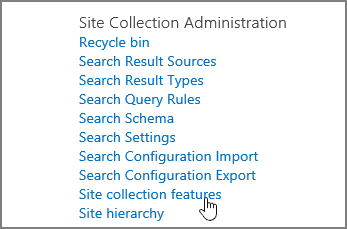
Pe pagina Caracteristici colecție de site-uri, căutați Flux de lucru. Ar trebui să găsiți mai multe listări, cum ar fi următoarele.
- Flux de lucru în trei faze
- Fluxuri de lucru (conține colecția de semnături și câteva alte șabloane de flux de lucru)
- Flux de lucru pentru aprobarea distrugerii
- Flux de lucru pentru aprobarea publicării
Faceți clic pe Activare lângă fluxurile de lucru pe care doriți să le activați.
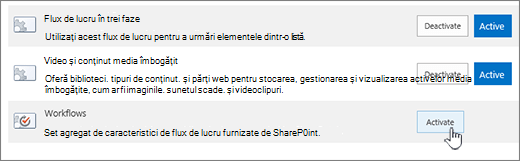
Închideți setările site-ului când ați terminat.
Vă ascultăm!
A fost util acest articol? Dacă v-a ajutat, vă rugăm să ne spuneți acest lucru în partea de jos a acestei pagini. Spuneți-ne ce este confuz sau ce lipsește. Includeți versiunea de SharePoint, sistemul de operare și browserul dvs. așa cum le vedeți aici. Vom utiliza feedbackul dvs. pentru a verifica datele, a adăuga informații și a actualiza acest articol.