Pentru a rămâne la curent atunci când se modifică un document SharePoint sau un element din site, creați o avertizare.
Puteți configura o avertizare pentru o listă, o bibliotecă, un folder, un fișier sau un element de listă. De exemplu, puteți configura o avertizare pentru un anumit folder dintr-o bibliotecă, fără a fi necesar să primiți avertizări despre alte elemente din bibliotecă.
Notă
Primirea notificărilor poate dura până la 4 ore.
Alte moduri de a efectua notificări:
- Utilizarea regulilor este o modalitate nouă și mai simplă de a configura notificări despre o listă. Pentru mai multe informații, consultați Crearea unei reguli pentru automatizarea unei liste.
- O altă modalitate de a primi notificări pentru modificări din fișiere sau elemente de listă este să utilizați Power Automate cu conectorul SharePoint.
Primiți avertizări despre modificările elementelor în SharePoint
Notă
Începând din iulie 2026, avertizările SharePoint pentru SharePoint în Microsoft 365 vor fi retrase complet și nu vor mai funcționa. Se recomandă să utilizați reguli sau Power Automate pentru a efectua notificări. Aflați mai multe despre retragerea avertizărilor SharePoint.
Puteți primi o avertizare de fiecare dată când se modifică un fișier, un link sau un folder într-o bibliotecă de documente SharePoint. În funcție de element (fișier, folder, link), este posibil să vedeți diferite opțiuni atunci când setați o avertizare.
- Accesați lista sau biblioteca.
- Selectați fișierul, linkul sau folderul pentru care doriți să obțineți o avertizare.
- Din lista de opțiuni pentru listă sau bibliotecă, selectați punctele de suspensie (...), apoi selectați Mesaj de avertizare.
- În caseta de dialog Avertizează-mă când elementele se modifică , selectați și modificați opțiunile dorite.
- Pentru a salva, selectați OK.
Primiți avertizări despre toate modificările dintr-o bibliotecă de documente din SharePoint
- Accesați lista sau biblioteca și asigurați-vă că nu este selectat niciun element.
- Din lista de opțiuni pentru listă sau bibliotecă, selectați punctele de suspensie (...), apoi selectați Mesaj de avertizare.
- În caseta de dialog Avertizează-mă când elementele se modifică , modificați sau completați opțiunile dorite.
- Selectați OK.
Anularea avertizărilor în SharePoint
Pentru a vedea avertizările de pe o pagină de pe site, din lista de opțiuni pentru listă sau bibliotecă, selectați punctele de suspensie (...), apoi selectați Gestionare avertizări.
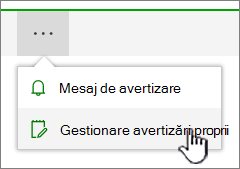
Selectați avertizarea pe care doriți să o ștergeți.
Selectați Ștergeți avertizările selectate.
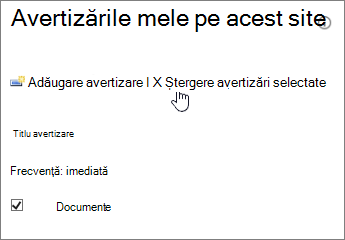
Pentru a șterge, selectați OK.
Vedeți actualizări fără avertizări prin e-mail
Dacă preferați să nu primiți e-mailuri, dar doriți totuși să monitorizați modificările din bibliotecile de documente, consultați Activitatea în fișiere într-o bibliotecă de documente.
Notă
Mesajele de e-mail generate de sistem de la fluxurile de lucru și avertizările SharePoint sunt trimise de la no-reply@sharepointonline.com adresa cu numele afișat "SharePoint Online".
Important
Înainte de a putea primi o avertizare ca mesaj de e-mail, un administrator de server trebuie să configureze e-mailul de ieșire în Administrarea centrală SharePoint. În mod similar, înainte de a putea primi o avertizare ca mesaj text, un administrator de server trebuie să activeze setările serviciului SMS/MMS în Administrare centrală.
Setarea unei avertizări în SharePoint Server 2021, 2019 sau 2016
Accesați biblioteca sau lista SharePoint în care doriți să setați avertizarea. Dacă priviți o vizualizare a listei sau a bibliotecii pe altă pagină, poate fi necesar să selectați mai întâi titlul listei sau al bibliotecii. De exemplu, pentru a accesa biblioteca Documente , poate fi necesar să selectați mai întâi Documente.
Alegeți una dintre următoarele variante:
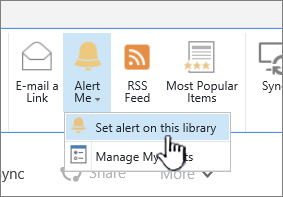
Pentru a seta o avertizare pentru întreaga bibliotecă sau listă, selectați Bibliotecă sau Listă, apoi selectați Mesaj de avertizareși Setați o avertizare pentru această bibliotecă.
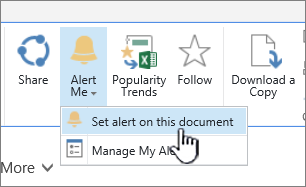
Pentru a seta o avertizare pentru un document, selectați documentul, selectați Files sau Documente, selectați Mesaj de avertizare, apoi selectați Setați o avertizare pentru acest document.
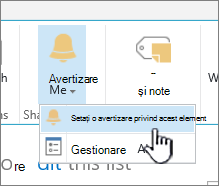
Pentru a seta o avertizare pentru un element de listă, selectați elementul, selectați fila Elemente , selectați Mesaj de avertizare, apoi selectați Setați o avertizare privind acest element.
Selectați opțiunile dorite pentru avertizare.
Notă
Numele exacte ale filelor și butoanelor din pașii 1 și 2 variază dacă vă aflați într-o bibliotecă sau într-o listă specializată, cum ar fi o bibliotecă de imagini, o listă de activități sau o listă de calendar. De exemplu, o listă de calendar are filele Evenimente și Calendar unde puteți găsi Mesaj de avertizare.
În funcție de cum sunt configurate site-ul și serverele, utilizatorul pentru care ați creat o avertizare poate primi un mesaj de e-mail care confirmă că ați creat o avertizare. Mesajul de e-mail de avertizare poate furniza linkuri către listă sau bibliotecă, setări de avertizare, numele utilizatorului care a creat avertizarea, o vizualizare mobilă și alte informații și comenzi.
Anularea avertizărilor în SharePoint 2016
Accesați biblioteca sau lista SharePoint în care doriți să setați avertizarea. Dacă priviți o vizualizare a listei sau a bibliotecii în altă pagină, poate fi necesar să selectați mai întâi titlul listei sau al bibliotecii. De exemplu, poate fi necesar să selectați mai întâi Documente pentru a accesa biblioteca de documente .
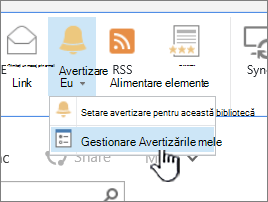
Selectați Bibliotecă sau Listă, selectați Mesaj de avertizare, apoi selectați Gestionare avertizări.
Notă
Numele exacte ale filelor variază dacă vă aflați într-o listă specializată, cum ar fi o listă de activități sau o listă de calendar. De exemplu, o listă de calendar are filele Evenimente și Calendar unde puteți găsi Mesaj de avertizare.
Lângă numele avertizării pe care doriți să o ștergeți, bifați caseta de selectare.
Selectați Ștergeți avertizările selectate.
Selectați OK.
Configurarea serviciilor de e-mail sau SMS
Pentru informații despre cum să configurați e-mailul de ieșire sau serviciul SMS, consultați Configurarea e-mailului de ieșire pentru o fermă SharePoint Server.