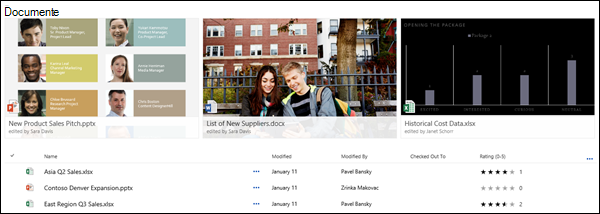
Puteți evidenția fișierele, folderele sau linkurile importante dintr-o bibliotecă de documente din SharePoint în Microsoft 365 sau SharePoint Server 2019, fixându-le în partea de sus a bibliotecii de documente. Atunci când fixați un element, o imagine în miniatură va apărea în partea de sus a paginii bibliotecii de documente, ajutându-i pe utilizatori să îl găsească. Apoi faceți clic pe imagine pentru a deschide elementul în fereastra browserului. Dacă faceți clic pe colțul din dreapta sus al imaginii în miniatură, meniul din partea din stânga sus a bibliotecii de documente se va transforma într-o listă de acțiuni suplimentare pe care le puteți efectua cu acel element.
Notă
Zona de evidențiere este specifică unei singure vizualizări de folder sau bibliotecă. Când utilizați vizualizări particularizate, trebuie să fixați elementul în fiecare vizualizare în care doriți să apară.
Notă
Această procedură nu este disponibilă în experiența clasică.
Pentru a evidenția un element din biblioteca de documente
Accesați biblioteca de documente care conține fișierul, folderul sau linkul pe care doriți să-l evidențiați.
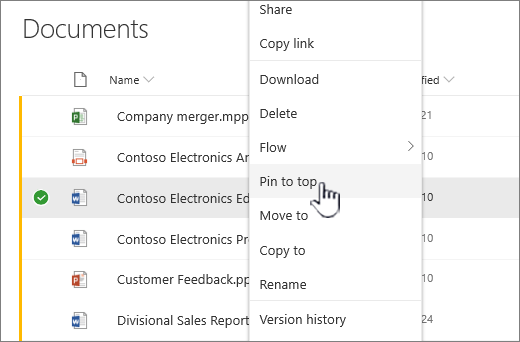
Faceți clic dreapta pe fișierul, folderul sau linkul pe care doriți să-l evidențiați, apoi selectați Fixați în partea de sus.
Notă
Puteți evidenția un număr maxim de 3 elemente pentru fiecare bibliotecă, folder sau vizualizare.
Pentru a modifica ordinea elementelor evidențiate
- Accesați biblioteca de documente, folderul sau vizualizarea în care este evidențiat elementul.
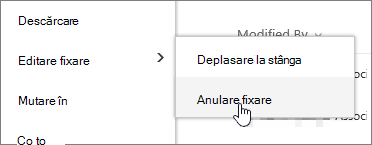
- Faceți clic dreapta pe fișierul sau folderul pe care doriți să-l reordonați, apoi selectați Editare fixare.
- Selectați Mutare la dreapta sau Mutare la stânga pentru a reordona elementul.
Pentru a anula fixarea unui element
Accesați biblioteca de documente, folderul sau vizualizarea în care este evidențiat elementul.
Faceți clic dreapta pe fișierul sau folderul pentru care doriți să opriți evidențierea, apoi selectați Anulare fixare.
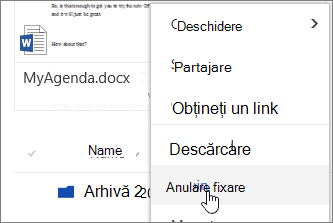
Dacă ați fixat mai multe elemente, selectați Editare fixare, apoi faceți clic pe Anulare fixare.