

Atunci când creați o listă dintr-un șablon în Microsoft Lists sau SharePoint, puteți transforma rapid lista într-o aplicație de business care automatizează activitățile pentru dvs. De exemplu, mai multe șabloane de listă includ un flux Power Automate care vă trimite un memento atunci când se apropie data scadentă. După ce creați lista dintr-un șablon care include caracteristicile aplicației de business, va trebui să terminați configurarea fluxurilor care însoțesc șablonul.
Crearea listei dintr-un șablon
Din aplicația Liste Microsoft, selectați + Listă nouă pentru a deschide opțiunea Creați un selector de listă.
Pe pagina de pornire a unui site SharePoint, selectați +Listă nouă>.
Selectați un șablon care are caracteristici de aplicații de business suplimentare și selectați Utilizați șablonul. (Acest exemplu arată șablonul de monitorizare a muncii. Alte șabloane cu caracteristici pentru aplicații de afaceri sunt Programatorul de conținut și Monitorizarea recrutării.)
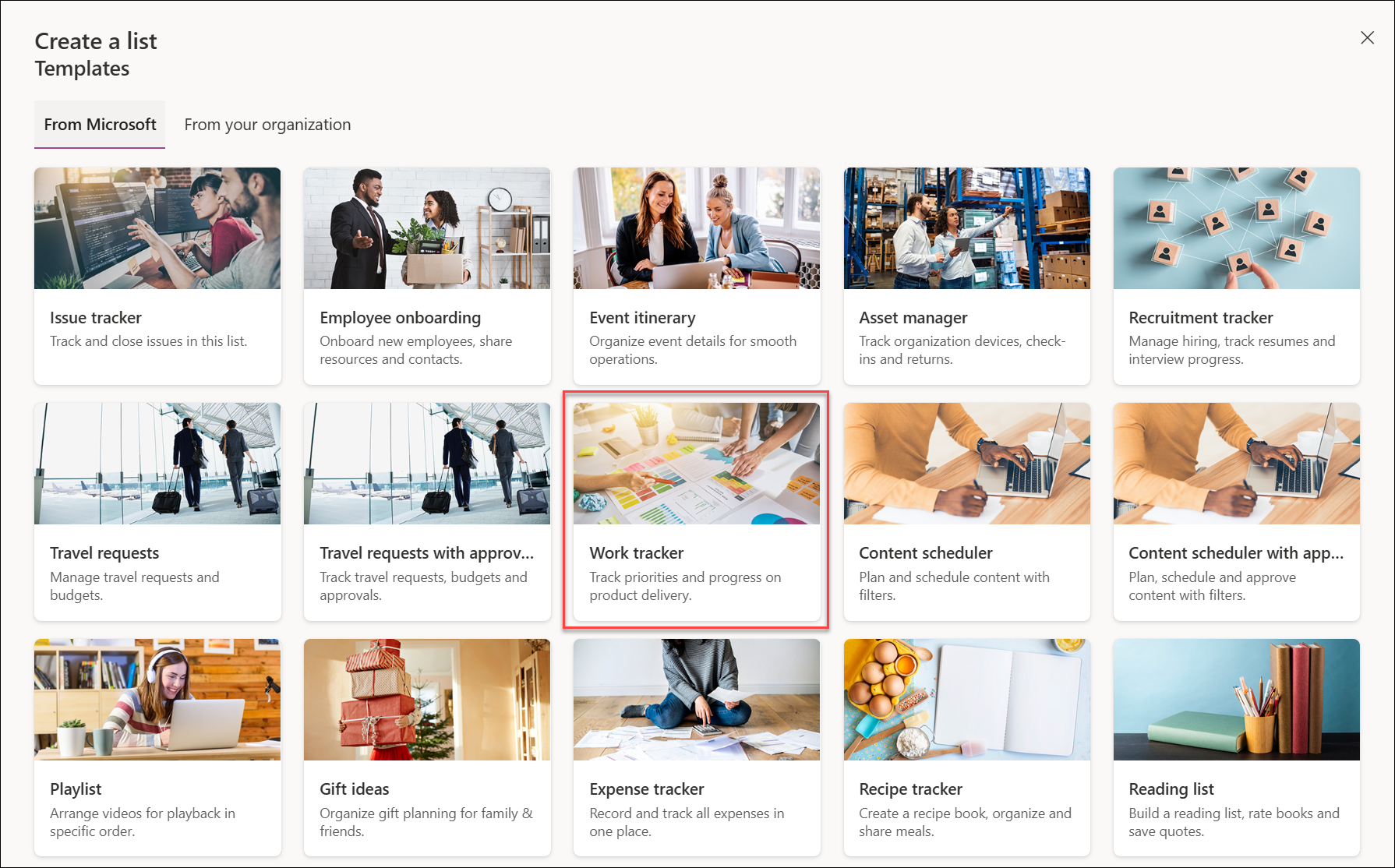
Dacă nu vedeți un șablon dorit, selectați Înapoi pentru a reveni la selectorul Creați o listă. Pentru detalii despre șabloanele disponibile, consultați Șabloane de listă.
Introduceți un nume pentru listă, o descriere (opțional), apoi selectați o culoare și o pictogramă.
În caseta Salvare în (disponibilă numai dacă ați început din Liste Microsoft), asigurați-vă că selectați un site SharePoint, deoarece caracteristicile încorporate ale aplicațiilor de afaceri nu sunt incluse în șabloanele pe care le salvați în Listele mele.
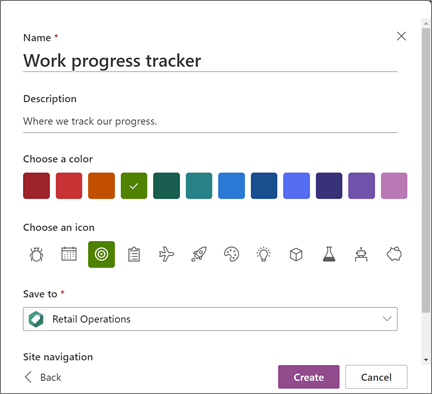
Selectați Creați.
Notă
Prima dată când utilizați un șablon, puteți utiliza numele șablonului ca nume al listei dvs. După aceea, va trebui să actualizați numele cu un nume unic.
Terminarea configurării șablonului
Când ați terminat de creat noua listă dintr-un șablon care include caracteristicile aplicației de business, veți primi un memento pentru a termina de configurat lista.
În caseta de dialog Aproape ați terminat, selectați Următorul.
Sfat
Dacă ați selectat deja Faceți acest lucru mai târziu, puteți selecta Terminare configurare în bara de comenzi din partea de sus a listei.
Pe ecranul Configurarea conexiunilor pentru fluxurile Power Automate, verificați dacă sunt configurate toate conexiunile la alte aplicații utilizate de acest flux, apoi selectați Următorul. (Căutați o bifă verde lângă fiecare aplicație.)
Notă
Este posibil ca acest ecran să nu apară în cazurile în care toate conexiunile sunt deja configurate.
Veți vedea un ecran de actualizare care spune că puteți să închideți acest ecran și să începeți să utilizați lista în timp ce așteptați. Continuați și selectați Închidere și vă vom trimite un e-mail când se termină.