
Unele șabloane de listă, cum ar fi Monitorizarea recrutării, Programatorul de conținut și Monitorizarea progresului lucrului, sunt livrate cu fluxuri care sunt create automat atunci când creați o listă dintr-un șablon. Aceste fluxuri pot fi puțin dificil de găsit, în funcție de familiaritatea dvs. cu Power Automate.
Fluxurile create din șabloane de listă sunt plasate automat în soluții atunci când acestea sunt create și sunt fluxuri receptive la soluții. Acest lucru înseamnă că se află sub Soluții pe bara de navigare din Power Automate.
Notă
Pașii următori fac referire la un "ID de listă" pentru a vă ajuta să vă identificați fluxul. Pentru a găsi ID-ul de listă, accesați setările listei (selectați Setări , apoi Setări listă) și căutați ID-ul listei în adresa URL a listei. Se află în bara de adrese a browserului, printre seria de numere și litere de la sfârșitul adresei URL. Va fi formatată ca: ?List=%7BListID%7D.
Pasul 1: Deschideți portalul Power Automate din listă
Începând din lista care include fluxul pe care doriți să-l gestionați, selectați Integrare, selectați Power Automate, apoi selectați Vedeți fluxurile.

Portalul Power Automate se deschide într-o filă de browser nouă, cu fluxurile mele selectate în navigare.
Pasul 2: Găsiți-vă fluxul sub Fluxurile mele
În portalul Power Automate, ar trebui să găsiți fluxul listat pe fila Fluxuri în cloud , sub Fluxurile mele.
Pentru a face căutarea mai ușoară, puteți să sortați după coloana Modificat a listei pentru a aduce fluxurile cele mai recente în partea de sus. Numele fluxului va urma formatul: ListID – FlowName.
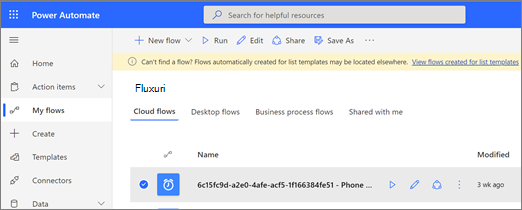
Dacă nu găsiți imediat fluxul sub Fluxurile mele pe portalul Power Automate, încercați una dintre aceste metode alternative.
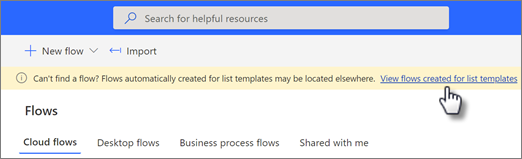
Alternativ Pasul 2 (2.1): Utilizați bannerul galben pentru a găsi fluxul
- Dacă vedeți un banner galben în partea de sus a paginii, faceți clic pe linkul din banner pentru a accesa Exploratorul de soluții, unde este stocat fluxul dvs.
- Selectați soluția care conține fluxul pentru a o deschide. Numele soluției va urma formatul:
ListID–ListTemplateName.

- Selectați fluxul. Numele fluxului va urma formatul:
ListID–FlowName. De asemenea, puteți aplica filtrul Fluxuri cloud pentru a identifica fluxul mai ușor.

Pasul alternativ 2 (2.2): utilizați instrumentul Explorator de soluții pentru a vă găsi fluxul
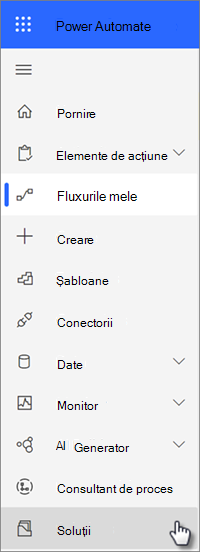
Dacă nu vedeți bannerul sau dacă preferați: Din panoul de navigare din stânga, selectați Soluții pentru a deschide Explorator de soluții.
Notă
Dacă ați gestionat fluxuri în medii Power Automate în alte medii decât cele în care a fost creată lista, poate fi necesar să selectați numele mediului în partea de sus a paginii de lângă profilul dvs., apoi să alegeți un alt mediu.
Selectați soluția care conține fluxul pentru a o deschide. Numele soluției va urma formatul:
ListID–ListTemplateName.
Selectați fluxul. Numele fluxului va urma formatul:
ListID–FlowName. De asemenea, puteți aplica filtrul Fluxuri cloud pentru a identifica fluxul mai ușor.