
Aduceți focalizarea și interesul vizual asupra paginii și videoclipului cu partea web Erou. Puteți să afișați până la cinci elemente în partea web Erou și să utilizați imagini, text și linkuri convingătoare pentru a atrage atenția asupra fiecăruia. Partea web Erou este inclusă în mod implicit pe site-uri de comunicare, dar puteți adăuga partea web Erou și pe alte pagini web.
Dacă videoclipurile sunt configurate în partea web Hero, ele se vor reda în linie în timp ce puteți să rămâneți și să navigați pe aceeași pagină, în loc să fiți dus la o fereastră nouă.
Anumite funcționalități sunt prezentate treptat organizațiilor care au optat pentru programul Lansare pentru audiență specifică. Acest lucru înseamnă că este posibil să nu vedeți încă această caracteristică sau că ea poate arăta diferit de ceea ce este descris în articolele de ajutor.
Notă
Trebuie să aveți permisiuni de editare pentru a crea pagini. Dacă sunteți proprietar, dar nu puteți adăuga o pagină, este posibil ca administratorul dvs. să vă fi dezactivat capacitatea de a face acest lucru.
Cuprins
- Partea web Erou pe site-uri de comunicare: subiect și prezentare
- Modificarea aspectului părții web Erou
- Modificați imaginea, textul și linkurile pentru fiecare dală sau strat
- Modificarea punctului focal al unei imagini
- Reordonarea dalelor sau a straturilor
- Plasați partea web Erou într-o singură coloană
- Adăugarea unei părți web Erou goale la o pagină
- Scalarea imaginilor în partea web Erou
Partea web Erou pe site-uri de comunicare: subiect și prezentare
Când creați un site de comunicare, puteți să începeți cu un site necompletat sau să alegeți unul dintre celelalte șabloane de site, fiecare fiind livrat cu un set implicit de părți web. Unele dintre aceste șabloane de site de comunicare sunt livrate cu partea web Erou, cum ar fi:
- Comunicare Standard: partajați informații precum știri, evenimente și alte tipuri de conținut.
- Casetă de expunere: utilizează fotografii sau imagini pentru a prezenta un produs, o echipă sau un eveniment.
În aceste șabloane, partea web Erou este inclusă pe pagină în mod implicit. Acesta este prepopulat cu imagini, text și linkuri implicite pe care le modificați pentru a vă prezenta propriile imagini, text, pagini, linkuri sau documente.
Atunci când selectați șablonul de comunicare Standard, eroul implicit este un aspect cu cinci dale (pe care le puteți modifica de la una la cinci):
 Atunci când selectați șablonul Casetă de prezentare , eroul implicit este un aspect vertical cu trei straturi (pe care le puteți modifica de la unul la cinci straturi):
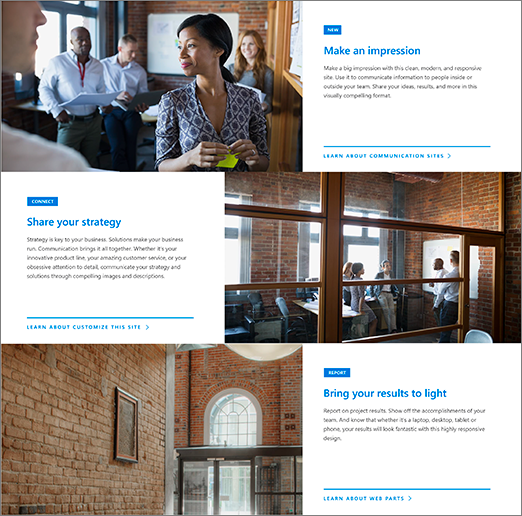 Puteți modifica aspectul părții web a Eroului dintr-o grilă în straturi verticale sau carusele, utilizând butonul (1) Editați proprietățile (
 ) și puteți modifica linkurile, imaginile și textul pentru fiecare dală sau strat utilizând butonul (2) Editați detaliile ( ) pentru fiecare dală sau strat.
 1. Edit web part button
2. Edit details button
Modificarea aspectului părții web Erou
Dacă nu sunteți deja în modul de editare pe pagina dvs., selectați Editare în partea din dreapta sus a paginii.
Puteți selecta unul dintre cele trei aspecte disponibile pentru partea web Erou: Carusel, Dale și Straturi. Selectați aspectul selectând Editare proprietăți (
) în partea din stânga sus a părții web, apoi selectați aspectul din meniul vertical Aspect:
Sau puteți selecta tipul de aspect dorit în panoul de proprietăți al părții web:

În panoul de proprietăți al părții web, alegeți:
Adăugarea unui diapozitiv pentru aspectul Carusel
Sfat
- Pentru aspectul Carusel, pentru a activa/dezactiva tranziția automată de la diapozitive, puteți activa/dezactiva comutatorul Redare automată.
-

Adăugarea unei dale pentru aspectul Dale
Adăugarea unui strat pentru aspectul Straturi

-
Notă
puteți să selectați până la 5 dale (cum ar fi cea de pe un site de comunicare Standard), până la 5 straturi (cum ar fi cel de pe un site de prezentare) sau până la 5 imagini în carusel.
Modificați imaginea, textul și linkurile pentru fiecare dală sau strat
Dacă nu sunteți deja în modul de editare pe pagina dvs., selectați Editare în partea din dreapta sus a paginii.
Selectați Editare detalii (
) în partea din dreapta jos a dalei sau stratului pe care doriți să-l modificați.În panoul de proprietăți, selectați Modificare, apoi alegeți o locație din care să obțineți linkul:
Recente: dacă ați deschis recent imagini, pagini sau documente, le veți găsi listate aici.
Imagini stoc Imaginile stoc sunt furnizate de Microsoft. Sunt de înaltă calitate și dimensionate exact pentru utilizare. Dacă sunteți administrator SharePoint, vă recomandăm să activați o rețea de distribuire a conținutului (CDN) pentru a îmbunătăți performanța de obținere a imaginilor.
Căutare web: puteți găsi imagini de la Bing care utilizează licența Creative Common. Sunteți responsabil pentru revizuirea licențelor pentru o imagine înainte de a o insera pe pagină. Numai SharePoint în Microsoft 365.
Organizația dvs.: Dacă organizația dvs. a specificat un set de active aprobate, veți putea alege din acel set aici. Dacă sunteți Admin SharePoint și doriți să învățați cum să creați o bibliotecă de active pentru organizația dvs., consultați Crearea unei biblioteci de active din organizație.
OneDrive: puteți obține un link la un document sau o imagine stocată în OneDrive. Numai SharePoint în Microsoft 365.
Site: Puteți obține un link pentru un document, o imagine sau o pagină de pe un site pe care îl specificați.
Încărcare: Puteți încărca un document sau o imagine de pe un dispozitiv personal.
De la un link: Introduceți un link pentru pagina, documentul sau imaginea dvs. din OneDrive sau SharePoint în Microsoft 365.
Notă
Linkurile externe la site-ul dvs. nu vor afișa o previzualizare a imaginii în Statele Unite ale Americii, GCC High și DoD și în Office 365 operat de 21Vianet.
Selectați imaginea, pagina sau documentul și selectați Deschidere.
În Panoul de proprietăți, sub Imagine de fundal, selectați Imagine particularizată sau Doar culoare (doar culoarea este disponibilă doar pentru aspectul Dale, iar culoarea corespunde culorii temei site-ului).
Opțiunea Selectare automată selectează automat o imagine din pagina sau documentul la care creați legătura, dacă este disponibilă una.Introduceți Antet pentru imagine.
Puteți afișa un link de îndemn prin comutarea la Da. Apoi adăugați textul de apel la acțiune (de exemplu, "Aflați mai multe"). Linkul Apel la acțiune este disponibil pentru fiecare strat dintr-un aspect stratificat, dar numai pentru cea mai mare dală dintr-un aspect cu dale.
Notă
Aspectul Carusel are 3 stiluri noi. Puteți seta stiluri diferite (Suprapunere de imagini, Bloc de text, Scindare pe diagonală) pentru fiecare diapozitiv, pentru a varia prezentarea conținutului.

Modificarea punctului focal al unei imagini
În SharePoint din Microsoft 365, puteți modifica punctul focal pe o imagine selectată din partea web Erou pentru a obține cea mai importantă parte a imaginii în cadru.
Dacă nu sunteți deja în modul de editare pe pagina dvs., selectați Editare în partea din dreapta sus a paginii.
Selectați Setare punct focal
 în bara de instrumente din partea de jos a imaginii Erou pe care doriți să o modificați.
Glisați punctul focal acolo unde doriți în imagine.

Reordonarea imaginilor, a dalelor sau a straturilor de carusel
Puteți reordona imaginile carusel, dalele sau straturile mutându-le acolo unde doriți.
- Dacă nu sunteți deja în modul de editare pe pagina dvs., selectați Editare în partea din dreapta sus a paginii.
- În panoul de proprietăți, selectați punctele de suspensie cu trei puncte de lângă imagine, dală sau strat, apoi selectați Mutați în sus sau Mutați în jos pentru a reordona. Pentru dale și straturi, puteți, de asemenea, pur și simplu să selectați imaginea, apoi să țineți apăsat și să glisați dala sau stratul acolo unde doriți.
Plasați partea web Erou într-una dintre două sau trei coloane
Partea web Erou este proiectată să ocupe întreaga lățime a paginii. Dacă preferați ca partea web Erou să nu ocupe lățimea completă, puteți face acest lucru modificând aspectul secțiunii.
- Dacă nu sunteți deja în modul de editare, selectați Editare în partea dreaptă, sus a paginii.
- Treceți cu mouse-ul chiar deasupra părții web a Eroului și selectați semnul + încercuit din partea stângă a părții web
- Sub Aspect secțiune, selectați Două coloane sau Trei coloane.
- Partea web a Eroului se află acum în coloana din stânga a celor două sau trei coloane din secțiune.
- Pentru a muta partea web a Erou, selectați imaginea, apoi țineți apăsată și glisați-o în coloana care doriți să fie.
Adăugarea unei părți web Erou goale la o pagină
Puteți adăuga o parte web Erou la o pagină dintr-un site de echipă sau un site de comunicare . Pentru aceasta:
Dacă nu sunteți deja în modul de editare pe pagina dvs., selectați Editare în partea din dreapta sus a paginii. Găsiți Caseta de instrumente (
 ) în partea dreaptă.
Selectați Vedeți toate părțile web, apoi selectați sau glisați și fixați Eroul din lista de părți web.
Selectați Editare proprietăți (
) și selectați tipul de aspect dorit - se poate utiliza o grilă de la 1 la 5 dale sau de la 1 la 5 straturi verticale.Selectați Selectare link pentru fiecare dală pe care doriți să o modificați.
Pentru fiecare dală, în caseta de instrumente, selectați Selectare, apoi alegeți o locație din care să obțineți linkul:
În caseta de instrumente, selectați Modificare, apoi alegeți o locație din care să obțineți linkul:- Recente: dacă ați deschis recent imagini, pagini sau documente, le veți găsi listate aici.
- Căutare web: puteți găsi imagini de la Bing care utilizează licența Creative Common. Sunteți responsabil pentru revizuirea licențelor pentru o imagine înainte de a o insera pe pagină. Numai SharePoint în Microsoft 365.
- Organizația dvs.: Dacă organizația dvs. a specificat un set de active aprobate, veți putea alege din acel set aici. Dacă sunteți Admin SharePoint și doriți să învățați cum să creați o bibliotecă de active pentru organizația dvs., consultați Crearea unei biblioteci de active din organizație.
- OneDrive: puteți obține un link la un document sau o imagine stocată în OneDrive. Numai SharePoint în Microsoft 365.
- Site: Puteți obține un link pentru un document, o imagine sau o pagină de pe un site pe care îl specificați.
- Încărcare: Puteți încărca un document sau o imagine de pe un dispozitiv personal.
- De la un link: Introduceți un link pentru pagina dvs., documentul sau imaginea dvs. din OneDrive pentru SharePoint în Microsoft 365.
Selectați imaginea, pagina sau documentul și faceți clic pe Deschidere.
În caseta de instrumente, sub Imagine, selectați Doar imagine particularizată sau Doar culoare. Opțiunea Selectare automată selectează automat o imagine din pagina sau documentul la care creați legătura, dacă este disponibilă una. Doar culoarea este disponibilă numai pentru aspectul Dale, iar culoarea corespunde culorii temei site-ului.
Introduceți Text alternativ pentru imagine.
Puteți afișa un link de îndemn prin comutarea la Da. Apoi adăugați textul de apel la acțiune (de exemplu, "Aflați mai multe"). Linkul Apel la acțiune este disponibil pentru fiecare strat dintr-un aspect stratificat, dar numai pentru cea mai mare dală dintr-un aspect cu dale
Scalarea imaginilor în partea web Erou
Pentru a alege imagini de dimensiuni potrivite pentru partea web Erou, luați în considerare următoarele:
- Partea web este proiectată să se potrivească cu lățimea ecranului într-un aspect cu extindere completă.
- În aspectul Dale , înălțimea părții web este scalată pentru a urma un raport aspect de 8:3, iar imaginile din interiorul părții web se scalează la un raport aspect de 4:3.
- În aspectul Straturi , un strat individual este scalat la un raport de aspect de 8:3, iar imaginile din interiorul fiecărui strat sunt scalate la un raport de aspect de aproape 9:16.
Notă
Puteți să adăugați un link la un videoclip sau să încărcați un videoclip în partea web Erou. Videoclipurile sunt acum acceptate în partea web Erou cu integrarea Stream.
Când va fi disponibil aspectul Carusel?
Disponibilitate generală (la nivel mondial, GCC, GCC High și DoD): Lansarea începe la jumătatea lunii ianuarie 2025 și se va finaliza până la sfârșitul lunii.
Ce se întâmplă cu aspectele existente după ce s-a adăugat aspectul Carusel?
Ca parte a actualizărilor la partea web Erou, au fost efectuate următoarele modificări:
-
Actualizări de gestionare elemente
Modul în care gestionați elementele din partea web a Eroului s-a schimbat. În loc să setați numărul de elemente (1-5), acum puteți adăuga sau șterge direct elemente, utilizând noua interfață intuitivă de diapozitiv . Acest lucru simplifică procesul de particularizare a părții web Erou pentru a răspunde nevoilor dvs. specifice.

-
Ajustări panoului de proprietăți
Deși interfața de utilizator din panoul de proprietăți pentru aspectele Dale și Straturi a fost reîmprospătată pentru o experiență mai modernă, funcționalitatea acestor aspecte rămâne neschimbată. -
Niciun impact asupra aspectelor existente
Dacă în prezent utilizați aspectele Dale sau Straturi , fiți sigur că acestea vor rămâne așa cum sunt. Nu va exista nicio conversie automată la noul aspect Carusel, asigurându-vă că paginile existente continuă să arate și să funcționeze conform așteptărilor.