

Deschideți Partajare pentru a vedea cine poate accesa un fișier sau un folder în OneDrive pentru locul de muncă sau școală, în SharePoint sau Microsoft Teams. Puteți să examinați persoanele, grupurile și linkurile și să verificați ce permisiuni acordă acestea.
Vedeți cine are acces la un fișier sau la un folder
În OneDrive pentru locul de muncă sau pentru școală sau într-o bibliotecă de documente SharePoint, selectați fișierul sau folderul.
Selectați Partajați deasupra listei de fișiere pentru a deschide caseta de dialog de partajare.
Revizuiți persoanele, grupurile și linkurile din caseta de dialog de partajare pentru a vedea cine are acces și ce permisiuni au.
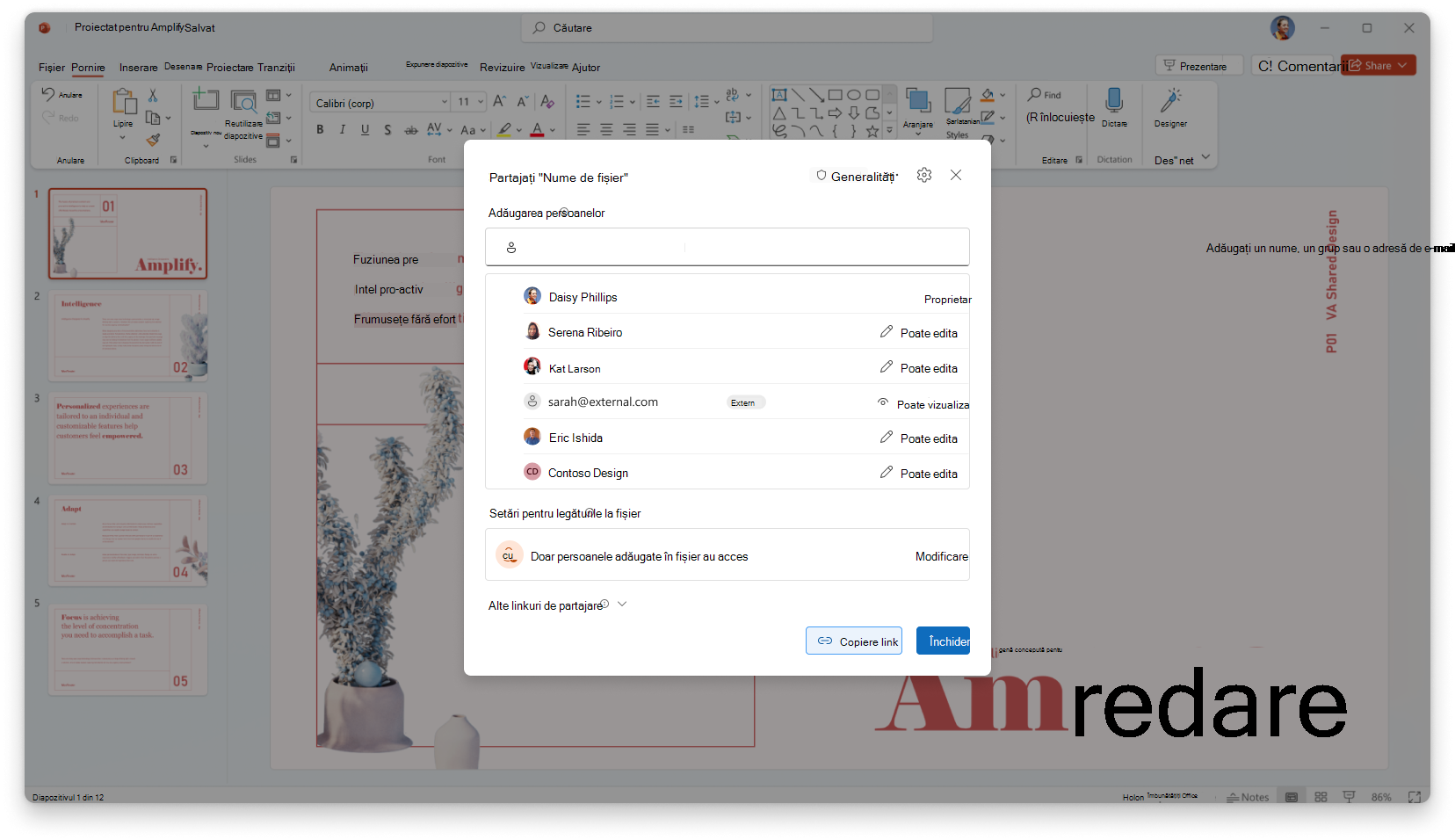
Utilizați lista de acces din caseta de dialog de partajare pentru a verifica:
- People and groups: cine are permisiuni directe și ce poate face fiecare persoană sau grup. People din afara organizației au un ecuson Extern.
- Setările linkului de fișier: cine poate utiliza linkul erou al fișierului sau folderului și ce permisiuni acordă. Linkul erou este linkul copiat de Copiere link.
- Alte linkuri: linkuri suplimentare create pentru un anumit scop, cum ar fi partajarea cu o parolă sau cu data de expirare și linkuri moștenite de la un folder părinte. Linkurile create înainte de experiența de partajare a linkurilor eroului apar și aici.
- Utilizarea linkurilor: cine a folosit sau a valorificat linkurile.
Căutarea și filtrarea listei de acces
În caseta de dialog de partajare, utilizați căutarea pentru a găsi o persoană sau un grup în lista de acces. Pentru a restrânge lista, filtrați după:
| Filtru | Opțiuni |
|---|---|
| Persoane | Persoane, grupuri, cont extern |
| Permisiune | Poate edita, Poate vizualiza, Nu poate descărca, Poate revizui |
Controlul de filtrare arată câte filtre sunt active. Poate revizui se aplică doar pentru tipurile de fișier acceptate.
Ce înseamnă etichetele de permisiuni
Aceste permisiuni se pot aplica direct persoanelor pe care le adăugați sau persoanelor care utilizează un link:
| Permisiune | Ce permite |
|---|---|
| Poate edita | Vizualizați și modificați fișierul sau folderul. |
| Poate vizualiza | Vizualizați și descărcați fișiere fără a le modifica. |
| Nu se poate descărca | Vizualizați fără a salva o copie locală. |
| Poate revizui | Adăugați comentarii și sugestii. Disponibil doar pentru tipurile de fișiere acceptate, cum ar fi documentele Word. |
Atunci când cineva are mai mult acces decât afișează rândul său
O persoană păstrează cea mai înaltă permisiune pe care o are prin orice sursă: acces direct, un grup, folderul sau site-ul, linkul eroului sau un alt link. De exemplu, o persoană al cărei rând afișează Poate vizualiza poate edita în continuare dacă linkul erou îi oferă Poate edita.
Atunci când linkul erou acordă mai mult acces decât arată rândul unei persoane, apare un indicator de avertisment lângă permisiunea acesteia. Dacă încercați să reduceți această permisiune, o solicitare de confirmare vă explică faptul că linkul acordă în continuare mai mult acces.
Modificați sau eliminați accesul
Dacă sunteți proprietarul fișierului sau folderului, puteți modifica permisiunile în caseta de dialog de partajare:
- Selectați una sau mai multe persoane sau grupuri în lista de acces.
- Utilizați meniul de permisiuni pentru a modifica ceea ce pot face.
Puteți să efectuați modificări în bloc, iar lista de acces se actualizează în timp real. O persoană poate avea în continuare o permisiune superioară prin intermediul unei alte surse, după cum se explică în Când cineva are mai mult acces decât se afișează rândul său.
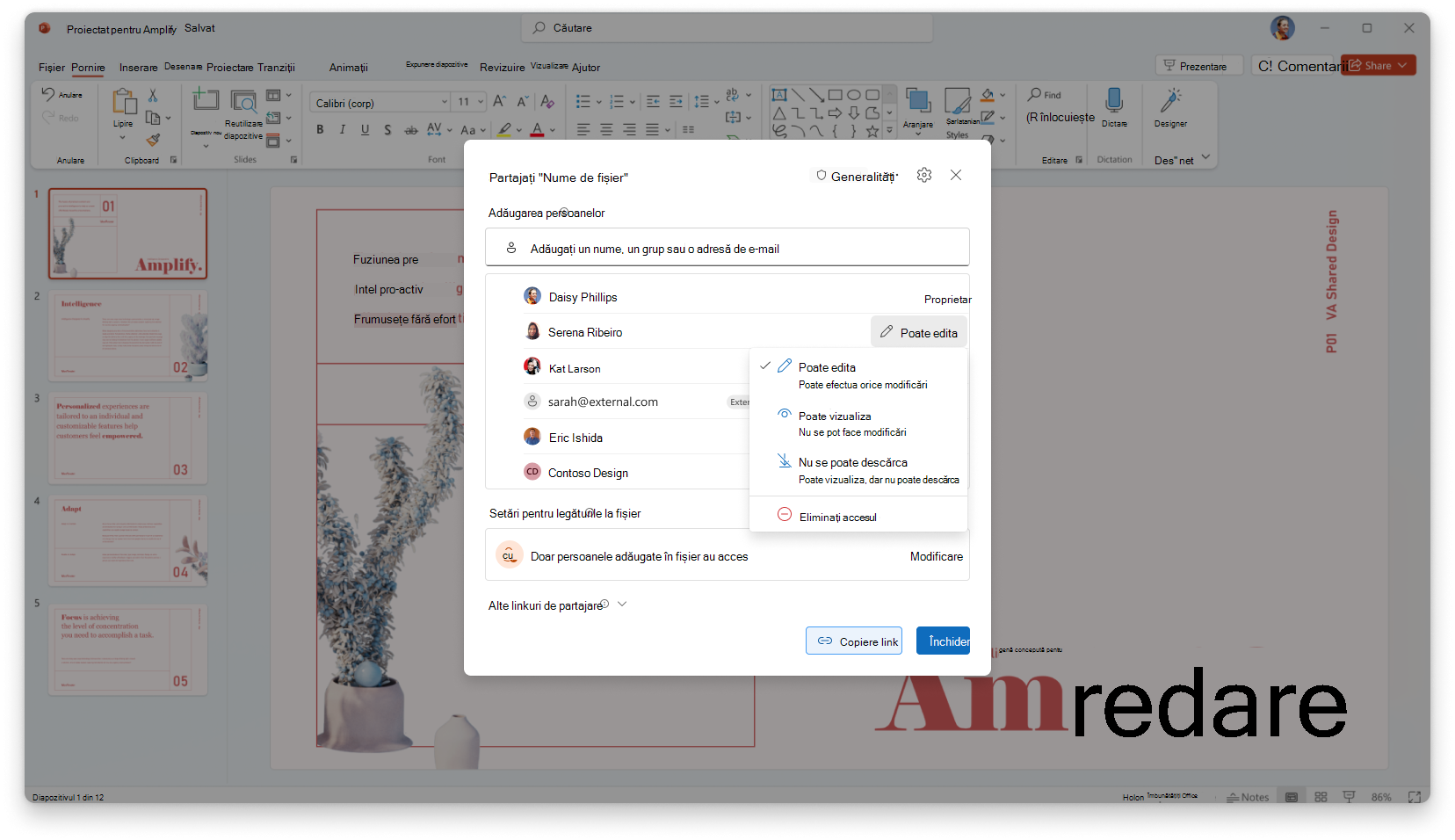
Pentru a reduce accesul unei persoane, modificați fiecare sursă care acordă permisiunea superioară. Pentru pașii necesari eliminării unei persoane, eliminării unui link sau a face elementul privat pentru proprietari, consultați Gestionarea partajării și a permisiunilor în OneDrive și SharePoint.
Conținut asociat
Partajarea fișierelor și folderelor OneDrive
Raport despre partajarea fișierelor și folderelor dintr-un site SharePoint (pentru proprietarii de site-uri)