
Crearea unui site
- Selectați + Creare site de pe pagina de pornire SharePoint.
- Selectați dacă doriți să creați un site de echipă sau un site de comunicare.
- Selectați șablonul pe care doriți să-l utilizați pentru a crea noul site.
- Selectați Utilizați șablonul pentru a începe să creați un site din șablonul selectat.
- Introduceți numele site-ului. Când începeți să introduceți un nume pentru site, apar alte câmpuri.
- Puteți să introduceți o descriere a site-ului și să editați adresa site-ului și adresa de e-mail a grupului (pentru un site de echipă), dacă doriți.
Important
Singurele simboluri permise în adresa site-ului sunt caractere de subliniere, cratime, ghilimele simple și puncte. Nu pot începe sau termina cu un punct.
- Dacă vi se solicită, selectați setări de confidențialitate pentru informațiile despre site.
- Selectați limba implicită pentru site.
- Selectați Creare site.
- Dacă doriți, puteți alege să adăugați membri și proprietari ai site-ului.
- Selectați Finalizați.
Un site SharePoint modern este creat și gata de utilizare în câteva secunde. Dacă ați selectat un site de echipă, se creează și un grup Microsoft 365.

Adăugarea unei liste sau a unei biblioteci de documente
Deschideți site-ul la care doriți să adăugați lista sau biblioteca.
Selectați Nou.
Selectați Listă sau Bibliotecă de documente.
Selectați Listă necompletată sau Bibliotecă necompletată pentru a adăuga o listă sau o bibliotecă de documente la site.
În panoul Creare:
Introduceți un nume pentru listă sau bibliotecă (și o descriere, dacă doriți).
Selectați Creați.

Utilizarea filtrelor pentru a modifica ceea ce vedeți
- Accesați lista sau biblioteca pe care doriți să o filtrați.
- Selectați Deschideți panoul
 .
. - Selectați modul în care doriți să filtrați lista sau biblioteca din opțiunile disponibile.

Adăugarea unei pagini
- Deschideți site-ul la care doriți să adăugați o pagină.
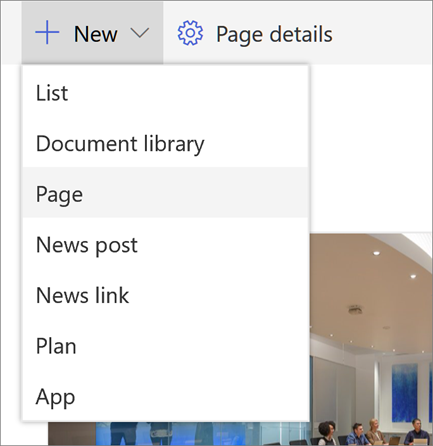
- Selectați Nou.
- Selectați Pagină.
- Selectați un șablon, apoi selectați Creare pagină.
- Tastați un nume pentru pagină, apoi adăugați orice conținut doriți.
Utilizați părți web pentru a adăuga text, imagini și alte tipuri de conținut. - Selectați Publicare atunci când sunteți gata.
Adăugarea unei părți web
- În pagina sau postarea de știri, selectați semnul plus
 unde doriți să inserați conținutul.
 - Selectați partea web pe care doriți să o utilizați: Text, Imagine, Linkurirapide, Știri, ...
- După ce ați adăugat toate părțile web dorite, selectați Publicare.

Anumite funcționalități sunt prezentate treptat organizațiilor care au configurat opțiunile de lansare pentru audiență specifică în Microsoft 365. Acest lucru înseamnă că este posibil să nu vedeți încă această caracteristică sau că ea poate arăta diferit de ceea ce este descris în articolele de ajutor.