
Un site de publicare SharePoint este un site clasic construit utilizând un șablon de site de publicare. Este un site unde crearea și publicarea sunt mai structurate și unde sunt impuse procesele de gestionare a conținutului. Site-urile de publicare au fost utilizate de obicei pentru a crea intraneturi de întreprindere și portaluri de comunicare.
Notă
- Înainte de a construi un site de publicare clasic, luați în considerare crearea unui site de comunicare modern. Site-urile de comunicare sunt proiectate pentru a fi atractive, flexibile și receptive și nu necesită investiții masive în dezvoltare. Consultați Trecerea de la site-uri de publicare la site-uri de comunicare.
- Site-urile de publicare și părțile web asociate nu acceptă caracteristica Interfață cu utilizatori multilingv (MUI) cu conținutul SharePoint. În schimb, utilizați caracteristica variații, care va redirecționa utilizatorii către site-ul de variante corespunzător, pe baza setării de limbă a browserului lor web. Pentru mai multe informații, consultați Crearea unui site web multilingv.
Site-urile de publicare au caracteristici unice care simplifică procesele de creare, aprobare și publicare. Aceste caracteristici sunt activate automat atunci când creați un site de publicare și includ aspecte de pagină, tipuri de coloane, părți web, liste și biblioteci.
Notă
Wiki de întreprindere este, de asemenea, un site de publicare, dar este mai puțin structurat și este destinat creării ușoare atunci când nu sunt necesare procese formale de gestionare a conținutului.
Acest articol vă arată cum să creați o colecție de site-uri de publicare și subsite-uri de publicare, inclusiv site-ul de publicare cu flux de lucru.
Crearea unui portal de publicare
Portalul de publicare este nivelul superior al colecției de site-uri. Trebuie să activați publicarea aici înainte să puteți crea subsite-uri de publicare sau să activați publicarea pe site-urile existente.
Pentru a configura un portal de publicare
Conectați-vă la Microsoft 365 ca administrator global sau administrator SharePoint.
Selectați pictograma lansator de aplicații
 în partea din stânga sus și alegeți Admin pentru a deschide Centru de administrare Microsoft 365. (Dacă nu vedeți dala Administrator, nu aveți permisiuni de administrator Microsoft 365 în organizația dvs.)
Alegeți Site-uri de resurse>. Apoi alegeți Adăugați un site.
Alegeți Adăugați un site.
Notă
Alternativ, puteți alege Admin centers>SharePoint, apoi New.
În caseta de dialog Colecție de site-uri nouă, introduceți informațiile următoare:
În caseta Titlu , tastați un titlu pentru colecția de site-uri.
Pentru Adresă site web, selectați un nume de domeniu și o cale URL (de exemplu, /sites/) din listă, apoi tastați un nume de URL pentru colecția de site-uri a portalului de publicare.
În Selectare șablon, în lista verticală Selectați o limbă , alegeți o limbă pentru colecția de site-uri. Este important să selectați limba corespunzătoare pentru colecția de site-uri, pentru că odată ce aceasta este aleasă, ea nu poate fi schimbată. Puteți activa interfața multilingvă SharePoint pe site-urile dvs., însă limba principală a colecției de site-uri va rămâne aceeași.
În Selectare șablon, în secțiunea Selectați un șablon, alegeți Portal de publicare> sauPortal de publicarela nivel de întreprindere>, în funcție de versiunea dvs. de SharePoint.
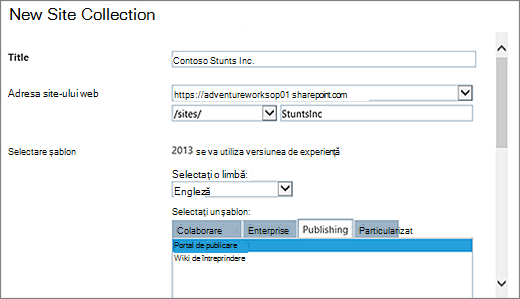
În Fus orar, selectați fusul orar standard potrivit pentru locația colecției de site-uri.
În Administrator, tastați numele de utilizator al administratorului colecției de site-uri. De asemenea, puteți utiliza butoanele Verificare nume sau Navigare pentru a găsi un utilizator pe care să îl numiți administratorul colecției de site-uri.
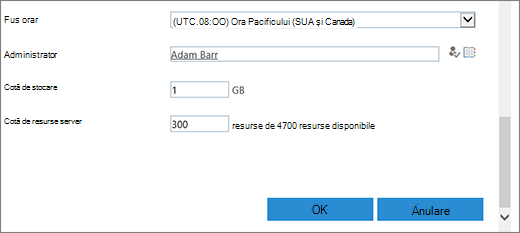
În Cotă de stocare, tastați numărul de MB pe care doriți să-l alocați acestei colecții de site-uri. Verificați valoarea disponibilă în MB pentru a vă asigura că nu depășiți MB disponibili.
În caseta Cotă de resurse server, acceptați opțiunea implicită de cotă de resurse. Această setare nu mai afectează volumul de resurse disponibile pentru colecția de site-uri. În Cotă de resurse server, tastați cota de utilizare de alocat colecției de site-uri.
Faceți clic pe OK. Pot fi necesare câteva minute pentru ca noua colecție de site-uri portal de publicare să apară în lista de URL-uri.
După crearea portalului, veți vedea o listă de linkuri introductive. Aceste linkuri corespund activităților pentru dezvoltarea noii colecții de site-uri. Nu există o ordine specială în aceste sarcini și niciuna dintre ele nu este obligatorie. Activitățile pe care le efectuați și ordinea în care le efectuați depind de ceea ce are sens pentru organizația dvs.
 Pentru a începe, faceți clic pe linkul colecției de site-uri pe care tocmai l-ați creat și, în caseta de dialog cu proprietățile colecției de site-uri, faceți clic pe adresa site-ului web. Aceasta vă va duce la pagina de pornire a site-ului nou.

Crearea unui subsite de publicare
Un subsite de publicare este un site care se află sub colecția de site-uri de publicare (sau sub o colecție de site-uri cu caracteristicile de publicare activate), într-o ierarhie. Atunci când este creat un subsite sub o colecție de site-uri de publicare, caracteristicile de publicare sunt activate automat.
Din colecția de site-uri cu publicare activată, faceți clic pe
 >Conținutul site-ului.
Faceți clic pe subsite nou.
În caseta Titlu , tastați un titlu pentru colecția de site-uri.
În Descriere, tastați o scurtă descriere a scopului site-ului.
În Adresă site web, adăugați URL-ului existent un nume descriptiv pentru subsite-ul nou.
În Selectare șablon, în lista verticală Selectați o limbă , alegeți o limbă pentru site. Este important să selectați limba corespunzătoare, deoarece, odată aleasă, ea nu poate fi schimbată. Limba site-ului poate diferi de limba colecției de site-uri.
În Selectare șablon, în secțiunea Selectați un șablon, alegețiSite de publicarela nivel de întreprindere>.
Sub Permisiuni utilizator, alegeți una dintre următoarele:
- Utilizați aceleași permisiuni ca site-ul părinte dacă doriți să partajați un set de permisiuni între acest site nou și părintele său. Alegerea acestei opțiuni înseamnă că nu puteți modifica mai târziu permisiunile la acest site decât dacă sunteți administrator al părintelui.
- Utilizați permisiuni unice dacă doriți ca utilizatorii acestui site să aibă alte permisiuni decât pe site-ul părinte sau dacă aveți utilizatori care nu au acces la site-ul părinte.
În Moștenirea navigării, alegeți Da dacă doriți să utilizați aceeași bară de linkuri de sus care este prezentă pe site-ul părinte. Altfel, alegeți Nu.
Faceți clic pe Creare.
Crearea unui subsite de publicare cu flux de lucru aprobare
Un flux de lucru de aprobare a publicării automatizează distribuirea conținutului către experții în materie și participanții direct interesați, pentru revizuire și aprobare. Ce face fluxul de lucru Aprobare publicare unic este faptul că este proiectat special pentru site-uri de publicare, unde publicarea paginilor web noi și actualizate este bine controlată. În aceste tipuri de site-uri, nu se poate publica conținut nou până când nu este aprobat de fiecare aprobator din fluxul de lucru. Pentru mai multe informații, consultați Lucrul cu un flux de lucru de aprobare a publicării.
Notă
Fluxul de lucru de aprobare a publicării nu este disponibil pentru publicarea colecțiilor de site-uri.
Pentru a configura un site de publicare cu flux de lucru
Din colecția de site-uri cu publicare activată, faceți clic pe
>Conținutul site-ului.Faceți clic pe subsite nou.
În caseta Titlu , tastați un titlu pentru colecția de site-uri.
În Descriere, tastați o scurtă descriere a scopului site-ului.
În Adresă site web, adăugați URL-ului existent un nume descriptiv pentru subsite-ul nou.
În Selectare șablon, în lista verticală Selectați o limbă , alegeți o limbă pentru site. Este important să selectați limba corespunzătoare, deoarece, odată aleasă, ea nu poate fi schimbată. Limba site-ului poate diferi de limba colecției de site-uri.
În Selectare șablon, în secțiunea Selectați un șablon, alegețiSite de publicare Enterprise > cu flux de lucru.
Sub Permisiuni utilizator, alegeți una dintre următoarele:
- Utilizați aceleași permisiuni ca site-ul părinte dacă doriți să partajați un set de permisiuni între acest site nou și părintele său. Alegerea acestei opțiuni înseamnă că nu puteți modifica mai târziu permisiunile la acest site decât dacă sunteți administrator al părintelui.
- Utilizați permisiuni unice dacă doriți ca utilizatorii acestui site să aibă alte permisiuni decât pe site-ul părinte sau dacă aveți utilizatori care nu au acces la site-ul părinte.
În Moștenirea navigării, alegeți Da dacă doriți să utilizați aceeași bară de linkuri de sus care este prezentă pe site-ul părinte. Altfel, alegeți Nu.
Faceți clic pe Creare.
Activarea caracteristicilor de publicare
Dacă doriți să adăugați caracteristici de publicare la un site existent, urmați acești pași. Trebuie să fi activat publicarea în colecția de site-uri părinte înainte să activați caracteristicile la nivel de site. Pentru mai multe informații, consultați Caracteristici activate într-un site de publicare SharePoint.
Din rădăcina colecției de site-uri, faceți clic pe
>Setări site.Pe pagina Setări site, sub Administrare colecție de site-uri, faceți clic pe Caracteristici colecție de site-uri.
Pe pagina Caracteristici colecție de site-uri, lângă Infrastructură de publicare SharePoint Server, faceți clic pe Activare.
