Puteți să vedeți istoricul versiunilor unei pagini moderne sau al unei postări de știri și să comparați versiunile din SharePoint, inclusiv să comparați modificările vizual pe pagină. Puteți vedea când s-a modificat o pagină și cine a modificat-o. De asemenea, puteți vedea când s-au modificat proprietățile (informațiile despre fișier). Dacă este necesar, puteți să restaurați o versiune anterioară sau să ștergeți o versiune anterioară.
Notă
Anumite funcționalități sunt prezentate treptat organizațiilor care au optat pentru programul Lansare pentru audiență specifică. Acest lucru înseamnă că este posibil să nu vedeți încă această caracteristică sau că ea poate arăta diferit de ceea ce este descris în articolele de ajutor.
Vizualizarea istoricului versiunii
Accesați pagina sau postarea de știri pentru care doriți să vedeți un istoric al versiunilor.
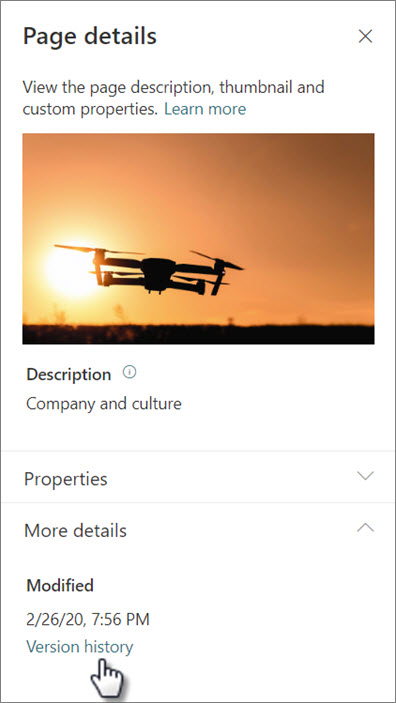
În partea de sus a paginii, selectați Detalii pagină , apoi, în partea de jos a panoului Detalii pagină, selectați Istoric versiuni.
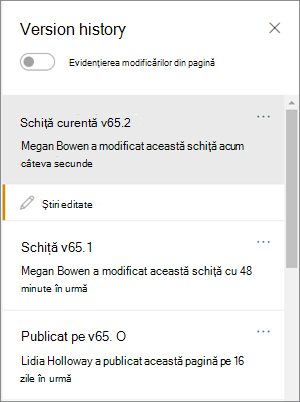
Se va afișa panoul Istoric versiuni și veți vedea o listă de versiuni schiță publicate și salvate.
Notă
Versiunile publicate sunt considerate "versiuni majore" și numerele de versiune se termină întotdeauna cu 0 (de exemplu, prima versiune majoră ar fi v1.0). Schițele salvate sunt considerate "versiuni minore" și se termină cu numărul schițelor salvate după ultima versiune majoră (de exemplu, v1.1). O pagină sau o postare de știri trebuie salvate manual ca schiță (nu salvate automat) pentru a fi considerate versiuni minore.
Pentru a compara modificările dintre o versiune și versiunea anterioară, selectați versiunea pe care doriți să o comparați. Veți vedea o listă de modificări efectuate între acea versiune și versiunea anterioară.
Pentru a compara modificările din versiunile non-secvențiale, selectați o versiune pe care doriți să o comparați. Apoi, lângă versiunea cu care doriți să o comparați, selectați punctele de suspensie (...) de lângă versiune și selectați Comparare cu versiunea selectată.
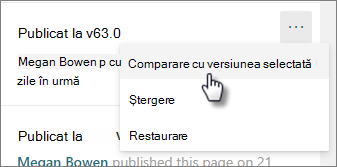
Vedeți o comparație vizuală a diferențelor dintre versiuni pe pagină
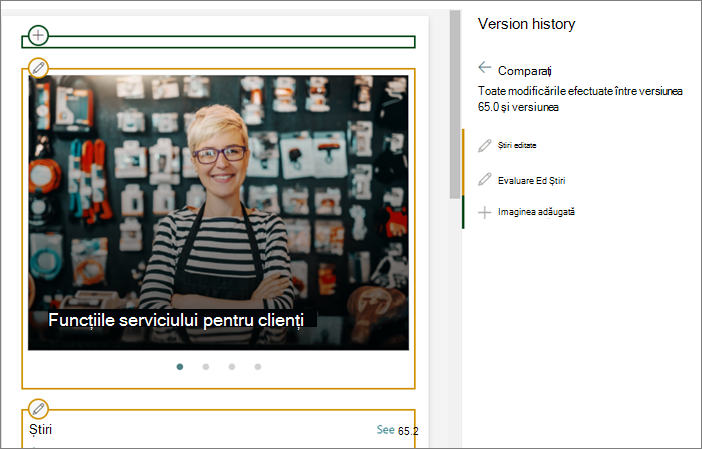
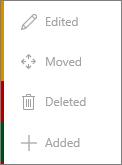
Puteți vedea diferențele evidențiate chiar pe o pagină. Părțile web care au suferit modificări vor fi înconjurate de o bordură colorată care corespunde tipului și descrierii modificării din panoul Istoric versiuni.
Iată un exemplu cu ceea ce veți vedea:

Legendă
|
|
|---|
Iată cum să procedați:
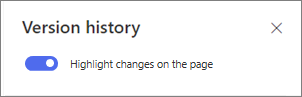
- În partea de sus a panoului Istoric versiuni, glisați comutatorul pentru Evidențierea modificărilor pe pagină la activat.
- Pentru a compara modificările dintre o versiune și versiunea anterioară, selectați versiunea pe care doriți să o comparați. Veți vedea modificările efectuate între acea versiune și versiunea anterioară.
Pentru a compara modificările din versiunile non-secvențiale, selectați o versiune pe care doriți să o comparați. Apoi, lângă versiunea cu care doriți să o comparați, selectați punctele de suspensie (...) de lângă versiune și selectați Comparare cu versiunea selectată.
Notă
Nu puteți face modificări la o pagină în timp ce vizualizați diferențele de pe pagină.
Restaurarea unei versiuni
Atunci când restaurați o versiune, aceasta devine cea mai recentă versiune.
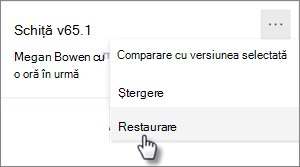
- În panoul Istoric versiuni , găsiți versiunea pe care doriți să o restaurați.
- Selectați punctele de suspensie (...) de lângă versiune și selectați Restaurare.
Ștergerea unei versiuni
- În panoul Istoric versiuni , găsiți versiunea pe care doriți să o ștergeți.
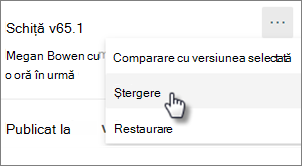
- Selectați punctele de suspensie (...) de lângă versiune și selectați Ștergere.