

Un administrator de colecție de site-uri poate conecta un site de echipă SharePoint existent la un grup Microsoft 365 nou. Această conexiune vă ajută să îmbunătățiți productivitatea echipei cu conținutul și resursele unui grup Microsoft 365. Printre aceste resurse se numără următoarele:
- O cutie poștală partajată de utilizat pentru conversațiile de grup în Outlook
- Un calendar partajat unde puteți urmări termene limită, evenimente și concediile echipei
- Instrumente de gestionare a activităților care sunt disponibile cu noua parte web Planner
- Opțiunea de a adăuga o echipă cu Microsoft Teams pentru chat persistent în timp real
- O singură identitate de grup partajată, cu ciclul de viață și politica asociate pentru resursele Microsoft 365
Administrator al colecției de site-uri
Un administrator de colecție de site-uri poate conecta o colecție de site-uri de echipă existentă la un grup Microsoft 365. Printre acestea se numără șabloanele clasice populare, cum ar fi șablonul clasic de site de echipă (STS#0) și șablonul de site de comunitate (COMUNITATE#0), însă există șabloane pe care nu le puteți conecta la un grup Microsoft 365, inclusiv:
- BICENTERSITE#0
- BLANKINTERNET#0
- ENTERWIKI#0
- SRCHCEN#0
- SRCHCENTERLITE#0
- POINTPUBLISHINGHUB#0
- POINTPUBLISHINGTOPIC#0
Nu este posibil să conectați subsite-urile sau site-ul "/sites/ContentTypeHub" la noi Grupuri Microsoft 365. După ce vă conectați la un grup, site-ul de echipă existent păstrează aceeași adresă URL, aceleași setări și permisiuni. Administratorul poate adăuga apoi alți proprietari și alți membri la grupul conectat.
Sfat
Puteți utiliza Instrumentul de pregătire a modernizării pentru a genera un raport despre colecțiile de site-uri din entitatea găzduită, inclusiv informații despre site-urile care sunt gata să fie conectate la Grupuri Microsoft 365. De asemenea, raportul va identifica acele colecții de site-uri care ar putea necesita atenție înainte de a le conecta la Grupuri Microsoft 365.
Important
Dacă administratorul SharePoint activează această caracteristică, proprietarii site-ului pot începe procesul de conectare la un nou grup Microsoft 365. Pentru mai multe informații, consultați Permiteți sau împiedicați administratorii de colecții de site-uri să conecteze site-uri de echipă clasice la grupuri Microsoft 365 noi.
Atunci când un site de echipă SharePoint existent este conectat la un grup Microsoft 365 nou, adresa URL, setările și permisiunile sale nu se modifică. Aceasta înseamnă că proprietarii de site-uri, membrii și vizitatorii pot continua să lucreze fără întrerupere. În timp ce paginile existente nu sunt actualizate automat, puteți începe să vă modernizați site-ul de echipă. Acest lucru înseamnă că paginile existente nu sunt modificate, ci se adaugă o nouă pagină de pornire a site-ului de echipă, modernă. Un link la pagina de pornire anterioară este adăugat la navigarea site-ului, sub "Pornire", în bara de navigare din stânga. Acest link la pagina de pornire anterioară este acolo dacă doriți să mutați toate particularizările la noua pagină de pornire modernă a site-ului de echipă. În plus, puteți să creați pagini noi și chiar să transformați una dintre aceste pagini noi în pagina de pornire a site-ului dvs.
Pentru mai multe informații, consultați Lucrați mai bine împreună cu site-urile de echipă SharePoint, Integrările de aplicații Microsoft 365 și Aflați despre grupurile Microsoft 365.
Pentru a conecta un site existent la un nou grup Microsoft 365
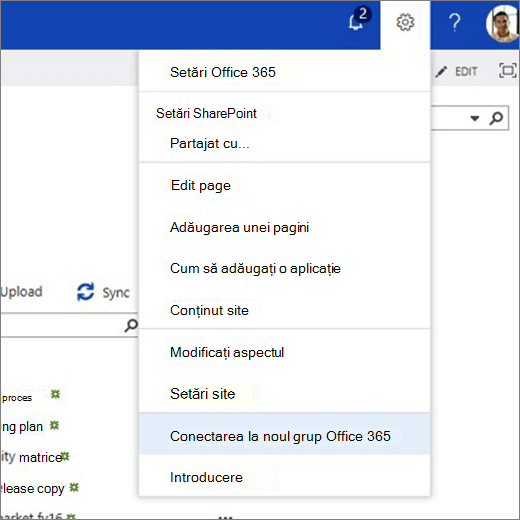
Deschideți meniul Setări din antetul de navigare al suitei superioare și faceți clic pe Conectați-vă la un nou grup Microsoft 365.
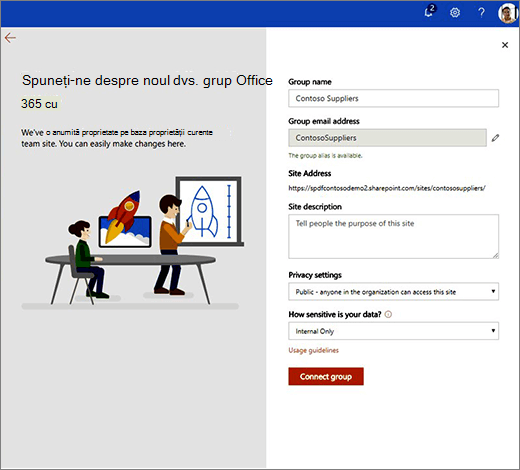
Apare experiența de creare a grupului. Opțional, actualizați numele grupului și aliasul de e-mail și selectați confidențialitatea și clasificarea grupului (dacă este activată în entitatea găzduită). Apoi faceți clic pe Conectare grup. Pentru mai multe informații despre crearea și setările grupurilor, consultați Aflați despre Grupuri Microsoft 365.
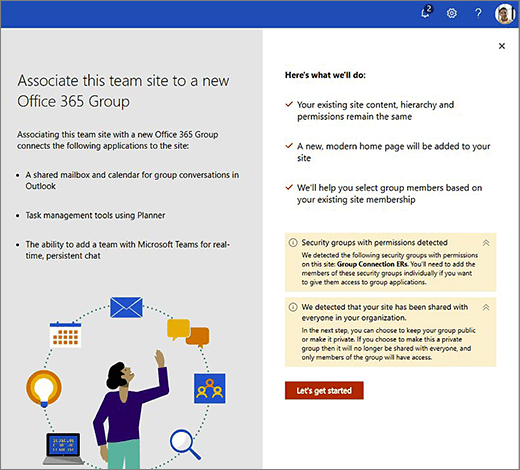
Notă
Atunci când există grupuri de securitate în site-ul de echipă pe care le conectați la un grup Microsoft 365, apare un avertisment care spune că trebuie să adăugați fiecare membru individual la noii membri ai grupului. Acest lucru le oferă acestor membri acces la alte soluții de lucru de grup.
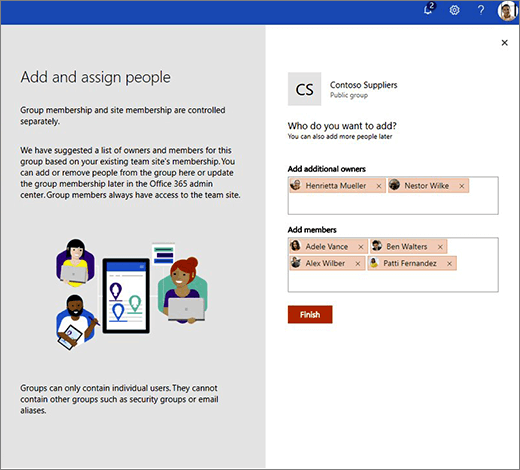
Apare panoul Adăugați și atribuiți persoane. Aceasta este o listă propusă pentru proprietari și membri pe baza unei inspecții a site-ului existent. Puteți să adăugați proprietari și membri noi sau să eliminați persoane din listele propuse. Când terminați, faceți clic pe Terminare .
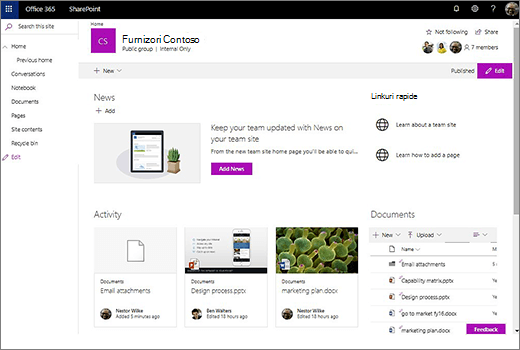
Apare pagina de pornire Site nou.
Noua pagină de pornire modernă include următoarele:- Un link la pagina de pornire anterioară în bara de navigare din stânga, sub "Pornire"
- Un link la "Conversații" în bara de navigare din stânga, care navighează la cutia poștală Outlook a grupului
- O parte web activitate site care va afișa utilizarea reală, curentă din site
- Un aspect de pagină modern, care poate fi modificat cu ușurință pentru a se potrivi nevoilor
- Informații de grup în antet, inclusiv confidențialitate, clasificare (dacă setată) și fotografii ale membrilor
Puteți gestiona oricând apartenența noului grup.
Permisiunile de site și apartenența la grup
Permisiunile de site și apartenența la grup sunt gestionate separat. Membrii grupului au întotdeauna acces la site-ul de echipă, însă site-ul de echipă în sine poate fi partajat cu utilizatori suplimentari care nu sunt membri ai grupului.
Site-urile și grupurile au diferite tipuri de permisiuni. Listele următoare arată relația dintre permisiunile de site și apartenența la grup:
Colecție de site-uri
Acestea sunt grupurile de permisiuni implicite (cu nivelurile lor de permisiune implicite) pentru o colecție de site-uri:
- Proprietari de site-uri de echipă (control total)
- Membrii site-ului de echipă (editare)
- Vizitatori ai site-ului de echipă (citire)
Aceste grupuri acceptă apartenențe imbricate, cum ar fi grupurile Azure Active Directory sau grupurile de securitate Microsoft 365.
Grup Microsoft 365
Acestea sunt rolurile de grup (cu nivelurile lor de permisiune):
- Proprietari grup (control total)
- Membrii grupului (editare)
Aceste roluri nu acceptă apartenența imbricată, cum ar fi grupurile Azure Active Directory sau grupurile de securitate Microsoft 365. Atunci când adăugați utilizatori în aceste roluri, aceștia sunt adăugați automat la grupurile de permisiuni ale colecției de site-uri asociate: proprietarii grupului devin proprietari ai site-ului și membrii grupului devin membri ai site-ului.
Conectarea unui grup la un site existent
Atunci când conectați un site de echipă existent la un grup Microsoft 365 nou, au loc următoarele modificări de permisiune:
- Administratorul colecției de site-uri care conectează site-ul de echipă la un grup nou devine proprietar al grupului.
- SharePoint va sugera ca utilizatorii să fie adăugați în grupul Proprietari de grup și Membri de grup pe baza utilizatorilor curenti ai site-ului. Dacă grupurile de permisiuni de site conțin grupuri de securitate sau grupuri Azure Active Directory, SharePoint nu poate sugera membri de grup pe baza conținutului acestor grupuri; trebuie să adăugați manual acești utilizatori la grup.
- Orice membri noi ai grupului pe care îl specificați sunt adăugați în grupurile de permisiuni ale colecției de site-uri asociate: proprietarii grupului sunt adăugați la grupul Proprietari site de echipă, iar membrii grupului sunt adăugați la grupul Membri ai site-ului de echipă.
Aceste modificări sunt efectuate la nivelul colecției de site-uri. Dacă aveți subsite-uri și ați întrerupt moștenirea permisiunilor, modelul dvs. de permisiuni rămâne nemodificat. Permisiunile se filtrează în jos de la nivelul colecției de site-uri în funcție de modelul pe care l-ați creat, inclusiv noii proprietari și membri ai grupului. - Dacă setați nivelul de confidențialitate al noului grup la Public, atunci toate persoanele din organizație, cu excepția utilizatorilor externi, vor avea acces de membru al grupului la grup.
Consultați și
Permiteți utilizatorilor să conecteze site-uri de echipă clasice la grupuri Microsoft 365 noi
Ce este un site de echipă SharePoint?