
Adăugați chat în timp real, capacități pentru întâlniri virtuale și caracteristici de colaborare extinse la site-ul dvs. de echipă SharePoint, adăugând Microsoft Teams. Site-urile de echipă care sunt conectate la un grup Microsoft 365 în SharePoint pot adăuga cu ușurință Microsoft Teams. Site-urile de echipă care nu sunt conectate deja la un grup vor trebui mai întâi să se conecteze la un grup Microsoft 365 înainte de a putea fi adăugate la Microsoft Teams.
Ca alternativă, utilizatorii Microsoft Teams actuali pot îmbunătăți un grup Microsoft 365 existent cu funcționalitatea Teams.
Conectarea site-urilor de echipă SharePoint cu Teams facilitează următoarele:
- Comunicați mai eficient utilizând chatul în timp real, apelarea online, conferințele web și partajarea ecranului.
- Asigurați-vă că conținutul sensibil este conform, securizat și poate fi vizualizat cu ușurință pe un dispozitiv mobil.
- Colaborați la fișiere cu aplicațiile Microsoft 365 încorporate, cum ar fi Word, Excel și PowerPoint.
- Ajutați membrii echipei să se concentreze asupra celui mai important conținut, adăugând resurse SharePoint ca file în Teams.
- Mențineți productivitatea echipei, păstrând conversațiile și resursele partajate într-un singur loc.
- Dezvoltați mai multe oportunități de a crea canale sociale care construiesc cultura echipei și comunitatea.
Important
- Această funcționalitate va fi introdusă treptat, mai întâi pentru organizațiile cu opțiuni de lansare pentru audiență specifică selectate în Centrul de administrare Office 365 Admin. Este posibil să nu vedeți această caracteristică sau ea poate arăta diferit de ceea ce este descris.
- Doar site-urile de echipă care sunt conectate la un grup Microsoft 365 pot fi conectate la Microsoft Teams.
- Trebuie să fiți proprietarul site-ului de echipă pentru a adăuga Microsoft Teams.
- Trebuie să fiți proprietarul site-ului de echipă pentru a adăuga resurse SharePoint ca file în canalele de echipă.
- Conținutul SharePoint care este adăugat pe canalele Teams poate fi editat doar în SharePoint.
Creați o echipă Microsoft dintr-un site de echipă SharePoint:
1. Navigarea la un site de echipă conectat la grup care vă aparține
2. Selectați Adăugați chatul în timp real din colțul din stânga jos al paginii de pornire a site-ului dvs. de echipă.
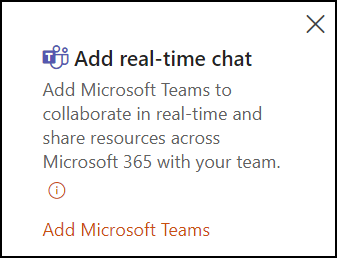
Sau puteți găsi punctul de intrare Adăugați chatul în timp real în panoul "Pașii următori", care este accesibil din secțiunea din dreapta sus a site-ului de echipă.
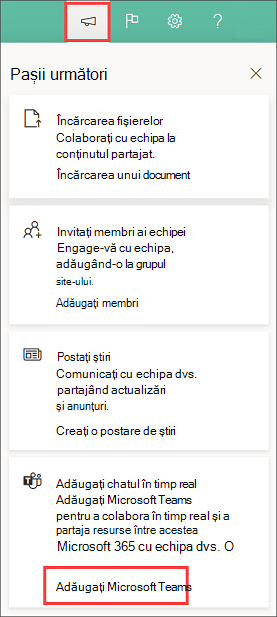
3. Selectați Adăugați Microsoft Teams pentru a deschide un panou care ghidează proprietarii de site-uri printr-un tur rapid despre valoarea adăugării capacității Microsoft Teams la site-urile lor SharePoint.
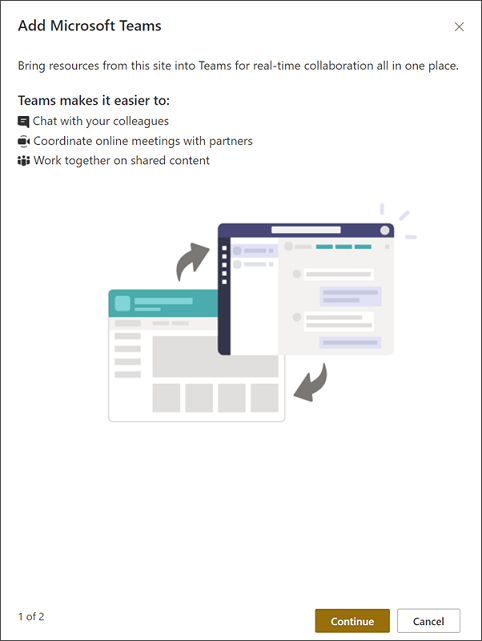
4. Selectați Continuare pentru a vedea opțiunile de adăugare a resurselor SharePoint ca file în Teams. Selectați pagini, postări de știri, liste și biblioteci de documente SharePoint pentru a le adăuga la Microsoft Teams, care să vă permită echipei să lucreze într-un singur loc.
Notă
Observați că biblioteca de documente implicită a site-ului de echipă este preselectată și că nu poate fi debifată. Această bibliotecă va fi disponibilă ca parte a filei Files de pe canalul Teams. Pagina de pornire a site-ului dvs. va fi, de asemenea, preselectată, dar aceasta poate fi deselectată. Selectați resurse din secțiunea Recomandate pentru a vizualiza resursele cele mai utilizate în site-ul de echipă.
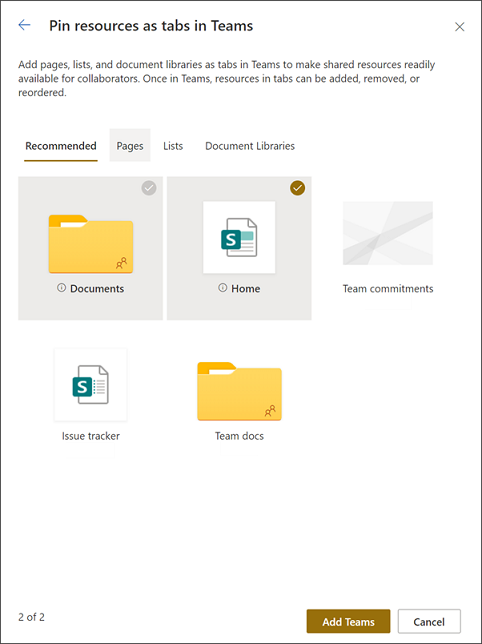
5. Selectați Adăugați echipe pentru a vă crea noul canal de echipă care conține resursele selectate ca file. După crearea cu succes a echipei dvs., Microsoft Teams va fi lansat automat și vă va duce la canalul de echipă nou creat.
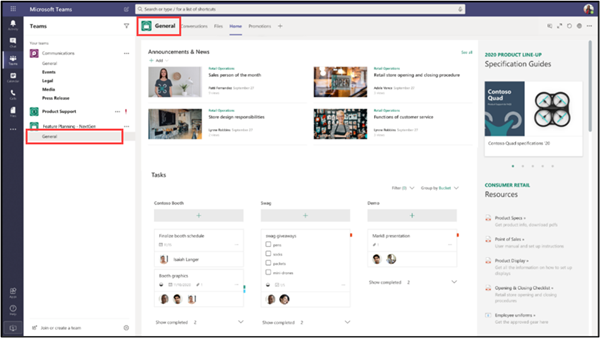
6. Găsiți resursele pe care le-ați selectat ca file în canalul General al noii echipe.
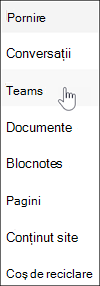
7. Acum apare un link către canalul Teams în navigarea de site a site-ului dvs. de echipă SharePoint.
Ce să faceți dacă nu vedeți Adăugați chatul în timp real
-
Notă
Această funcționalitate va fi introdusă treptat, mai întâi pentru organizațiile cu opțiuni de lansare pentru audiență specifică selectate în Centrul de administrare Office 365 Admin. Este posibil să nu vedeți această caracteristică sau ea poate arăta diferit de ceea ce este descris aici.
Asigurați-vă că lucrați cu un site de echipă, nu cu un site de comunicare.
Asigurați-vă că aveți permisiuni la nivel de "proprietar de site" pentru site în panoul de permisiuni de site .
Asigurați-vă că site-ul de echipă este conectat la un grup Microsoft 365. Conectați Grupul Microsoft 365 la site-ul dvs. de echipă existent și apoi urmați pașii de mai sus.
Dacă Grupul dvs. Microsoft 365 are deja o echipă, adăugați-o la navigarea pe site.
Mai multe resurse
Ce este un site de echipă SharePoint?
Grupați Microsoft 365 la site-ul de echipă existent
Adăugați o pagină sau o listă SharePoint la un canal în Teams
Cum să colaborați la fișiere în Microsoft Teams
Cinci lucruri de știut despre chat în Microsoft Teams
Cinci lucruri de știut despre aplicațiile din Microsoft Teams