Puteți utiliza partea web Vizualizator pagini pentru a afișa o pagină web, un fișier sau un folder pe o pagină SharePoint clasică. Introduceți un hyperlink, calea fișierului sau calea folderului pentru a crea legătura la conținut.
Notă
- Puteți utiliza partea web Vizualizator pagini numai într-un browser care acceptă elementul HTML IFRAME.
- Afișarea unui fișier sau a unui folder necesită Microsoft Internet Explorer.
Puteți utiliza partea web Vizualizator pagini pentru a afișa:
- O sursă de știri preferată de pe internet dintr-o secțiune de sinteză de știri dedicată a unei pagini SharePoint.
- O listă de fișiere de grup de lucru active pe un server pe care doriți să-l vizualizați regulat.
- Un document utilizat frecvent sau o foaie de calcul utilizată frecvent.
Adăugarea unei părți web la o pagină
Pentru a edita o pagină, trebuie să aveți cel puțin permisiunile unui membru al grupului Designer pentru site.
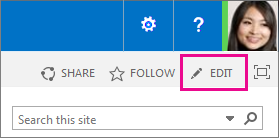
Pe pagina la care doriți să adăugați partea web, selectați Editare în colțul din dreapta sus al paginii.
Notă
Dacă este dezactivată comanda Editare, este posibil să nu aveți permisiunea de a edita pagina. Contactați administratorul.
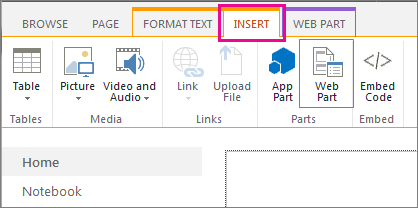
Selectați fila Inserare , apoi selectați Parte web.
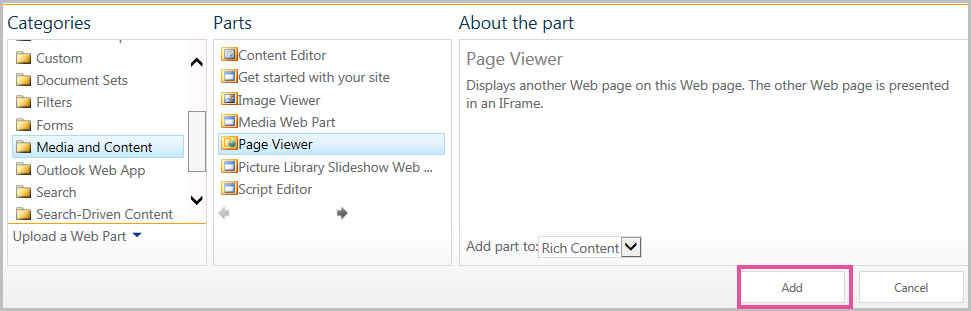
Sub Categorii, selectați o categorie, cum ar fi Media și Conținut, selectați o parte web, cum ar fi partea web Vizualizator pagini , apoi selectați Adăugare.
Când terminați de editat pagina, selectați Salvare.
Specificați pagina web, folderul sau fișierul (proprietăți particularizate)
Pentru a edita proprietățile părții web Vizualizator pagini,
- Dacă nu ați configurat încă partea web Vizualizator pagini, înainte de a salva editările, selectați Deschideți panoul de instrumente.
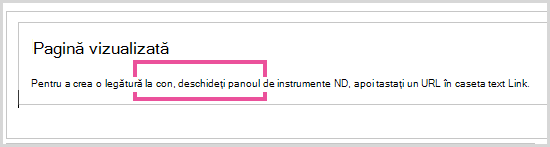
Proprietățile părții web apar în panoul de instrumente. Puteți utiliza următoarele descrieri pentru a configura proprietățile particularizate ale părții web:
|
Proprietate |
Descriere |
| Grupul Pagină web, Folder sau Fișier |
Specifică tipul de conținut pe care doriți să-l afișați în partea web Vizualizator pagini.
Selectați una dintre următoarele variante:
-
Pagină Web Selectați această opțiune dacă doriți să afișați o pagină web drept conținut al părții web Vizualizator pagini. Această opțiune introduce automat Protocolul de transfer hipertext (http://) în caseta text Link . Aceasta este valoarea implicită.
-
Folder Selectați această opțiune dacă doriți să afișați o listă a fișierelor dintr-un folder.
-
Fișier Selectați această opțiune pentru a afișa conținutul unui fișier. Fișierul se deschide fie într-o fereastră de browser separată, fie în partea web, dacă aplicația care deschide fișierul acceptă activarea în linie pentru acel fișier în fereastra browserului.
|
|
Link |
Specifică un hyperlink, un folder sau un fișier pentru a lega conținutul care doriți să se afișeze în partea web Vizualizator pagini:
- Dacă ați selectat Pagină web mai devreme în această secțiune, trebuie să introduceți un hyperlink valid. Cele două protocoale de hyperlink valide pe care le puteți utiliza sunt:
- HTTP - Hypertext Transfer Protocol (http://)
- Hypertext Transfer Protocol cu confidențialitate, care utilizează criptarea Secure Sockets Layer (SSL) (https://)
Puteți utiliza un URL absolut sau un URL relativ. Totuși, nu puteți utiliza o cale de fișier.
- Dacă ați selectat Folder mai devreme în această secțiune, trebuie să introduceți un folder local sau de rețea valid. Afișarea unui folder necesită Microsoft Internet Explorer.
- Dacă ați selectat Fișier mai devreme în această secțiune, trebuie să introduceți o cale de fișier validă. Afișarea unui fișier necesită Microsoft Internet Explorer. De asemenea, puteți selecta Răsfoire pentru a găsi fișierul.
|
Părțile web au un set comun de proprietăți care le controlează înfățișarea, aspectul și caracteristicile complexe. Puteți modifica proprietățile părților web în panoul de instrumente.
Notă
Proprietățile comune ale părților web pe care le vedeți în panoul de instrumente pot diferi de ceea ce este documentat în această secțiune, din mai multe motive:
- Un dezvoltator de părți web poate alege să nu afișeze una sau mai multe dintre aceste proprietăți comune. În plus, un dezvoltator de părți web poate crea și afișa proprietăți suplimentare. Este posibil ca aceste proprietăți particularizate să nu fie listate în secțiunile Înfățișare, Aspect sau Complex ale panoului de instrumente.
- Unele setări pentru permisiuni și proprietăți pot să dezactiveze sau să ascundă proprietățile părții web.
Începutul paginii
Înfățișare
|
Proprietate |
Descriere |
|
Titlu |
Specifică titlul părții web care apare în bara de titlu a părții web. |
|
Înălțime |
Specifică înălțimea părții web. |
|
Lățime |
Specifică lățimea părții web. |
|
Stare Chrome |
Specifică dacă pe pagină se va afișa toată partea web atunci când un utilizator deschide pagina. În mod implicit, setarea de stare chrome este Normal și partea web apare în întregime. Când starea este setată pe Minimizat, apare numai bara de titlu. |
|
Tip Chrome |
Specifică dacă se afișează bara de titlu și chenarul cadrului părții web. |
Aspect
|
Proprietate |
Descriere |
|
Ascuns |
Specifică dacă partea web este vizibilă atunci când un utilizator deschide pagina. Dacă această casetă de selectare este bifată, partea web este vizibilă numai când proiectați pagina și are sufixul (Ascuns) adăugat la titlu.
Puteți să ascundeți o parte web. De exemplu, poate doriți să îl utilizați pentru a furniza date unei alte părți web printr-o conexiune de părți web, dar nu doriți ca partea web să se afișeze. |
|
Zonă |
Specifică zona din pagină în care este amplasată partea web.
Notă: Zonele din pagină nu sunt listate în listă atunci când nu aveți permisiunea de a modifica zona. |
|
Index zonă |
Specifică poziția părții web într-o zonă când zona conține mai multe părți web.
Pentru a specifica ordinea, introduceți un număr întreg pozitiv în caseta text.
Dacă părțile web din zonă sunt ordonate de sus în jos, valoarea 1 înseamnă că partea web apare în partea de sus a zonei. Dacă părțile web din zonă sunt ordonate de la stânga la dreapta, valoarea 1 înseamnă că partea web apare în partea din stânga a zonei.
De exemplu, când adăugați o parte web la o zonă goală ordonată de sus în jos, indexul de zonă este 0. Când adăugați o a doua parte web în partea de jos a zonei, indexul ei de zonă este 1. Pentru a muta a doua parte web în partea de sus a zonei introduceți 0, apoi introduceți 1 pentru prima parte web.
Notă: Fiecare parte web din zonă trebuie să aibă o valoare unică pentru Index zonă. În consecință, modificarea valorii Index zonă pentru partea web curentă poate să modifice valoarea Index zonă a altor părți web din zonă. |
Avansat
Important
Pentru a vedea secțiunea Complex din panoul de instrumente, trebuie să aveți permisiunea corespunzătoare.
|
Proprietate |
Descriere |
|
Permite minimizarea |
Precizează dacă o parte web se poate minimiza. |
|
Se permite închiderea |
Specifică dacă partea web se poate elimina din pagină. |
|
Se permite ascunderea |
Specifică dacă partea web poate fi ascunsă. |
| Se acceptă modificări de zonă |
Precizează dacă o componentă parte web se poate muta într-o altă zonă. |
|
Se permit conexiuni |
Specifică dacă partea web poate să participe la conexiuni cu alte părți web. |
|
Se permite Editarea în vizualizare personală |
Specifică dacă proprietățile părții web se pot modifica într-o vizualizare personalizată. |
|
Mod export |
Specifică nivelul de date care pot fi exportate pentru această parte web. În funcție de configurație, această setare poate să nu fie disponibilă. |
|
URL titlu |
Specifică URL-ul unui fișier care conține informații suplimentare despre partea web. Fișierul se afișează într-o fereastră de browser separată atunci când selectați titlul părții web. |
|
Descriere |
Specifică SfatulEcran care apare când mențineți indicatorul mouse-ului peste titlul părții web sau peste pictograma părții web. Valoarea acestei proprietăți se utilizează atunci când căutați părți web utilizând comanda Căutare în meniul Căutare părți web din panoul de instrumente. |
|
URL Ajutor |
Specifică locația unui fișier care conține informații de Ajutor despre partea web. Informațiile de Ajutor se afișează într-o fereastră de browser separată atunci când selectați comanda Ajutor din meniul părții web. |
|
Mod Ajutor |
Specifică modul în care un browser va afișa conținutul Ajutorului pentru o parte web.
Selectați una dintre următoarele:
Modal Deschide o fereastră de browser separată, dacă browserul oferă această capacitate. Un utilizator trebuie să închidă fereastra înainte de a reveni la pagina web.
Fără mod Deschide o fereastră de browser separată, dacă browserul oferă această capacitate. Un utilizator nu trebuie să închidă fereastra înainte de a reveni la pagina web. Aceasta este valoarea implicită.
Navigare Deschide pagina web în fereastra curentă a browserului.
Notă: Chiar dacă părțile web Microsoft ASP.NET particularizate acceptă această proprietate, subiectele din Ajutorul implicit SharePoint se deschid numai într-o fereastră de browser separată. |
|
URL imagine pictogramă catalog |
Specifică locația unui fișier care conține o imagine utilizată ca pictogramă a părții web în lista părților web. Dimensiunea imaginii trebuie să fie 16 x 16 pixeli. |
|
URL imagine pictogramă titlu |
Specifică locația unui fișier care conține o imagine care să fie utilizată în bara de titlu a părții web. Dimensiunea imaginii trebuie să fie 16 x 16 pixeli. |
|
Mesaj de eroare import |
Specifică un mesaj care apare dacă există o problemă la importul părții web. |
| Audiențe țintă |
O audiență poate fi identificată utilizând un grup SharePoint, o listă de distribuire, un grup de securitate sau o audiență globală. Partea web apare numai persoanelor care sunt membri ai audiențelor pe care le specificați aici. |
Cum afișează pagina web Vizualizator pagini o pagină web într-o pagină SharePoint
Conținutul legat al părții web Vizualizator pagini este izolat de restul conținutului de pe pagină de elementul HTML IFRAME. Partea web Vizualizator pagini afișează conținutul asincron față de restul paginii. Aceasta înseamnă că puteți să vizualizați și să utilizați alte părți web de pe pagină dacă durează mult timp ca linkul să returneze conținutul.
Acest element asigură că orice elemente HTML afișate drept conținut în partea web Vizualizator pagini nu intră în conflict cu alte elemente HTML de pe pagină. De exemplu, este posibil ca pagina să conțină deja un element HTML FORM și pagina nu ar fi afișată corect în cazul în care conținutul legat ar conține și un element HTML FORM care nu s-a aflat în elementul HTML IFRAME.
Moduri în care puteți utiliza partea web Vizualizator pagini
Puteți utiliza partea web Vizualizator pagini pentru a afișa:
- O sursă de știri preferată de pe internet dintr-o secțiune de sinteză de știri dedicată a unei pagini SharePoint.
- O listă de fișiere de grup de lucru active pe un server pe care doriți să-l vizualizați regulat.
- Un document utilizat frecvent sau o foaie de calcul utilizată frecvent.
Cum afișează pagina web Vizualizator pagini o pagină web într-o pagină SharePoint
Conținutul legat al părții web Vizualizator pagini este izolat de orice conținut de pe pagină, utilizând elementul HTML IFRAME. Acest element asigură că orice elemente HTML afișate drept conținut în partea web Vizualizator pagini nu intră în conflict cu alte elemente HTML de pe pagină. De exemplu, este posibil ca pagina să conțină deja un element HTML FORM și pagina nu ar fi afișată corect în cazul în care conținutul legat ar conține și un element HTML FORM care nu s-a aflat în elementul HTML IFRAME.
Partea web Vizualizator pagini afișează conținutul asincron față de restul paginii. Aceasta înseamnă că puteți să vizualizați și să utilizați alte părți web de pe pagină dacă durează mult timp ca linkul să returneze conținutul.
Adăugarea unei părți web la o pagină
Pentru a edita o pagină, trebuie să aveți cel puțin permisiunile unui membru al grupului Designer pentru site.
De pe o pagină, în panglică, faceți clic pe fila Pagină, apoi pe comanda Editare.
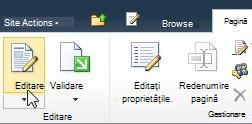
Notă
Dacă este dezactivată comanda Editare, este posibil să nu aveți permisiunea de a edita pagina. Contactați administratorul.
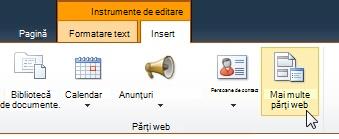
Faceți clic pe pagina în care doriți să adăugați o parte web, faceți clic pe fila Inserare , apoi faceți clic pe Mai multe părți web.
Sub Categorii, selectați o categorie, cum ar fi Media și Conținut, selectați partea web pe care doriți să o adăugați la pagină, cum ar fi Editor de conținut, apoi faceți clic pe Adăugare.
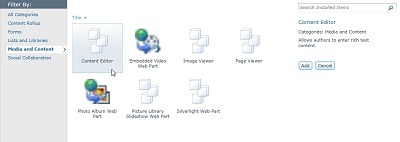
Atunci când selectați o parte web, se afișează informații despre partea web.
Când terminați de editat pagina, faceți clic pe fila Pagină, apoi pe Salvare.
Notă
- În SharePoint Foundation 2010, partea web vizualizator pagini se află în categoria Media și conținut .
- În Microsoft SharePoint Server 2010Partea web vizualizator de pagini se află în categoria Creare .
Specificarea paginii web, a folderului sau a fișierului (proprietăți particularizate)
Pentru a edita proprietățile părții web vizualizator pagini,
- Dacă nu ați configurat încă partea web Vizualizator pagini, în partea web Vizualizator pagini, faceți clic pe panoul de instrumente deschis.
- Indicați spre partea web, faceți clic pe săgeata verticală, apoi pe Editare parte web.
Proprietățile părții web apar în panoul de instrumente. Puteți utiliza următoarele descrieri pentru a configura proprietățile particularizate ale părții web.
|
Proprietate |
Descriere |
| Grupul Pagină web, Folder sau Fișier |
Specifică tipul de conținut pe care doriți să-l afișați în partea web Vizualizator pagini.
Selectați una dintre următoarele variante:
-
Pagină Web Selectați această opțiune dacă doriți să afișați o pagină web drept conținut al părții web Vizualizator pagini. Această opțiune introduce automat Protocolul de transfer hipertext (http://) în caseta text Link . Aceasta este valoarea implicită.
-
Folder Selectați această opțiune dacă doriți să afișați o listă a fișierelor dintr-un folder.
-
Fișier Selectați această opțiune pentru a afișa conținutul unui fișier. Fișierul se deschide fie într-o fereastră de browser separată, fie în partea web, dacă aplicația care deschide fișierul acceptă activarea în linie pentru acel fișier în fereastra browserului.
|
|
Link |
Specifică un hyperlink, un folder sau un fișier pentru a lega conținutul care doriți să se afișeze în partea web Vizualizator pagini:
- Dacă ați selectat Pagină web mai devreme în această secțiune, trebuie să introduceți un hyperlink valid. Cele două protocoale de hyperlink valide pe care le puteți utiliza sunt:
- HTTP - Hypertext Transfer Protocol (http://)
- Hypertext Transfer Protocol cu confidențialitate, care utilizează criptarea Secure Sockets Layer (SSL) (https://)
Puteți utiliza un URL absolut sau un URL relativ. Totuși, nu puteți utiliza o cale de fișier.
- Dacă ați selectat Folder mai devreme în această secțiune, trebuie să introduceți un folder local sau de rețea valid. Afișarea unui folder necesită Microsoft Internet Explorer.
- Dacă ați selectat Fișier mai devreme în această secțiune, trebuie să introduceți o cale de fișier validă. Afișarea unui fișier necesită Microsoft Internet Explorer. De asemenea, puteți selecta Răsfoire pentru a găsi fișierul.
|
Părțile web au un set comun de proprietăți care le controlează înfățișarea, aspectul și caracteristicile complexe. Puteți modifica proprietățile părților web în panoul de instrumente.
Notă
Proprietățile comune ale părților web pe care le vedeți în panoul de instrumente pot diferi de ceea ce este documentat în această secțiune, din mai multe motive:
- Pentru a vedea secțiunea Complex din panoul de instrumente, trebuie să aveți permisiunea corespunzătoare.
- Un dezvoltator de părți web poate alege să nu afișeze una sau mai multe dintre aceste proprietăți comune. În plus, un dezvoltator de părți web poate crea și afișa proprietăți suplimentare. Este posibil ca aceste proprietăți particularizate să nu fie listate în secțiunile Înfățișare, Aspect sau Complex ale panoului de instrumente.
- Unele setări pentru permisiuni și proprietăți pot să dezactiveze sau să ascundă proprietățile părții web.
Înfățișare
|
Proprietate |
Descriere |
|
Titlu |
Specifică titlul părții web care apare în bara de titlu a părții web. |
|
Înălțime |
Specifică înălțimea părții web. |
|
Lățime |
Specifică lățimea părții web. |
|
Stare Chrome |
Specifică dacă pe pagină se va afișa toată partea web atunci când un utilizator deschide pagina. În mod implicit, setarea de stare chrome este Normal și partea web apare în întregime. Când starea este setată pe Minimizat, apare numai bara de titlu. |
|
Tip Chrome |
Specifică dacă se afișează bara de titlu și chenarul cadrului părții web. |
Aspect
|
Proprietate |
Descriere |
|
Ascuns |
Specifică dacă partea web este vizibilă atunci când un utilizator deschide pagina. Dacă această casetă de selectare este bifată, partea web este vizibilă numai când proiectați pagina și are sufixul (Ascuns) adăugat la titlu.
Puteți să ascundeți o parte web. De exemplu, poate doriți să îl utilizați pentru a furniza date unei alte părți web printr-o conexiune de părți web, dar nu doriți ca partea web să se afișeze. |
|
Orientare |
Specifică orientarea textului în conținutul părții web. De exemplu, araba este o limbă cu scriere de la dreapta la stânga; engleza și majoritatea celorlalte limbi europene sunt limbi cu scriere de la stânga la dreapta. Această setare poate să nu fie disponibilă pentru toate tipurile de părți web. |
|
Zonă |
Specifică zona din pagină în care este amplasată partea web.
Notă: Zonele din pagină nu vor apărea în listă dacă nu aveți permisiunea de a modifica zona. |
|
Index zonă |
Specifică poziția părții web într-o zonă când zona conține mai multe părți web.
Pentru a specifica ordinea, introduceți un număr întreg pozitiv în caseta text.
Dacă părțile web din zonă sunt ordonate de sus în jos, valoarea 1 înseamnă că partea web apare în partea de sus a zonei. Dacă părțile web din zonă sunt ordonate de la stânga la dreapta, valoarea 1 înseamnă că partea web apare în partea din stânga a zonei.
De exemplu, când adăugați o parte web la o zonă goală ordonată de sus în jos, indexul de zonă este 0. Când adăugați o a doua parte web în partea de jos a zonei, indexul ei de zonă este 1. Pentru a muta a doua parte web în partea de sus a zonei introduceți 0, apoi introduceți 1 pentru prima parte web.
Notă: Fiecare parte web din zonă trebuie să aibă o valoare unică pentru Index zonă. În consecință, modificarea valorii Index zonă pentru partea web curentă poate să modifice valoarea Index zonă a altor părți web din zonă. |
Avansat
|
Proprietate |
Descriere |
|
Permite minimizarea |
Precizează dacă o parte web se poate minimiza. |
|
Se permite închiderea |
Specifică dacă partea web se poate elimina din pagină. |
|
Se permite ascunderea |
Specifică dacă partea web poate fi ascunsă. |
|
Se acceptă modificări de zonă |
Precizează dacă o componentă parte web se poate muta într-o altă zonă. |
|
Se permit conexiuni |
Specifică dacă partea web poate să participe la conexiuni cu alte părți web. |
|
Se permite Editarea în vizualizare personală |
Specifică dacă proprietățile părții web se pot modifica într-o vizualizare personalizată. |
|
Mod export |
Specifică nivelul de date care pot fi exportate pentru această parte web. În funcție de configurație, această setare poate să nu fie disponibilă. |
|
URL titlu |
Specifică URL-ul unui fișier care conține informații suplimentare despre partea web. Fișierul se afișează într-o fereastră de browser separată când faceți clic pe titlul părții web. |
|
Descriere |
Specifică SfatulEcran care apare când mențineți indicatorul mouse-ului peste titlul părții web sau peste pictograma părții web. Valoarea acestei proprietăți se utilizează atunci când căutați părți web utilizând comanda Căutare în meniul Căutare părți web din panoul de instrumente. |
|
URL Ajutor |
Specifică locația unui fișier care conține informații de Ajutor despre partea web. Informațiile de Ajutor se afișează într-o fereastră de browser separată când faceți clic pe comanda Ajutor din meniul părții web. |
|
Mod Ajutor |
Specifică modul în care un browser va afișa conținutul Ajutorului pentru o parte web.
Selectați una dintre următoarele:
-
Modal Deschide o fereastră de browser separată, dacă browserul oferă această capacitate. Un utilizator trebuie să închidă fereastra înainte de a reveni la pagina web.
-
Fără mod Deschide o fereastră de browser separată, dacă browserul oferă această capacitate. Un utilizator nu trebuie să închidă fereastra înainte de a reveni la pagina web. Aceasta este valoarea implicită.
-
Navigare Deschide pagina web în fereastra curentă a browserului.
Notă: Chiar dacă părțile web Microsoft ASP.NET particularizate acceptă această proprietate, subiectele din Ajutorul implicit SharePoint se deschid numai într-o fereastră de browser separată. |
|
URL imagine pictogramă catalog |
Specifică locația unui fișier care conține o imagine utilizată ca pictogramă a părții web în lista părților web. Dimensiunea imaginii trebuie să fie 16 x 16 pixeli. |
|
URL imagine pictogramă titlu |
Specifică locația unui fișier care conține o imagine care să fie utilizată în bara de titlu a părții web. Dimensiunea imaginii trebuie să fie 16 x 16 pixeli. |
|
Mesaj de eroare import |
Specifică un mesaj care apare dacă există o problemă la importul părții web. |
