
Important
Asistența pentru SharePoint Designer 2013 este planificată să se încheie pe 14 iulie 2026. Consultați articolul despre politica fixă privind ciclul de viață pentru mai multe informații.
SharePoint Designer 2013 este un program de proiectare web și de aplicații utilizat pentru a construi și a particulariza site-uri și aplicații SharePoint. Cu SharePoint Designer 2013, puteți să creați pagini bogate în date, să construiți soluții puternice cu flux de lucru activat și să proiectați aspectul și stilul site-ului dvs.
SharePoint Designer 2013 oferă o experiență unică de creare a site-urilor, furnizând un loc unde puteți să creați un site, să particularizați componentele care alcătuiesc site-ul, să proiectați logica site-ului în jurul unui proces de afaceri și să implementați site-ul ca soluție pachetată. Puteți face toate acestea fără a scrie o linie de cod.
Notă
Majoritatea informațiilor de aici se referă atât la SharePoint Designer 2013. SharePoint Designer 2013 este proiectat pentru site-urile SharePoint 2013 și versiunile mai recente.
În secțiunile următoare, veți afla despre SharePoint Designer 2013 și cum puteți începe să-l utilizați în organizația dvs.
Descărcarea și instalarea SharePoint Designer 2013
Pentru a obține SharePoint Designer 2013, consultați Descărcarea și instalarea SharePoint Designer 2013.
Experiența SharePoint Designer 2013
Site-urile SharePoint devin rapid mai complexe, pe măsură ce se adaptează nevoilor firmelor de toate tipurile și dimensiunile. Acestea au trecut de la a fi un depozit de documente, liste de activități și planificări la site-uri extrem de dinamice, bogate în date, bazate pe procese de business.
Pentru proiectantul site-ului, aceasta înseamnă nu doar să înțeleagă nevoile firmei, ci și să înțeleagă SharePoint și toate părțile care alcătuiesc unul dintre site-urile sale. Este important mai ales să înțelegeți relațiile dintre numeroasele părți mobile ale site-ului și să le puteți gestiona dintr-un singur loc.
SharePoint Designer 2013 furnizează un mediu unic în care puteți lucra la site-ul dvs., la listele și bibliotecile sale, la pagini, la sursele de date, la fluxurile de lucru, la permisiuni și altele. Nu doar că vedeți aceste ingrediente cheie ale site-ului într-un singur loc, dar puteți vedea relațiile dintre aceste obiecte.
Cadrul este pregătit pentru a începe proiectarea și construirea site-urilor de soluții de afaceri extrem de particularizate. Începeți prin a vă conecta la sursele de date, atât din interiorul, cât și din afara SharePoint. Prezentați aceste informații utilizatorilor și permiteți-le să trimită informațiile înapoi, utilizând un site SharePoint sau o aplicație client Office. Creați fluxuri de lucru extrem de particularizate, care automatizează procesele de afaceri. În cele din urmă, particularizați aspectul și stilul site-ului astfel încât să corespundă brandingului organizației dvs.
Furnizând un mediu pentru aceste activități, petreceți mai mult timp proiectând, construind și particularizând soluții și mai puțin timp căutând și actualizând diverse componente ale unui site utilizând diferite instrumente și metode.
Secțiunile următoare explorează experiența și interfața cu utilizatorul SharePoint Designer 2013:
Deschiderea SharePoint Designer 2013
SharePoint Designer 2013 este un program client care se instalează pe computerul local. De asemenea, este strâns integrat cu SharePoint. Ca atare, poate fi lansat direct de pe computer utilizând meniul Start din Windows și diverse locuri din SharePoint, cum ar fi butonul Editare din meniul Pagină .
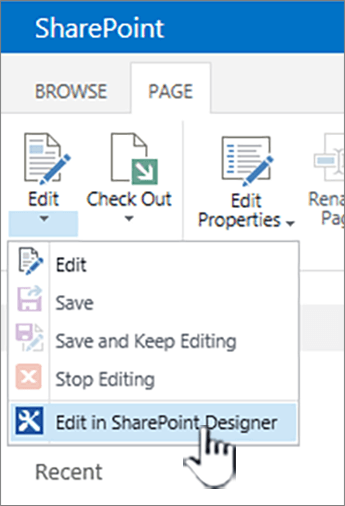
Există mai multe locuri în care puteți deschide SharePoint Designer 2013, de exemplu, atunci când particularizați liste, vizualizări, fluxuri de lucru și pagini coordonatoare. Dacă nu ați instalat încă SharePoint Designer 2013, prima dată când îl lansați din SharePoint, vi se solicită să îl descărcați și să îl instalați de pe web. Data viitoare când deschideți SharePoint Designer 2013, acesta se deschide imediat. De asemenea, este disponibil în meniul Start din Windows .
Notă
SharePoint Designer 2013 și caracteristicile sale individuale pot fi restricționate sau dezactivate utilizând pagina Setări SharePoint Designer. Dacă nu puteți efectua activitățile descrise în acest articol, acesta poate fi motivul. Contactați administratorul pentru detalii.
SharePoint Designer 2013 Fila Fișier
Când deschideți SharePoint Designer 2013 din meniul Start din Windows, primul lucru pe care îl observați este fila Fișier. Aveți opțiunea de a particulariza un site existent sau de a crea un site nou pe acest ecran.
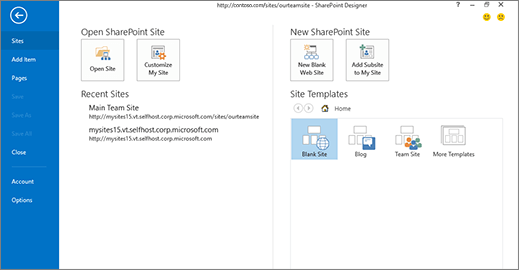
Pentru a particulariza un site existent, puteți să navigați la un site existent, să particularizați Site-ul meu sau să selectați unul dintre site-urile recente pe care le-ați deschis în SharePoint Designer 2013.
Pentru a crea un site nou, puteți să utilizați un șablon necompletat, să alegeți dintr-o listă de șabloane sau să alegeți unul dintre șabloanele recomandate. De aici, pur și simplu specificați serverul și un nume de site și creați site-ul. Site-ul este creat, apoi se deschide în SharePoint Designer 2013.
Dacă deschideți SharePoint Designer 2013 din SharePoint, nu veți vedea acest ecran. În schimb, veți vedea site-ul deschis în interfața SharePoint Designer 2013.
Interfața SharePoint Designer 2013
SharePoint Designer 2013 furnizează un mediu în care puteți crea, particulariza și implementa site-uri și soluții SharePoint. Acest lucru este posibil datorită interfeței de utilizator, care afișează toate componentele care alcătuiesc site-ul și relațiile dintre aceste componente.
Când deschideți prima dată site-ul, vedeți un rezumat al site-ului, inclusiv titlul, descrierea, permisiunile curente și subsite-urile.
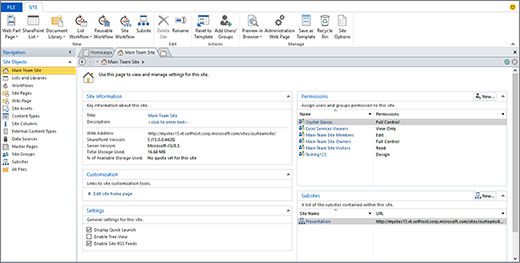
Interfață în trei părți: Navigare, Rezumat și Panglică
Există trei zone principale ale interfeței SharePoint Designer 2013 în care lucrați pentru a proiecta și a construi site-uri:
- Panoul de navigare este utilizat pentru navigarea la părțile sau componentele principale ale site-ului
- Galerie și Rezumat pentru a vedea listele cu fiecare tip de componentă și rezumatele unei anumite componente.
- Panglică pentru a efectua acțiuni asupra componentei selectate.
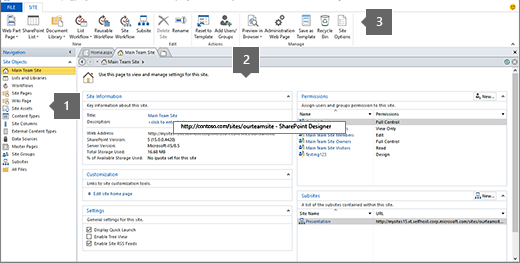
Panoul de navigare afișează componentele care alcătuiesc site-ul: listele, bibliotecile, tipurile de conținut, sursele de date, fluxurile de lucru și altele. Pentru a edita una dintre componente, o listă de anunțuri, de exemplu, deschideți liste și biblioteci, iar acest lucru vă duce la o pagină de galerie care afișează toate listele și bibliotecile.
De acolo, puteți deschide lista Anunțuri, iar aceasta vă duce la o pagină rezumat pentru acea listă. Pe pagina de rezumat, vedeți vizualizările, formularele, fluxurile de lucru asociate și altele. Pentru a edita una dintre vizualizări, deschideți-o direct de pe această pagină.
Cu vizualizarea deschisă, veți observa că Panglica se modifică pentru a afișa activitățile de editare cele mai comune și contextuale pentru editarea vizualizărilor. Dacă sunteți familiarizat cu panglica din aplicațiile Microsoft Office, știți că aceasta face activitățile de creare și editare simple și rapide. Când ați terminat de editat, utilizați butonul Înapoi sau navigarea cu urme din partea de sus a paginii pentru a reveni la rezumatul site-ului.
Interfața SharePoint Designer 2013 vă ajută să identificați diverse componente ale unui site, să detaliați și să editați una dintre aceste componente, apoi să reveniți la vizualizarea principală a site-ului.
Deschiderea filei Fișier
Pe lângă lucrul la diverse obiecte ale site-ului în SharePoint Designer 2013, poate doriți să vizualizați și să accesați setări mai mari de site sau de aplicație. Printre acestea se numără deschiderea unui alt site, adăugarea de pagini, importul fișierelor și modificarea setărilor de aplicație SharePoint Designer 2013. Efectuați aceste acțiuni pe fila Fișier, care este primul ecran pe care îl vedeți dacă deschideți SharePoint Designer 2013 din meniul Start Windows.
Faceți clic pe fila Fișier din stânga sus pentru a accesa această vizualizare. Faceți clic pe Înapoi pentru a reveni la interfața SharePoint Designer 2013.
Stâlpii particularizării în SharePoint Designer 2013
SharePoint Designer 2013 poate fi utilizat pentru a crea și a particulariza site-uri și soluții care conțin logică de aplicație, dar care nu necesită scrierea codului. Îl puteți utiliza pentru a adăuga și a modifica surse de date, a particulariza listele și vizualizările de date, a construi și a implementa fluxuri de lucru de business, a proiecta un brand corporativ și multe altele. Dar începeți să valorificați puterea și capacitățile SharePoint Designer 2013 atunci când transformați un site predefinit într-o soluție de afaceri reală pentru organizația dvs.
Secțiunile următoare tratează pilonii particularizării atunci când proiectați și construiți soluții utilizând SharePoint Designer 2013.
Conectarea la date din interiorul și din afara SharePoint
Cu SharePoint Designer 2013, puteți să vă conectați la numeroase surse de date și apoi să integrați acele date în site-ul dvs. și în aplicațiile client Office. În consecință, utilizatorii dvs. pot să vadă și să interacționeze cu datele de afaceri de pe site-ul dvs. și din programele pe care le alegeți, fără a fi necesar să se conecteze separat la acele surse de date.
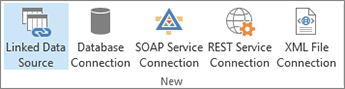
Direct din panglică, vă puteți conecta la o bază de date externă, la serviciul SOAP, la serviciul REST și la altele.
Conectarea la sursele de date este o caracteristică puternică din SharePoint Designer 2013, deoarece există atât de multe opțiuni acceptate pe care le puteți utiliza pentru a face datele disponibile pentru utilizatorii dvs. Cu ajutorul conexiunilor de date, puteți să reuniți liste și biblioteci, baze de date externe și surse de date, servicii web și multe altele.
Iată o previzualizare a surselor de date la care vă puteți conecta utilizând SharePoint Designer 2013.
Liste și biblioteci
Listele și bibliotecile reprezintă o sursă de date obișnuită pe care o veți utiliza pe site-ul dvs. Acestea sunt unice în comparație cu alte surse de date, deoarece fac parte deja din SharePoint și utilizează aceeași bază de date ca SharePoint. Nu trebuie să efectuați pași suplimentari pentru a crea o conexiune la aceste surse de date - adăugați-le pur și simplu utilizând galeria Liste și biblioteci din SharePoint Designer 2013 sau adăugați-le în browser. După ce creați o listă sau o bibliotecă, puteți să particularizați coloanele asociate, tipurile de conținut și alte atribute de schemă.
Date de firmă externe
Notă
Această caracteristică nu este disponibilă în toate implementările tehnologiilor SharePoint. Pentru mai multe informații, contactați administratorul de servicii.
Serviciile de conectivitate cu aplicații de business (BCS) este un cadru bazat pe SharePoint care furnizează interfețe standardizate pentru datele și procesele de afaceri existente. Cu BCS, puteți conecta surse externe de date de business - SQL Server, SAP și Siebel, servicii web și aplicații particularizate - la site-uri SharePoint și aplicații Office.
În SharePoint Designer 2013, vă conectați la datele externe creând tipuri de conținut extern. Tipurile de conținut extern reprezintă datele din sursa de date externe prin stocarea detaliilor conexiunii, a obiectelor utilizate în aplicația de business, a metodelor de creare, citire, actualizare sau ștergere și a acțiunilor pe care utilizatorii le pot efectua asupra obiectelor.
Tipul de conținut extern este stocat în Catalog de date de lucru. După ce creați tipul de conținut extern, dvs. și alte persoane din organizație puteți crea cu ușurință liste, vizualizări, formulare, fluxuri de lucru și chiar integrarea clienților Office SharePoint pe baza acestora. Datele externe devin parte din SharePoint la fel ca orice altă componentă, ceea ce vă permite să creați interfețe de utilizator complet particularizate pentru aceste surse de date externe.
Baze de date externe
Adăugarea unei baze de date ca sursă de date vă permite să integrați date din altă bază de date pe site-ul dvs. Vă puteți conecta la Microsoft SQL Server, la Oracle și la orice bază de date care acceptă protocoalele OLE DB sau ODBC. Trebuie doar să știți numele serverului pe care se află baza de date, furnizorul de date și tipul de autentificare de utilizat. După ce adăugați și configurați baza de date ca sursă de date, creați vizualizări și formulare care le permit utilizatorilor să citească și să scrie date în sursa de date, fără a părăsi site-ul SharePoint.
Servicii web XML prin SOAP
SOAP (Simple Object Access Protocol) este un protocol pentru schimbul de mesaje bazate pe XML, făcând posibilă conectarea la diverse surse de date utilizând un serviciu web XML. În SharePoint Designer 2013, puteți utiliza aceasta pentru a vă conecta la o sursă de date de pe alt site din organizația dvs. sau de pe un site de pe internet, indiferent de tehnologie, limbaj de programare sau platformă. Puteți utiliza un serviciu web XML pentru a afișa un convertor monetar, o cotație bursieră, un calculator sau un serviciu meteo pe site-ul dvs.
Scripturi pe partea server prin REST
REST (representational state transfer) este un stil arhitectural de software în rețea care profită de tehnologiile și protocoalele web, nu doar o metodă pentru construirea de servicii web. Puteți utiliza acest tip pentru a obține date de pe un site citind un script de partea serverului desemnat care descrie conținutul. Similar cu SOAP, îl puteți utiliza în SharePoint Designer 2013 pentru a vă conecta la o sursă de date de pe alt site pentru a afișa, de exemplu, un convertor monetar, o cotație bursieră, un calculator sau un serviciu meteo. Acest tip de conexiune de date este mai simplu de implementat decât SOAP, dar este restricționat la HTTP.
Fișiere sursă XML
Dacă organizația dvs. stochează date în fișiere XML, vă puteți conecta la aceste fișiere ca sursă de date în SharePoint Designer 2013. Pentru a vă conecta la fișierele XML ca sursă de date, le puteți crea direct în SharePoint Designer 2013, le puteți importa dintr-o locație de pe computer sau din rețea sau vă puteți conecta la acestea dintr-o locație externă.
Creați interfețe bogate în date
După ce stabiliți conexiunile la sursele de date necesare, sunteți gata să creați interfețe interactive, bogate în date, pentru utilizatorii dvs. la aceste surse de date. Cu SharePoint Designer 2013, puteți crea interfețe utilizator puternice și dinamice pentru sursele de date și le puteți face disponibile în mai multe locuri, inclusiv în site-ul SharePoint și în ferestre, panouri și câmpuri particularizate din aplicațiile Office pentru firme.
Interfețele pe care le creați includ vizualizări particularizate, formulare, părți web, navigare, ferestre client Office particularizate și panouri de activități. Acest tip de flexibilitate vă permite să creați experiențe de utilizator complet particularizate pentru datele dvs. de business.
Puteți să combinați mai multe surse de date într-o singură vizualizare, să creați tablouri de bord cu vizualizări de elemente asociate, să proiectați formulare particularizate adaptate la roluri individuale și să particularizați barele de instrumente disponibile și comenzile din Panglică asociate datelor.
Iată numeroasele moduri în care puteți particulariza interfața de utilizator asociată cu datele dvs. utilizând SharePoint Designer 2013.
Vizualizări
Vizualizările vă permit să vedeți datele în moduri diferite. Fie că vă uitați la o listă, la o bibliotecă sau la o sursă de date externă, puteți utiliza vizualizările pentru a afișa informații relevante pentru dvs. și utilizatorii dvs. În SharePoint Designer 2013, fiecare vizualizare pe care o creați este o vizualizare de date care se afișează în XSLT (Extensible Stylesheet Language Transformation) și utilizează tehnologia Microsoft ASP.NET. Într-o vizualizare, puteți să afișați și să ascundeți câmpuri, să sortați, să filtrați, să calculați, să aplicați formatare condiționată și altele. Există mai multe stiluri de vizualizare din care puteți alege pentru a începe rapid lucrul. În sfârșit, puteți să creați și să particularizați orice vizualizare pentru a se potrivi modelului de date, utilizatorilor și firmei dvs.
Formulare
Pentru a colecta informații de la utilizatori, creați formulare. Cu formularele bazate pe web extrem de particularizate, utilizatorii pot scrie cu ușurință date înapoi la o sursă de date. La fel ca în cazul vizualizărilor, puteți particulariza aspectul câmpurilor pe baza stării datelor, a rolului de utilizator și multe altele. Formularele pot fi utilizate pentru a afișa date, a edita date și a crea date și puteți proiecta formulare utilizând editorul de formulare predefinit din SharePoint Designer 2013 (pentru fișiere .aspx) sau Microsoft InfoPath (pentru fișiere .xsn). Formularele pot fi create și particularizate pentru anumite surse de date, cum ar fi o listă de activități, și pot fi utilizate pentru a colecta informații despre utilizator într-un flux de lucru, după cum se explică ulterior.
Acțiuni particularizate
Utilizând Generatorul de acțiuni particularizate din SharePoint Designer 2013, puteți crea acțiuni particularizate, cum ar fi linkuri, pictograme și scripturi către panglica, bara de instrumente și meniurile de elemente de listă SharePoint. Oricând adăugați noi funcționalități la site, puteți simplifica descoperirea și utilizarea acestuia de către utilizatori, prin expunerea acelei funcționalități într-un meniu SharePoint. De asemenea, puteți utiliza acțiuni particularizate pentru a încuraja utilizatorii să efectueze anumite activități pentru un anumit obiect, cum ar fi să pornească un flux de lucru într-o listă.
Părți web
Părțile web sunt unități modulare de informații - date sau caracteristici independente - care sunt adăugate la o pagină SharePoint. Vizualizările și formularele descrise anterior sunt stocate în părți web, dar, pe lângă acestea, puteți adăuga părți web care îndeplinesc o serie de funcții și modalități de a interacționa cu datele. Utilizatorii pot particulariza și mai mult părțile web în browser dacă le adăugați la o zonă de părți web din SharePoint Designer 2013. Părțile web și paginile cu părți web sunt o modalitate puternică și eficientă de a particulariza interfața web pentru utilizatorii dvs. în SharePoint.
Integrare client
Pentru sursele de date externe care utilizează tipuri de conținut extern, puteți afișa aceste informații în aplicații client, cum ar fi Microsoft Outlook și SharePoint Workspaces. Puteți crea o interfață pentru ca utilizatorii să citească, să scrie și să șteargă date de afaceri externe ca și cum ar face parte din aplicație. Faceți acest lucru cu formularele client, cu regiunile și panourile de activități. În consecință, utilizatorii încep să lucreze cu datele lor de afaceri pe site-urile și aplicațiile Office pe care le cunosc cel mai bine și pe care le utilizează deja.
Navigare
Navigarea joacă un rol esențial în interfețele pe care le creați pentru utilizatori și este o zonă pe care o gestionați în SharePoint, nu doar în SharePoint Designer 2013. De exemplu, puteți particulariza linkurile de navigare dintr-o Vizualizare date sau formular, o parte web, un flux de lucru sau la nivel de site, cum ar fi bara de linkuri de sus sau Lansarea rapidă. Doriți să vă asigurați că site-ul și toate părțile sale au un model de navigare bine planificat, pe care utilizatorii îl pot urma.
Gestionarea proceselor de afaceri
Fiecare proces de afaceri dintr-o organizație constă dintr-un set de activități care sunt legate între ele, pe baza unei necesități comune de afaceri. Fluxurile de lucru sunt proiectate în jurul acestui model, furnizând fluxuri de lucru bazate pe reguli constând în seturi de condiții și acțiuni. Organizați și rulați o serie de acțiuni care corespund unui proces de lucru pe baza unei secvențe de condiții și acțiuni.
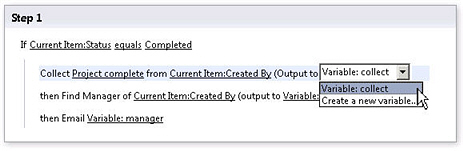
Puteți crea fluxuri de lucru utilizând SharePoint Designer 2013, care gestionează procesele de afaceri cele mai simple până la cele mai complexe dintr-o organizație. Fluxurile de lucru fac acest lucru prin automatizarea atât a proceselor de aplicații de business, cât și a proceselor de colaborare umană. Fluxurile de lucru pentru procesele de aplicații de afaceri pot actualiza o sursă de date atunci când se modifică o altă sursă de date; Iar fluxurile de lucru pentru procesele umane de colaborare pot trimite un document managerului unui angajat pentru aprobare.
Un flux de lucru SharePoint introduce logica aplicației în procesele de afaceri fără a necesita scrierea de cod. Acest lucru este posibil datorită editorului de flux de lucru puternic, dar intuitiv din SharePoint Designer 2013, care permite logică imbricată, subpași și altele. Alternativ, puteți să proiectați și să partajați fluxuri de lucru utilizând Microsoft Visio cu șabloanele sale de schemă logică care pot fi exportate în SharePoint Designer 2013.
Iată componentele unui flux de lucru în SharePoint Designer 2013.
Evenimente
Un eveniment este ceea ce pornește sau inițiază un flux de lucru. O modificare a unei surse de date, cum ar fi un element nou creat sau un element modificat, este un tip de eveniment. Un alt tip de eveniment este unul activat de un utilizator, un participant la fluxul de lucru. Fluxurile de lucru care pornesc atunci când se modifică o sursă de date fac parte de obicei dintr-un flux de lucru focalizat pe aplicații pentru a automatiza un proces de afaceri, cum ar fi copierea fișierelor pe baza stării datelor. Fluxurile de lucru care pot fi pornite de utilizatori fac parte de obicei dintr-un flux de lucru de colaborare umană, cum ar fi aprobarea conținutului. Fluxurile de lucru pot fi configurate pentru a recunoaște ambele tipuri de evenimente și se pot baza chiar pe o combinație între cele două.
Condiții
Condițiile determină momentul în care un flux de lucru rulează sau efectuează o activitate. Deoarece fluxurile de lucru sunt asociate cu o sursă de date, condiția specifică modificarea sursei de date care trebuie să aibă loc pentru ca fluxul de lucru să se producă. Condițiile încep de obicei cu clauza "Câmpul If este egal cu valoarea". O condiție poate fi utilizată cu mai multe acțiuni și mai multe condiții pot fi utilizate cu o singură acțiune. Regulile combină condiții cu una sau mai multe acțiuni: Dacă toate clauzele din condiție sunt adevărate, are loc acțiunea asociată.
Acțiuni
Acțiunile sunt cele mai de bază unități de lucru dintr-un flux de lucru. Când proiectați un flux de lucru, identificați secvența necesară de acțiuni, apoi asamblați acea secvență de acțiuni în Workflow Designer. Puteți să le configurați astfel încât să apară una după alta (acțiuni seriale) sau ambele simultan (acțiuni paralele). Fluxul de lucru poate conține orice număr de acțiuni, efectuate de fluxul de lucru însuși sau de participanții la fluxul de lucru. SharePoint Designer 2013 include un set bogat de acțiuni gata făcute, reutilizabile. Utilizând aceste acțiuni, fluxurile dvs. de lucru pot, de exemplu, să trimită mesaje de e-mail, să arhiveze elemente din liste, să efectueze calcule și multe altele.
Dintre aceste acțiuni, există un set special de acțiuni de activitate, cum ar fi Începere proces de aprobare și Pornire proces de feedback, care conține un editor de flux de lucru separat, proiectat special pentru procesele de activități umane dintr-o organizație. Cu aceste acțiuni, puteți să creați și să particularizați fluxuri de lucru sofisticate care pot gestiona aproape orice proces de afaceri.
Pași
Fluxurile de lucru sunt alcătuite dintr-unul sau mai mulți pași și subpași. Pașii vă permit să grupați condițiile și acțiunile, astfel încât un set de reguli să poată fi evaluat și efectuat înaintea unui al doilea set. Fiecare pas poate conține orice număr de condiții și acțiuni. Fluxul de lucru poate fi proiectat ca o secvență de acțiuni într-un pas sau într-un subpas. Regulile dintr-un singur pas sunt procesate până la capăt înainte de a trece la pasul următor, așa că doriți să grupați în același pas orice reguli necesare pentru a efectua acțiunea sau acțiunile specifice pe care le doriți. Pașii pot fi utilizați și ca o modalitate de a organiza fluxul de lucru, mai ales dacă acesta are numeroase acțiuni și foarte puține condiții.
Formulare
Fluxurile de lucru conțin adesea formulare care vă permit să colectați informații de la participanții la fluxul de lucru la momente predefinite din fluxul de lucru. De asemenea, le permit participanților să interacționeze cu activitățile asociate unui flux de lucru. Într-un flux de lucru, puteți proiecta formulare de inițializare pentru a colecta informații de la utilizatori atunci când aceștia pornesc fluxul de lucru, formulare de asociere pentru a asocia fluxul de lucru cu o listă sau cu un tip de conținut, formulare pentru activități particularizate asociate cu lista Activități. Când proiectați formulare, puteți utiliza tehnologia ASP. Formulare bazate pe NET (.aspx pagini) în SharePoint Designer 2013 sau formulare particularizate (pagini .xsn) proiectate cu Microsoft® InfoPath® 2010. InfoPath oferă mult mai multe în particularizare și branding pentru formularele de flux de lucru.
Variabile
O variabilă este o locație de stocare a datelor sau o memorie cache dintr-un flux de lucru. Utilizând variabile, puteți să stocați diferite tipuri de date într-un flux de lucru și, ulterior, să faceți referire la acele date utilizând căutări flux de lucru. Există multe tipuri de variabile pe care le puteți utiliza într-un flux de lucru. Puteți utiliza, de exemplu, variabile generate de parametri de formular de inițiere și variabile locale, care păstrează date asociate cu fluxul de lucru curent. Într-o variabilă locală, puteți utiliza numeroase tipuri de date variabile, inclusiv Boolean, Dată/Oră, ID element de listă, Număr și Șir. După ce creați o variabilă și o setați la o valoare, puteți face referire la acea variabilă într-o condiție sau acțiune ulterior în fluxul de lucru.
Design și marcă
Ultimul domeniu de particularizare oferit de SharePoint Designer 2013 este designul și brandingul - mai exact, preluarea aspectului și stilului corporativ și aplicarea lor la site-ul SharePoint. Puteți încorpora sigla firmei, o schemă de culori, anteturi și subsoluri, elemente grafice de suport, navigare particularizată și altele. Prin urmare, fiecare pagină de pe site poate fi recunoscută imediat ca făcând parte dintr-un site corporativ mai mare. În SharePoint Designer 2013, proiectați și marcați site-uri SharePoint utilizând pagini coordonatoare, aspecte de pagină și foi de stil în cascadă.
Proiectarea și brandingul unui site este diferită de ceilalți piloni ai particularizării, unde accentul este pus pe crearea de soluții de business particularizate. Brandingul este un lucru pe care îl efectuați în general mai rar și în partea de sus a unei colecții de site-uri, de exemplu, un intranet sau un portal orientat spre internet. Marca particularizată este moștenită apoi de subsite-urile create sub ea. Efortul de branding este, de asemenea, probabil efectuat de un designer web, mai degrabă decât de un creator de soluții.
Din aceste motive, paginile coordonatoare, aspectele de pagină și foile de stiluri în cascadă sunt dezactivate implicit pentru toți utilizatorii, cu excepția administratorilor colecției de site-uri. Astfel, doar persoanele responsabile pentru marca site-ului au acces la aceste fișiere puternice, dar sensibile. Desigur, le puteți reactiva pentru anumiți utilizatori.
În calitate de proiectant de site, iată modalitățile prin care puteți crea o marcă particularizată pentru site-urile dvs. utilizând SharePoint Designer 2013.
Pagini coordonatoare
Paginile coordonatoare sunt o caracteristică a ASP.NET și sunt incluse în SharePoint ca o modalitate de a proiecta aspectul site-ului într-un singur loc și de a-l reutiliza ca șablon pentru alte pagini din întreprindere. De fiecare dată când vizualizați o pagină pe un site SharePoint, vizualizați două pagini îmbinate împreună: o pagină coordonatoare și o pagină de conținut. Pagina coordonatoare definește aspectul și navigarea comune (care formează de obicei porțiunile din stânga, sus și jos ale paginii). Pagina de conținut furnizează conținut specific paginii. SharePoint Designer 2013 furnizează un set bogat de instrumente de editare a paginilor pe care le puteți utiliza pentru a particulariza paginile coordonatoare și a le partaja cu alte persoane.
Aspecte de pagini
Dacă lucrați cu un site de publicare, proiectați, de asemenea, aspectul și aspectul site-ului utilizând aspecte de pagină. Aspectele de pagină servesc drept șabloane pentru paginile de publicare create de utilizatorii din organizația dvs. Pe lângă pagina coordonatoare, acestea oferă o structură și un control granular pentru o pagină de publicare, cum ar fi desemnarea locului în care pot fi amplasate un titlu, un corp de text și elemente grafice pe o pagină. Paginile de publicare utilizează infrastructura de publicare din SharePoint și vă ajută să simplificați crearea și publicarea conținutului bazat pe browser fără toate sarcinile suplimentare asociate de obicei procesului.
Foi de stiluri în cascadă
La fel ca majoritatea site-urilor web și aplicațiilor web, SharePoint utilizează foi de stiluri în cascadă (CSS) pentru a aplica culori, elemente grafice și poziționarea la diversele obiecte care alcătuiesc paginile unui site. În multe cazuri, există mai multe foi de stil aplicate la o pagină. Pentru a particulariza aceste stiluri, le puteți modifica direct în pagina coordonatoare, în aspectul de pagină sau pagina de site sau puteți modifica stilurile direct în fișierul CSS atașat paginii - ambele lucruri se pot face utilizând puternicele instrumente de editare CSS din SharePoint Designer 2013. De asemenea, puteți particulariza temele SharePoint utilizând fișiere CSS. Prin particularizarea fișierelor CSS, modificați aspectul sau "skin-ul" unui site SharePoint, astfel încât să aibă aspectul dvs. corporativ.
Implementarea soluțiilor SharePoint particularizate
Totul până în acest moment s-a concentrat pe modul în care puteți utiliza SharePoint Designer 2013 pentru a crea soluții de afaceri reale. Ați văzut că puteți să vă conectați și să integrați cu date atât în interiorul, cât și în afara SharePoint, să creați interfețe de utilizator puternice pentru aceste date, să gestionați procesele de afaceri cu fluxuri de lucru și să marcați site-ul astfel încât să se potrivească aspectului și stilului dvs. de corporație.
Dar acum trebuie să faceți ceva cu soluțiile dvs., de exemplu, să le implementați pe un alt server sau în întreprindere, să le deschideți în Visual Studio pentru particularizări suplimentare sau să le salvați offline pentru a le lua în deplasare cu dvs. Aveți nevoie de o modalitate de a vă transforma soluția într-un pachet, iar aici intervine opțiunea Salvare ca șablon.
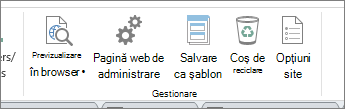
Capacitatea de a salva o soluție ca șablon este o caracteristică puternică din SharePoint. Șablonul se salvează ca pachet de soluții web (fișier .wsp) care conține întregul conținut al site-ului, inclusiv sursele de date și structura, vizualizările și formularele, fluxurile de lucru și părțile web.
Șabloanele sunt, de asemenea, granulare. Este posibil să lucrați la o anumită parte a site-ului, cum ar fi o listă, o vizualizare sau un flux de lucru. Puteți salva aceste componente individuale și ca șabloane, ceea ce reprezintă o cu totul nouă modalitate de a colabora la dezvoltarea de soluții.
Finalizarea ciclului de soluții de business în SharePoint
Pe măsură ce petreceți mai mult timp în SharePoint Designer 2013, vă dați seama rapid că puteți face mult mai mult decât particularizarea de bază a site-ului. Puteți crea soluții business reale care conțin conexiuni de date, interfețe utilizator bogate în date, fluxuri de lucru particularizate și branding de site complet. Puteți construi totul în SharePoint și puteți urmări un ciclu de viață de dezvoltare a aplicațiilor care se încheie cu o soluție implementabilă.