
Windows 10 este o platformă excelentă pentru a rula Microsoft SharePoint. Actualizarea Fall Creator pentru Windows 10 include o nouă funcționalitate de sincronizare pentru SharePoint, denumită Files la cerere. Aflați despre Fișiere la cerere OneDrive.
Internet Explorer 11 vs. Microsoft Edge
În funcție de ceea ce faceți în SharePoint, se recomandă să comutați între Microsoft Edge și Internet Explorer 11.
Browserul Microsoft Edge
Browserul de internet implicit din Windows 10 este Microsoft Edge. Atunci când deschideți o pagină SharePoint, aceasta se deschide în Microsoft Edge și funcționează bine vizualizând site-uri, majoritatea aplicațiilor și alte componente. Este foarte bun la încărcarea fișierelor, deoarece puteți încărca mai multe fișiere și foldere într-o bibliotecă de documente utilizând glisarea și fixarea sau butonul de încărcare.
Cu toate acestea, Microsoft Edge nu acceptă deschiderea unei biblioteci de documente utilizând Deschidere cu Explorer. În SharePoint 2016 și SharePoint 2013, precum și în experiența clasică din SharePoint, butonul panglicii va fi estompat în Microsoft Edge. În SharePoint, opțiunea Vizualizare în Explorer va lipsi din meniul Vizualizări.
Notă
Browserul Microsoft Edge este proiectat să fie actualizat periodic. Odată cu actualizarea aniversară pentru Windows 10, s-a adăugat Microsoft Edge, glisarea și fixarea fișierelor și folderelor. Asigurați-vă că aveți cea mai recentă versiune, deoarece caracteristicile se pot modifica sau pot fi adăugate. Obțineți actualizarea aniversară gratuită Windows 10 aici.
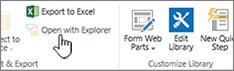 SharePoint 2016 în Microsoft Edge
 |
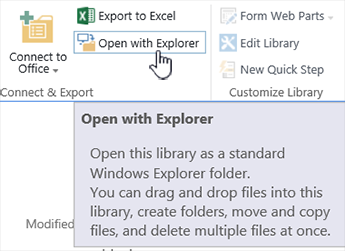 SharePoint 2016 în Internet Explorer 11
 |
|---|---|
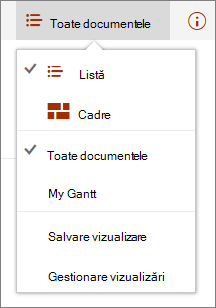 SharePoint în Microsoft Edge
 |
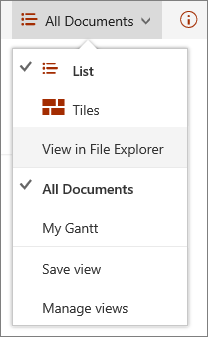 SharePoint în Internet Explorer 11
 |
Internet Explorer 11
Internet Explorer 11 este livrat și cu Windows 10, dar trebuie să îl lansați manual. Internet Explorer funcționează bine pentru majoritatea activităților din SharePoint, inclusiv pentru deschiderea unei biblioteci de documente utilizând Deschidere cu Explorer. Internet Explorer 11 vă permite să încărcați fișiere prin glisare și fixare sau cu butonul de încărcare, deși nu puteți încărca foldere. Puteți rezolva această problemă utilizând Deschidere cu Explorer sau sincronizând biblioteca de documente pe computer. Oricum, utilizați Explorer pe computer pentru a copia sau a muta fișiere și foldere.
Notă
- Dacă utilizați Explorer cu Internet Explorer 11 sau Microsoft Edge în experiența SharePoint clasică, trebuie, de asemenea, să vă asigurați că aveți următoarele nume de domeniu complet calificate (FQDN) în folderul Site-uri de încredere:
-
<tenant.sharepoint.com>
<my.sharepoint.com entității găzduite>
<files.sharepoint.com entității găzduite>
<myfiles.sharepoint.com entității găzduite> - Unde <tenant> este numele SharePoint al firmei dvs. De exemplu, dacă ajungeți la SharePoint prin contoso.sharepoint.com, înlocuiți <entitatea găzduită> cu Contoso. Adresele dvs. URL vor arăta ca contoso.sharepoint.com, contoso-my.sharepoint.com și așa mai departe.
Deschiderea Internet Explorer 11 sau Microsoft Edge în Windows 10
Puteți deschide Internet Explorer 11 sau Microsoft Edge cu ușurință din meniul Start din Windows 10. Iată cum:
Porniți Internet Explorer
- Faceți clic pe StartButonul
 .
. - Tastați Internet Explorer, apoi selectați Internet Explorer.
- Odată ce se deschide browserul, puteți deschide SharePoint.
Dacă Microsoft Edge este browserul dvs. implicit, sesiunea va rămâne în Internet Explorer 11 până când deschideți o pagină de la un link. Linkurile noi se deschid în browserul implicit, Microsoft Edge.
Porniți Microsoft Edge
- Faceți clic pe StartButonul.
- Tastați Edge, apoi selectați Microsoft Edge.
- Odată ce se deschide browserul, puteți deschide SharePoint.
Comutarea browserului implicit în Windows 10
Dacă considerați că preferați să lucrați cu Internet Explorer 11 sau doriți să comutați periodic între browserele implicite, urmați acești pași:
În Windows 10, faceți clic pe StartButonul
, tastați Default Programs, apoi faceți clic pe Programe implicite.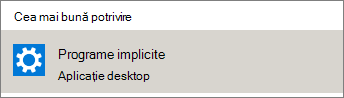
Sub Browser web , faceți clic pe Microsoft Edge, apoi selectați Internet Explorer în caseta de dialog Alegeți o aplicație . În cazul în care comutați de la Internet Explorer la Microsoft Edge, faceți clic pe Internet Explorer sub Browser web, apoi alegeți Microsoft Edge.
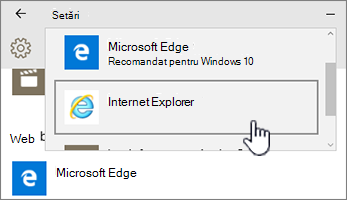
Închideți caseta de dialog Alegeți aplicațiile implicite.
Adăugați ambele browsere în bara de activități Windows 10
Ambele browsere Windows 10 oferă avantaje și poate fi util să le aveți pe ambele la îndemână. Urmați acești pași pentru a amplasa atât Microsoft Edge, cât și Internet Explorer 11 pe bara de activități din partea de jos a ecranului.
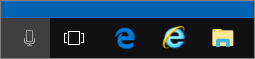
Fixarea browserelor în bara de activități
- Faceți clic pe StartButonul.
- Tastați Internet Explorer, faceți clic dreapta pe Internet Explorer, apoi selectați Fixare pe bara de activități.
- Tastați Edge, faceți clic dreapta pe Microsoft Edge, apoi selectați Fixare în bara de activități.