

Următorii pași vă vor asigura că vă puteți sincroniza cu bibliotecile Microsoft SharePoint, că vă puteți accesa fișierele online și că aveți suficient spațiu pentru fișierele adecvate de sincronizat.
Notă
Acest articol este destinat utilizatorilor care au un cont Microsoft 365 de la locul de muncă sau de la școală și se referă la cea mai recentă versiune de SharePoint și OneDrive pentru locul de muncă sau școală. Dacă nu vă conectați cu un cont Microsoft 365, citiți despre cum să Sincronizare cu OneDrive.
Dacă vedeți această pictogramă în bara de activități, citiți acest articol pentru a afla mai multe.
Verificați dacă puteți accesa SharePoint
- Conectați-vă la Microsoft 365 cu contul de la locul de muncă sau de la școală.
- Navigați la locația dvs. SharePoint în Microsoft 365.
- Selectați folderul de documente sau biblioteca pe care încercați să le sincronizați.

Dacă nu vedeți opțiunea de sincronizare sau dacă vedeți un ecran care întreabă "Ce bibliotecă doriți să sincronizați?", atunci site-ul nu a fost configurat pentru sincronizare și trebuie să contactați proprietarul site-ului.
Notă
Proprietarii de pagini sau de site-uri pot edita prin intermediul setărilor> biblioteciiMai multe setări> ale biblioteciiSetări complexe>Disponibilitate client offline.
Dacă nu puteți accesa SharePoint, contactați proprietarul site-ului sau administratorul de rețea.
Actualizarea la cea mai recentă versiune de OneDrive
Aflați cum să reinstalați și să actualizați OneDrive.
Anularea legăturii cu OneDrive și rularea din nou a instalării OneDrive
Anularea legăturii și reconectarea computerului la OneDrive poate ajuta la rezolvarea unor probleme de sincronizare. Aflați cum.
Mutarea fișierelor în afara unui folder de sincronizare
Dacă vedeți pictograma de sincronizare blocată pentru o perioadă lungă, mutarea unor fișiere în afara unui folder de sincronizare vă poate ajuta să rezolvați orice probleme de sincronizare.
Selectați pictograma nor OneDrive albastră din zona de notificare sau din bara de sus.

Notă
Poate fi necesar să faceți clic pe săgeata Se afișează pictogramele ascunse de lângă zona de notificare pentru a vedea pictograma OneDrive sau să faceți clic pe
 și începeți să tastați "selectați ce pictograme" pentru a afișa opțiunea de setări pentru zona de notificare, apoi afișați Microsoft OneDrive. Dacă pictograma tot nu apare în zona de notificare, este posibil ca OneDrive să nu ruleze. Faceți clic pe , tastați OneDrive în caseta de căutare, apoi faceți clic pe OneDrive (nu pe "OneDrive pentru locul de muncă sau pentru școală", deoarece se poate să fie o versiune mai veche) în rezultatele de căutare.
Selectați pictograma >
 Puneți în pauză sincronizarea 2>ore
Selectați un fișier dintr-unul dintre folderele de sincronizare și mutați-l într-un folder care nu face parte din OneDrive, de exemplu, C:\users\
Selectați
și selectați Reluați sincronizarea. Când sincronizarea se termină, mutați fișierul înapoi din nou.
Asigurați-vă că numele de fișiere și tipurile de fișiere sunt acceptate
Există trei tipuri de restricții pentru fișierele și numele de fișiere SharePoint:
Asigurați-vă că niciunul dintre fișierele pe care doriți să le sincronizați nu este mai mare de 250 GB. Dacă vedeți un mesaj de eroare, cum ar fi „Acest fișier este prea mare pentru a fi încărcat” sau „Reduceți dimensiunea fișierului pentru a-l încărca pe...”, încercați să reduceți dimensiunea fișierului arhivându-l. Este posibil să aveți opțiunea de reducere a dimensiunii fișierului unei imagini.
Asigurați-vă că întreaga cale a fișierului, inclusiv numele, conține mai puțin de 400 de caractere. Un exemplu de cale de fișier este:
C:\Users\<UserName>\Pictures\Saved\2017\December\Holiday\NewYears\Family…Pentru a rezolva acest lucru, scurtați numele fișierului sau numele subfolderelor din SharePoint sau selectați un subfolder mai aproape de folderul de nivel superior.
Asigurați-vă că fișierul nu conține caractere neacceptate (cum ar fi <, >, :, ", |, ?, *, /, \) și că folderul nu include un tip de fișier neacceptat. Aflați mai multe despre restricțiile și limitele pentru sincronizarea fișierelor și folderelor.
Repararea, reinstalarea sau actualizarea Office
Repararea sau reinstalarea Office poate remedia uneori conflictele de sincronizare între Office și SharePoint. Citiți cum să descărcați și să instalați sau să reinstalați Microsoft 365 sau Office 2024 pe un PC sau Mac.
Resetați OneDrive
Dacă aveți în continuare probleme la sincronizare, puteți reseta OneDrive. Aflați cum.
Indicii și sfaturi
Urmați aceste indicii și sfaturi pentru a beneficia la maximum de SharePoint și pentru a face sincronizarea cât mai lipsită de probleme posibil.
Sincronizați doar ceea ce vă trebuie
Fișierele la cerereOneDrive vă ajută să vă accesați toate fișierele din OneDrive fără a trebui să le descărcați pe toate și să utilizați spațiul de stocare de pe dispozitivul dvs. Aflați mai multe despre Fișiere la cerere OneDrive.
De asemenea, puteți descărca mai puține fișiere, alegând folderele OneDrive pe care să le sincronizați cu computerul.
Notă
Nu veți pierde fișiere sau date în urma dezactivării sau dezinstalării OneDrive de pe computer.
Asigurați-vă că nu sincronizați prea multe fișiere
Dacă sincronizarea SharePoint pare să fie blocată mult timp sau starea afișează "Se procesează 0 KB de xMB", motivul ar putea fi faptul că aveți multe fișiere în SharePoint sau multe fișiere noi de încărcat. Dacă aveți mai mult de 100.000 de fișiere, sincronizarea poate dura mult timp.
Notă
Pentru a transfera fișiere mari sau un număr mare de fișiere, vă recomandăm să adăugați fișierele la aplicația desktop OneDrive, în loc să utilizați butonul Încărcare de pe site-ul web.
Pentru a vedea câte fișiere aveți în folderele OneDrive:
Deschideți Explorer.
Faceți clic dreapta pe folderul OneDrive și selectați Proprietăți.
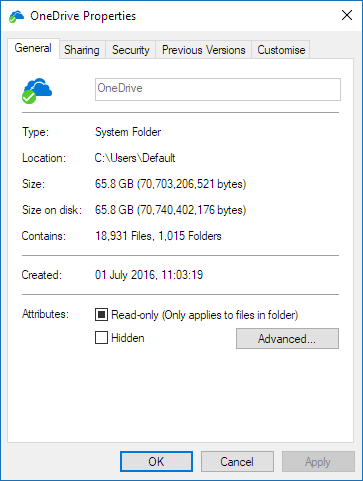
Dacă numărul Conține este mai mare decât 100.000, luați în considerare folderele OneDrive pe care să le sincronizați cu computerul.
Dacă sincronizarea este deja în curs de desfășurare, puteți să puneți în pauză și să reluați sincronizarea pentru a pune totul din nou în funcțiune.
Selectați pictograma nor albastru OneDrive din zona de notificare, în extremitatea dreaptă a barei de activități.
Notă
Poate fi necesar să faceți clic pe săgeata Se afișează pictogramele ascunse de lângă zona de notificare pentru a vedea pictograma OneDrive sau să faceți clic pe
și începeți să tastați "selectați ce pictograme" pentru a afișa opțiunea de setări pentru zona de notificare, apoi afișați Microsoft OneDrive. Dacă pictograma tot nu apare în zona de notificare, este posibil ca OneDrive să nu ruleze. Faceți clic pe , tastați OneDrive în caseta de căutare, apoi faceți clic pe OneDrive (nu pe "OneDrive pentru locul de muncă sau pentru școală", deoarece se poate să fie o versiune mai veche) în rezultatele de căutare.Selectați pictograma >
Puneți în pauză sincronizarea și selectați 2, 8 sau 24 de ore.Selectați
și selectați Reluați sincronizarea.
Aveți nevoie de ajutor suplimentar?
Remedierea altor probleme de sincronizare atunci când utilizați Microsoft OneDrive
Permiteți utilizatorilor să sincronizeze fișiere SharePoint cu noul client de sincronizare OneDrive
Administratorii ar trebui să consulte Ajutorul pentru administratorii OneDrive, Comunitatea tehnică OneDrive sau să contacteze asistența Microsoft 365 pentru firme.