
Ultima actualizare: 25 mai 2023
PROBLEMĂ
Atunci când încercați să creați o întâlnire Teams în Outlook pentru desktop, observați că opțiunea lipsește de pe panglică.
Această problemă poate apărea dacă programul de completare Întâlnire Teams devine dezactivat.
STARE: SOLUȚIE DE EVITARE
Echipele Teams și de produs Outlook remediază problemele care determină dezactivarea programului de completare Întâlnire Teams de către Outlook din diverse motive de performanță. Cele mai recente compilări includ remedieri imediate și se lucrează în continuare pentru a rezolva această clasă de probleme cu modificările de cod și instrumente.
Puteți urma următorii pași pentru a restaura programul de completare Întâlniri Teams:
- În Outlook Desktop, faceți clic pe Gestionare fișiere > Programe de completare COM.
- Extindeți opțiunile pentru programul de completare pentru întâlniri Microsoft Teams pentru Microsoft Office și selectați Nu monitorizați acest program de completare pentru următoarele 30 de zile. Dacă această opțiune nu este disponibilă, selectați Activați întotdeauna acest program de completare. Apoi selectați Se aplică și Închide.
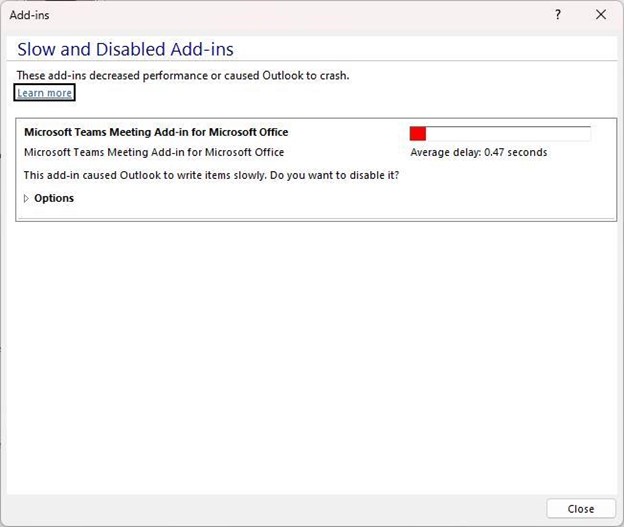
Dacă pașii de mai sus nu au rezolvat problema, reactivați programul de completare din caseta de dialog Elemente dezactivate.
Pentru a reactiva programul de completare Întâlniri Teams:
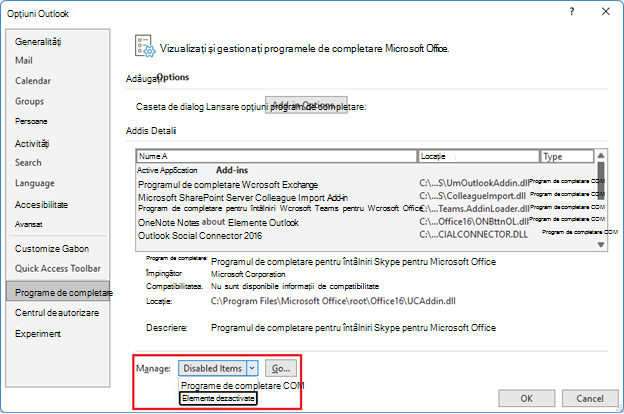
- În Outlook, selectațiOpțiuni>fișier>Programe de completare>Gestionare, selectați "Elemente dezactivate", apoi Salt.
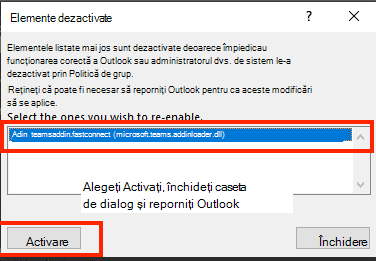
- Dacă vedeți Teams listat sub Elemente dezactivate, selectați-l, apoi selectați Activați.
- Reporniți Outlook și confirmați dacă programul de completare funcționează.
O altă măsură pentru a preveni ca programul de completare Întâlniri Teams să fie dezactivat de Outlook este să adăugați această cheie de registry:
Deschideți Registry Editor.
Accesați Registry Computer\HKEY_CURRENT_USER\Software\Microsoft\Office\16.0\Outlook\Resiliency\DoNotDisableAddinList
Creați o nouă valoare DWORD (32-bit):
- Nume: TeamsAddin.FastConnect
- Valoare: 1
VERIFICAREA CERINȚELOR DE SISTEM
În Centrul de mesaje Teams Postați MC392289 următoarele instrucțiuni ar trebui să fie, de asemenea, confirmate:
MC392289 — Memento Instalarea .Net 4.8 și WebView2 necesară pentru întâlnirile Teams Add-In în Outlook
Vă reamintim că .Net 4.8 și WebView2 sunt necesare pentru Add-In întâlniri Teams în Outlook.
Cum vă afectează acest lucru organizația:
Pentru a evita o experiență degradată cu programul de completare pentru întâlniri Teams în Outlook, asigurați-vă că clienții sunt actualizați la .Net 4.8 și WebView2.
Cum puteți pregăti:
Revizuiți următoarele resurse și asigurați-vă că .Net 4.8 și WebView2 sunt instalate pentru a rula programul de completare pentru întâlniri Teams în Outlook:
- Utilizați programul de completare Întâlniri Teams în Outlook
- Depanarea programului de completare Întâlnire Teams în Outlook pentru Windows
NOTĂ: în unele cazuri de asistență, inginerii au descoperit că, dacă nu erau instalate .Net 4.8 sau Webview2, instalarea lor ajuta la rezolvarea problemei cu dezactivarea programului de completare Teams.
Acești pași vă vor ajuta să verificați dacă .Net 4.8 este instalat:
Cum să: Determinați ce versiuni .NET Framework sunt instalate
Pașii de mai jos sunt luați din secțiunea Utilizarea editorului de registry din articolul de mai sus.
- În editorul de registry, deschideți următoarea subcheie: HKEY_LOCAL_MACHINE\SOFTWARE\Microsoft\NET Framework Setup\NDP\v4\Full. Dacă subcheia Full nu este prezentă, înseamnă că nu aveți .NET Framework 4.5 sau o versiune mai recentă instalată.
- Căutați o intrare REG_DWORD denumită Release. Dacă există, atunci aveți .NET Framework 4.5 sau o versiune mai recentă instalată. Valoarea sa corespunde unei anumite versiuni de .NET Framework. În figura următoare, de exemplu, valoarea intrării de lansare este 528040, care este cheia de lansare pentru .NET Framework 4.8.
Acești pași vă vor ajuta să verificați dacă WebView2 este instalat
Microsoft Edge WebView2 și Aplicații Microsoft 365
Pașii de mai jos sunt preluați din secțiunea de instalare WebView2 Runtime din articolul de mai sus.
- După instalare, veți vedea o intrare pentru Microsoft Edge WebView2 Runtime sub Panou decontrolPrograme>>și caracteristici.
Mai multe resurse:
Suport pentru menținerea programelor de completare activate
Mai multe resurse
 Întrebați experții
Luați legătura cu experți, discutați despre cele mai recente știri și cele mai bune practici despre Outlook și citiți blogul nostru.
 Obțineți ajutor de la Comunitate
Adresați o întrebare și găsiți soluții de la agenți de suport, specialiști MVP, ingineri și utilizatori Outlook.
 Sugerați o caracteristică nouă
Ne place să vă citim sugestiile și feedbackul! Împărtășiți-vă gândurile. Vă ascultăm.
Consultați și
Remedieri sau soluții pentru problemele recente din Outlook pentru Mac