
Ultima actualizare: 3 aprilie 2026
PROBLEMĂ
Atunci când trimiteți sau răspundeți la un mesaj de e-mail, primiți un mesaj de eroare NDR (non-delivery report). Problema poate apărea mai frecvent dacă contul Outlook.com se află într-un profil Outlook cu un alt cont Exchange. Problema afectează doar trimiterea de e-mailuri, primirea de e-mailuri continuând să funcționeze așa cum vă așteptați.
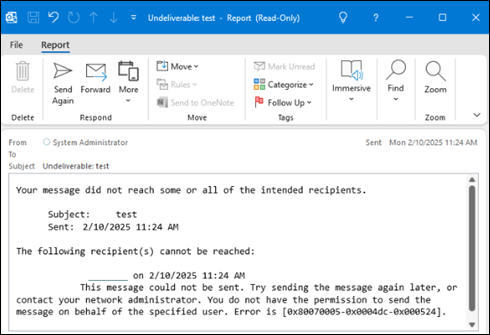
Eroarea NDR va apărea ca:
"Acest mesaj nu a putut fi trimis. Încercați să trimiteți din nou mesajul mai târziu sau contactați administratorul de rețea. Nu aveți permisiunea de a trimite mesajul în numele utilizatorului specificat. Eroarea este [0x80070005-0x0004dc-0x000524]."
STARE: REMEDIAT
Echipa Outlook a implementat o modificare de serviciu pentru a rezolva această problemă, care este în producție începând cu 3 aprilie 2026. Dacă după această dată sunteți încă afectat, iată doi pași de urmat pentru a rezolva problema:
Descărcați Agenda Outlook pentru toate conturile Outlook.com care întâmpină probleme.
- Deschideți Outlook și selectați inboxul contului Outlook.com.
- Pe panglică, selectați Trimitere/Primire, selectați lista verticală Grupuri Trimitere/primire , apoi selectați Descărcare agendă.
- Debifați Descărcați modificările de la ultima trimitere/primire.
- Selectați OK.
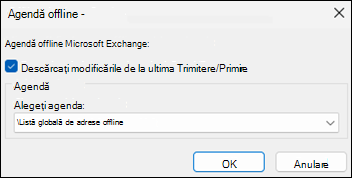
Scopul acestui pas este să vă asigurați că folderul OAB este populat. Folderul său se află în calea %LOCALAPPDATA%\Microsoft\Outlook\Offline Address Books. Pentru conturile Outlook.com, OAB se termină cu "000000000000", de exemplu 00060000-ff01-d3b9-0000-0000000000000. În mod normal, Outlook descarcă fișierele OAB o dată la 24 de ore.
Asigurați-vă că Autodiscover.XML este descărcată și că există.
- Reporniți Outlook (astfel se va descărca Autodiscover.XML)
- Deschideți folderul la %LOCALAPPDATA%\Microsoft\Outlook
- Utilizați Windows Search pentru a căuta în acest folder adresa de e-mail Outlook.com și rezultatele vor afișa fișierul Descoperire automată. AutoD.username@outlook.com.xml Dacă acest fișier există cu o dată a modificării curentă, ar trebui să începeți lucrul.
Notă
În fișierul de descoperire automată Outlook.com, o proprietate cheie este OABUrl. Puteți deschide acest fișier în Notepad pentru a-l examina. Formatul OABUrl este următorul <OABUrl>https://outlook.office365.com/OAB/e9f05585-ab02-4e1a-88e2-36a7e8fcb267/{GUID}/>. Un exemplu real este <OABUrl>https://outlook.office365.com/OAB/e9f05585-ab02-4e1a-88e2-36a7e8fcb267/00020100-0071-8ed5-0000-000000000000/>. Este important ca formatul OABUrl să se potrivească cu exemplul.
Această problemă apare dacă contul Outlook.com de la care trimiteți este într-un profil Outlook cu un cont Microsoft 365 și acel cont are o persoană de contact de e-mail Exchange Online cu aceeași adresă SMTP. Pentru a evita problema, utilizați oricare dintre opțiunile de mai jos:
Soluția nr. 1
- Începeți un e-mail nou.
- Selectați lista verticală De la , apoi selectați Altă adresă de e-mail... și De la....
- Sub Agendă:, selectați Lista globală de adrese pentru celălalt cont Microsoft 365 din profilul dvs., selectați adresa de e-mail pentru contul care primește NDR, apoi selectați OK și OK din nou.
- Trimiteți mesajul de e-mail.
Soluție #2
Puteți rezolva problema eliminând agenda contului M365, astfel încât Outlook să nu o verifice atunci când trimiteți un mesaj de e-mail.
- Selectați Inboxul contului Outlook.com.
- Pe panglica Outlook, selectați Agendă în coloana Găsire .
- Selectareopțiuni>instrumente>Particularizat.
- Eliminați elementele cu Lista globală de adrese și selectați OK după ce ați terminat. Consultați acest fir de pe forum pentru mai multe detalii: Eroarea este [0x80070005-0x000004dc-0x00000524].
Soluție #3
Puteți atenua problema ascunzând Outlook.com acea persoană de contact din Lista globală de adrese (GAL) a contului Microsoft 365, procedând astfel:
- Navigați la Centrul de Administrator Microsoft 365 și conectați-vă cu contul de Administrator Microsoft 365.
- În navigarea în pagina de pornire Admin Portal, găsiți Centre Admin, selectați Afișați tot, apoi Exchange.
- Pe pagina de pornire a portalului de Admin Exchange, selectați Persoane de contact în navigare.
- Găsiți persoana de contact pentru adresa de e-mail pe care o primiți NDR, apoi selectați-o.
- În caseta de dialog Corespondență persoană de contact pentru acea persoană de contact, găsiți Gestionare, ascundere din GAL.
- Selectați Gestionați, ascundeți din GAL , apoi selectați butonul radio și setați Ascunderea din lista globală de adrese la Activat și selectați Salvare.
- Pentru ca Outlook să preia această modificare, reveniți la profilul dvs. Outlook, apoi selectați inboxul contului Microsoft 365. În panglică, selectați Trimitere/Primire>, Grupuri>, Trimitere/PrimireDescărcare agendă, apoi selectați OK.
- Pentru a verifica când a preluat Outlook modificarea, selectați Pornire pe Panglică, apoi Agendă. Sub Agendă: găsiți contul Microsoft 365. Selectați Agendă offline pentru contul dvs. Microsoft 365. Când vedeți că nu se mai afișează contul Outlook.com aici, acesta nu va mai provoca NDR atunci când trimiteți mesaje de e-mail.
După ce determinăm o remediere pentru această problemă, puteți activa din nou persoana de contact respectivă pentru a se afișa în GAL, utilizând aceiași pași de mai sus.
Alte soluții până când se furnizează o remediere:
- Utilizați Outlook.com pe web.
- Creați un nou profil Outlook clasic, dar includeți doar contul pentru care primiți eroarea NDR. Pentru mai multe informații, accesați Crearea unui profil Outlook.
- Utilizați noul Outlook pentru a trimite mesaje de e-mail din acest cont. Accesați pagina de descărcare Outlook pentru Windows.
Mai multe resurse
 Întrebați experții
Luați legătura cu experți, discutați despre cele mai recente știri și cele mai bune practici despre Outlook și citiți blogul nostru.
 Obțineți ajutor de la Comunitate
Adresați o întrebare și găsiți soluții de la agenți de suport, specialiști MVP, ingineri și utilizatori Outlook.
 Sugerați o caracteristică nouă
Ne place să vă citim sugestiile și feedbackul! Împărtășiți-vă gândurile. Vă ascultăm.
Consultați și
Remedieri sau soluții pentru problemele recente din versiunea clasică Outlook pentru Windows