
Ultima actualizare: 17 decembrie 2025
PROBLEMĂ
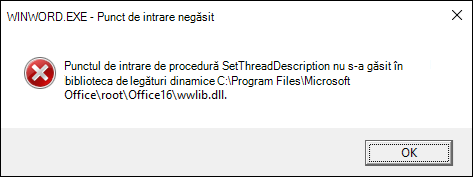
După ce actualizați Office la canalul Curente, versiunea 2510, compilarea 19328.20158, atunci când deschideți un e-mail cu Outlook clasic sau deschideți un document Word, primiți una dintre următoarele erori:
"Punctul de intrare de procedură SetThreadDescription nu a putut fi găsit în biblioteca cu legare dinamică C:\Program Files (x86)\Microsoft Office\root\Office16\wwlib.dll"
"Ne pare rău, avem probleme la deschiderea acestui element. Problema poate fi temporară, dar, dacă o vedeți din nou, ar fi de preferat să reporniți Outlook. Comanda Formatare text nu este disponibilă. Acesta poate să nu fie instalat corect. Instalați din nou Microsoft Outlook."

STARE: REMEDIAT
Echipa Word a adus remedierea la canalul Curente cu versiunea 2511, compilarea 19426.20186. Pentru a instala versiunea remediată, selectați Fișier>Opțiuni>actualizare cont> OfficeActualizați acum.
Remedierea este disponibilă în următoarele ediții:
Canalul Beta, versiunea 2512, compilarea 19530.20000
Previzualizarea canalului curent, versiunea 2512, compilarea 19530.20006
Canalul Curent, versiunea 2511, compilarea 19426.20186
Canal Enterprise lunar, versiunea 2510, compilarea 19328.20266
Pentru a rezolva imediat problema, faceți upgrade mașinilor client la Windows 11 și mașinilor server la Windows Server 2019 sau o versiune mai recentă. Pentru mai multe informații, accesați instrucțiunile privind data de sfârșit al perioadei de asistență Office și M365, Ce înseamnă sfârșitul perioadei de asistență Windows pentru Office și Microsoft 365.
SOLUȚIE
Pentru a evita problema, puteți reveni la versiunea anterioară 2509 (compilarea 19231.20216).
Deschideți o linie de comandă în context de administrator.
Tastați sau lipiți cele două comenzi în fereastra linie de comandă și apăsați pe Enter după fiecare:
- cd %programfiles%\Common Files\Microsoft Shared\ClickToRun
- officec2rclient.exe /update user updatetoversion=16.0.19231.20216
Pentru a împiedica ca Office să revină la cea mai recentă versiune, puteți dezactiva actualizările selectând Fișier> Opțiuni >actualizarecont> OfficeDezactivare Actualizări.
Plasați un memento în calendar pentru 9 decembrie pentru a reactiva actualizările. Sau verificați din nou această problemă cunoscută în cazul în care este tratată mai devreme.
Resurse suplimentare
Asistența pentru Windows 10 s-a încheiat pe 14 octombrie 2025
Mai multe resurse
 Întrebați experții
Luați legătura cu experți, discutați despre cele mai recente știri și cele mai bune practici despre Outlook și citiți blogul nostru.
 Obțineți ajutor de la Comunitate
Adresați o întrebare și găsiți soluții de la agenți de suport, specialiști MVP, ingineri și utilizatori Outlook.
 Sugerați o caracteristică nouă
Ne place să vă citim sugestiile și feedbackul! Împărtășiți-vă gândurile. Vă ascultăm.
Consultați și
Remedieri sau soluții pentru problemele recente din versiunea clasică Outlook pentru Windows
Remedieri sau soluții pentru problemele recente din Word pentru Windows