
Ultima actualizare: 30 noiembrie 2023
Important
- Echipa Outlook a implementat funcționalitatea de editare a întâlnirilor primite cu un nou buton Editare întâlnire pe care îl puteți adăuga la bara de instrumente Acces rapid sau la panglică. Modificările sunt disponibile acum, începând cu canalul curent, versiunea 2311, compilarea 17029.20068. Butonul Editare întâlnire va ajunge în Canalul Enterprise lunar în actualizarea publică din 9 ianuarie cu versiunea 2311. Va ajunge Semi-Annual Canalul Enterprise (Previzualizare) în actualizarea publică din 12 decembrie și va ajunge Semi-Annual Canalul Enterprise cu versiunea 2308 în actualizarea publică din 9 ianuarie. Această caracteristică este disponibilă numai în abonamentul Microsoft 365 și nu este planificată să fie portată la Office 2021, Office 2019 sau Office 2016.
- După ce actualizați la Canalul curent versiunea 2311, compilarea 17029.20068 sau la o compilare ulterioară, puteți adăuga noul buton Editare întâlnire în Bara de instrumente Acces rapid sau în Panglică.
PROBLEMĂ
Atunci când primiți elemente de întâlnire trimise de la orice alt expeditor (intern sau extern), actualizarea de securitate face două modificări:
- Întâlnirea este acum doar în citire pentru destinatar. Nu mai este posibil să efectuați modificări la corpul întâlnirii sau să atașați fișiere la întâlnire.
- Imaginile din elementul întâlnire care sunt stocate în căi de rețea, cum ar fi partajări UNC (\\server), căi de partajare de fișiere (File://server) sau căi URL externe (https://) sunt blocate.

Această problemă apare după instalarea actualizărilor de securitate pentru desktop Outlook din 8 august 2023. Pentru informații suplimentare, consultați CVE respectiv de mai jos:
STARE: REZOLVARE
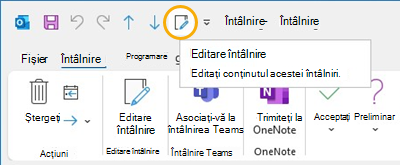
Adăugarea butonului Editare întâlnire în bara de instrumente Acces rapid
- În Outlook pentru desktop, comutați la calendar și deschideți un element de întâlnire
- Selectați Fișier, Opțiuni, apoi Bara de instrumente Acces rapid.
- Sub Alegere comenzi de la: faceți clic pe lista verticală și selectați Comenzi care nu se află în panglică.
- Selectați Editare întâlnire, apoi faceți clic pe Adăugare>> pentru a o adăuga la bara de instrumente Acces rapid.
- Utilizați săgeata Mutare în sus pentru a le plasa în ordinea dorită.
- Selectați OK pentru a ieși din Particularizarea barei de instrumente Acces rapid.
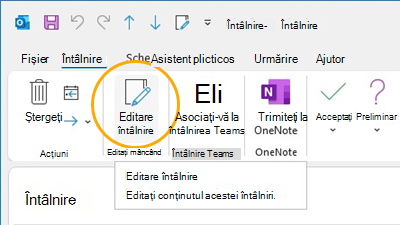
Adăugarea butonului Editare întâlnire în panglică
- În Outlook pentru desktop, comutați la calendar și deschideți un element de întâlnire.
- Selectați Fișier, Opțiuni, apoi Particularizare panglică.
- În coloana din dreapta, sub Particularizați panglica clasică, sub File principale, selectați Rezervare.
- Selectați Grup nou , apoi, după ce apare, redenumiți-l Editare întâlnire. Îl puteți redenumi mai târziu, dacă preferați.
- Utilizați săgeata Mutare în sus pentru a muta butonul Editare întâlnire sub Acțiuni. Păstrați grupul nou Editare întâlnire selectat.
- Folosind coloana din stânga, sub Alegere comenzi de la: faceți clic pe lista verticală și selectați Comenzi care nu se află în panglică.
- În caseta de selectare, găsiți și selectați Editare întâlnire, apoi faceți clic pe Adăugare pentru a-l adăuga la grupul particularizat pe care tocmai l-ați creat.
- Selectați OK pentru a ieși din Particularizare panglică.
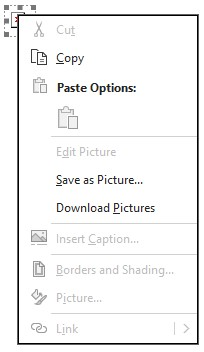
Descărcați o imagine pentru a o vizualiza
În cazul în care calea imaginii este legitimă, o puteți descărca pentru a o vizualiza.
- Faceți clic dreapta pe imagine.
- Selectați Descărcare imagini sau Salvare ca imagine , după cum este necesar.
Corpul întâlnirii este doar în citire. Dacă trebuie să păstrați notițe despre întâlnire, luați în considerare aceste soluții alternative:
- Luați notițe în cadrul întâlnirilor în Microsoft Teams
- Luarea de note OneNote într-o întâlnire
- Crearea sau programarea unei rezervări
În mod normal, adăugarea expeditorului extern la Expeditori siguri ar permite descărcarea automată a imaginilor, iar elementul de calendar ar fi editabil. Pentru elementele de calendar primite extern, acest lucru nu va mai fi valabil și sunt necesari pașii de rezolvare de mai sus.
Resurse suplimentare
Adăugarea destinatarilor mesajelor mele de e-mail la Lista de expeditori siguri
Blocarea sau deblocarea descărcărilor automate de imagini în mesajele de e-mail
Mai multe resurse
 Întrebați experții
Luați legătura cu experți, discutați despre cele mai recente știri și cele mai bune practici despre Outlook și citiți blogul nostru.
 Obțineți ajutor de la Comunitate
Adresați o întrebare și găsiți soluții de la agenți de suport, specialiști MVP, ingineri și utilizatori Outlook.
 Sugerați o caracteristică nouă
Ne place să vă citim sugestiile și feedbackul! Împărtășiți-vă gândurile. Vă ascultăm.
Consultați și
Remedieri sau soluții pentru problemele recente din Outlook pentru Mac