
Ultima actualizare: 26 martie 2020
PROBLEMĂ
După o modificare recentă, Outlook va afișa o eroare la conectarea la o bibliotecă de documente SharePoint.
Această casetă de dialog apare atunci când selectați Conectare la Outlook dintr-o listă SharePoint sau dintr-o bibliotecă de documente.
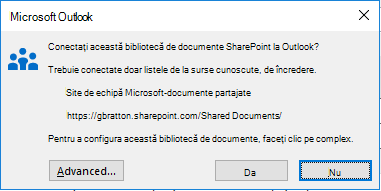
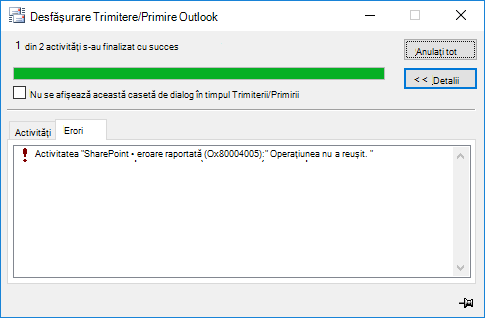
După ce selectați Da în caseta de dialog de mai sus, vedeți această eroare:
"Eroare raportată de activitatea 'SharePoint' (0x80004005): 'Operațiunea nu a reușit.'"
Notă
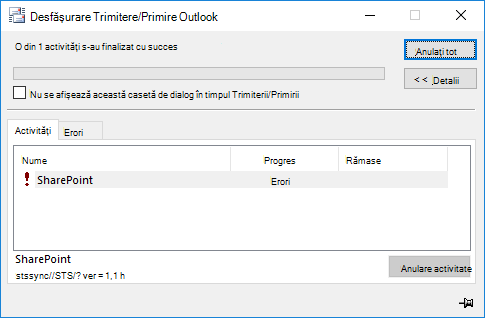
Erorile de mai sus vor apărea și dacă alegeți Actualizare folder pentru o bibliotecă de documente deja conectată în listele Outlook SharePoint.
STARE: SOLUȚIE DE EVITARE
Această problemă a apărut după o modificare recentă pentru perimarea funcționalității de "Editare offline" pentru documentele SharePoint sincronizate cu Outlook. Conform instrucțiunilor despre această modificare, se recomandă să sincronizați bibliotecile SharePoint cu computerul utilizând OneDrive.
Pe termen lung, caracteristica Outlook de conectare la o bibliotecă de documente SharePoint va fi perimată. Între timp, dacă trebuie să utilizați caracteristica în timp ce migrați documentele în OneDrive, puteți seta o cheie de registry pentru a rezolva problema.
Important
Această activitate conține pași care vă spun cum să modificați registry. Totuși, pot apărea probleme grave dacă faceți modificări incorecte în registry. Așadar, asigurați-vă că urmați acești pași cu atenție. Pentru protecție suplimentară, faceți o copie de backup la registry înainte de a modifica. Apoi, puteți să restaurați registry dacă apare o problemă.
HKEY_CURRENT_USER\Software\Microsoft\Office\Common\Offline\Options
DWORD: CheckoutToDraftsEnabled
Date valoare: 1
În Windows, faceți clic dreapta pe Start, apoi selectați Rulare. În caseta Deschidere:, tastați regedit, apoi alegeți OK. Astfel, se va deschide editorul de registry.
Găsiți această subcheie din registry și faceți clic pe ea:
- HKEY_CURRENT_USER\Software\Microsoft\Office\Common\Offline\Options
Selectați tasta Opțiuni.
Faceți clic pe Editare>valoare DWORD nouă>.
Tastați CheckoutToDraftsEnabled pentru numele DWORD, apoi apăsați pe Enter.
Faceți clic dreapta pe ExtragereToDraftsEnabled, apoi faceți clic pe Modificare.
În caseta Value data , tastați 1 pentru a activa intrarea de registry, apoi faceți clic pe OK.
Închideți Registry Editor, apoi reporniți Outlook.
Mai multe resurse
 Întrebați experții
Luați legătura cu experți, discutați despre cele mai recente știri și cele mai bune practici despre Outlook și citiți blogul nostru.
 Obțineți ajutor de la Comunitate
Adresați o întrebare și găsiți soluții de la agenți de suport, specialiști MVP, ingineri și utilizatori Outlook.
 Sugerați o caracteristică nouă
Ne place să vă citim sugestiile și feedbackul! Împărtășiți-vă gândurile. Vă ascultăm.
Consultați și
Remedieri sau soluții pentru problemele recente din Outlook pentru Windows