
Ultima actualizare: 18 februarie 2022
PROBLEMĂ
Când selectați butonul Semnături , Outlook se blochează sau se închide și nu puteți adăuga o semnătură. Aceeași problemă poate apărea atunci când selectați butonul Foaie de scris și fonturi .
STARE: REMEDIAT
Această problemă era izolată la utilizatorii Office cu ID limbă="ro-ro". Această problemă este remediată în versiunea 2110, compilarea 14527.20312 și versiunile mai recente.
Actualizare anterioară din 14 august 2018
Apariția anterioară a acestei probleme are loc dacă ați instalat un abonament Office pe un PC care are aplicații desktop Microsoft Office preinstalate.
Notă
Această problemă este remediată în Office, versiunea 1802 (compilarea 9029.2167) sau o versiune mai recentă. Atunci când instalați un abonament Office cu acea versiune sau o versiune mai recentă, se vor elimina automat aplicațiile Microsoft Office pentru desktop preinstalate.
STARE: SOLUȚIE DE EVITARE
Pentru a rezolva această problemă, dezinstalați aplicațiile desktop Microsoft Office preinstalate:
Faceți clic dreapta pe butonul Start din Windows și selectați Setări.
Alegeți Aplicații, apoi selectați Aplicații și caracteristici.
Selectați Aplicații desktop Microsoft Office și selectați Dezinstalare.
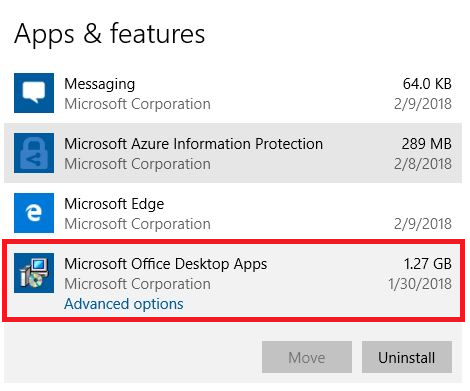
Reporniți PC-ul.
Rulați o reparare Office pentru a vă asigura că totul se rezolvă.
Dacă această metodă este nereușită, urmați acești pași pentru a elimina cheile de registry de instalare Office:
Important
Următorii pași vă arată cum să faceți modificări în registry. Totuși, pot apărea probleme grave dacă faceți modificări incorecte în registry. Asigurați-vă că urmați acești pași cu atenție. Pentru protecție suplimentară, faceți o copie de backup la registry înainte de a modifica. Apoi, puteți să restaurați registry dacă apare o problemă. Pentru mai multe informații despre cum să faceți backup și să restaurați registry-ul, accesați Cum să faceți backup și să restaurați registry-ul în Windows.
- Apăsați tasta Windows + R pentru a deschide o fereastră Run.
- Tastați regedit și selectați OK.
- Dacă vi se solicită, selectați Da în fereastra Control cont utilizator .
- Apăsați CTRL + F pentru a lansa fereastra Găsire și introduceți această tastă în caseta de căutare:
0006F03A-0000-0000-C000-00000000046 - Selectați Găsiți următorul.
- Ștergeți cheia, făcând clic dreapta pe intrare și selectând Ștergere.
- Apăsați F3 pentru a repeta căutarea până când nu se mai găsesc alte chei de registru.
Mai multe resurse
 Întrebați experții
Luați legătura cu experți, discutați despre cele mai recente știri și cele mai bune practici despre Outlook și citiți blogul nostru.
 Obțineți ajutor de la Comunitate
Adresați o întrebare și găsiți soluții de la agenți de suport, specialiști MVP, ingineri și utilizatori Outlook.
 Sugerați o caracteristică nouă
Ne place să vă citim sugestiile și feedbackul! Împărtășiți-vă gândurile. Vă ascultăm.
Consultați și
Remedieri sau soluții pentru problemele recente din Outlook pentru Windows