
Ultima actualizare: 18 martie 2022
PROBLEMĂ
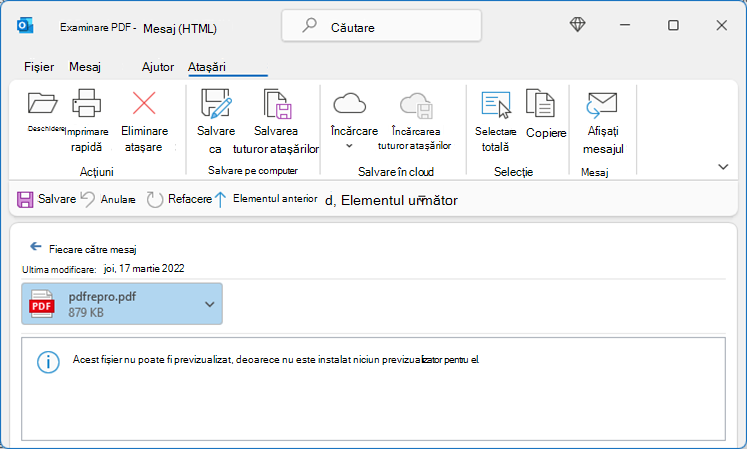
În Outlook, atunci când încercați să examinați o atașare PDF într-un e-mail, vedeți următoarea eroare:
Acest fișier nu poate fi previzualizat, deoarece nu este instalat niciun previzualizator pentru el.
STARE: SOLUȚIE DE EVITARE
Există două probleme principale care vor provoca această eroare.
Problema 1:
Adobe Acrobat Reader nu este instalat în același număr de biți ca Outlook pentru desktop
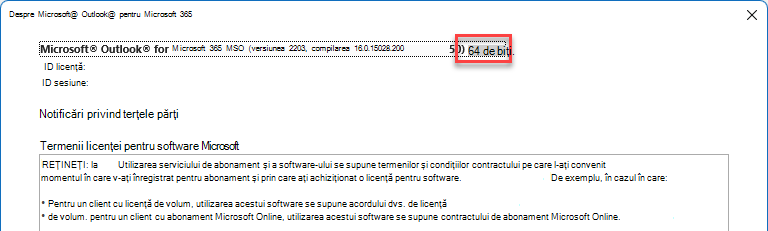
- Deschideți Outlook și selectați Fișier>Cont> OfficeDespre Outlook. Versiunea dvs. de Outlook (pe 32 de biți sau pe 64 de biți) se va afișa cu caractere aldine în partea de sus a ferestrei.
- Deschideți Adobe Acrobat Reader și selectați Ajutor>despre Adobe Acrobat Reader. Versiunea dvs. de Adobe Acrobat Reader (pe 32 de biți sau pe 64 de biți) se va afișa cu caractere aldine în partea de sus a ferestrei.
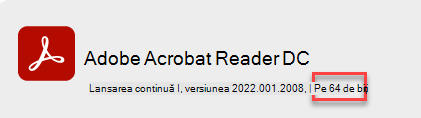
- Dacă versiunea dvs. de biți de Adobe Acrobat Reader și Outlook sunt la fel, treceți la problema 2. Dacă sunt diferite, dezinstalați versiunea curentă de Adobe Acrobat Reader.
- Accesați Adobe Acrobat Reader DC Instalare pentru toate versiunile. și completați pașii pentru a obține versiunea corectă de Adobe Acrobat Reader.
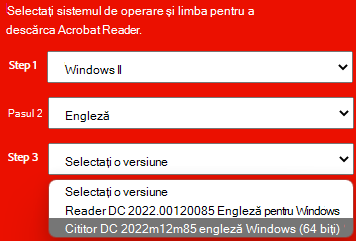
- La pasul 3, aveți grijă să alegeți aceeași dimensiune de biți ca versiunea dvs. de Outlook. Dacă Outlook este pe 64 de biți, selectați versiunea (pe 64 de biți).
- După finalizarea descărcării, rulați programul de instalare și urmați instrucțiunile de pe ecran pentru a finaliza instalarea.
Problema 2:
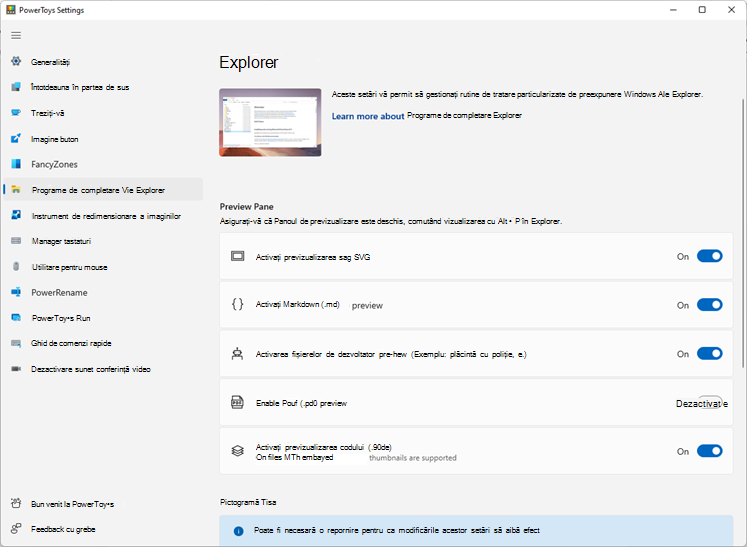
Microsoft PowerToys s-a instalat și a înlocuit setarea de previzualizare PDF.
Din meniul Start din Windows, căutați aplicația PowerToys și deschideți-o. Selectați Explorer programe de completare și dezactivați Activare previzualizare PDF (.pdf).
Mai multe resurse
 Întrebați experții
Luați legătura cu experți, discutați despre cele mai recente știri și cele mai bune practici despre Outlook și citiți blogul nostru.
 Obțineți ajutor de la Comunitate
Adresați o întrebare și găsiți soluții de la agenți de suport, specialiști MVP, ingineri și utilizatori Outlook.
 Sugerați o caracteristică nouă
Ne place să vă citim sugestiile și feedbackul! Împărtășiți-vă gândurile. Vă ascultăm.
Consultați și
Remedieri sau soluții pentru problemele recente din Outlook pentru Mac