
Ultima actualizare: 28 septembrie 2023
PROBLEMĂ
Atunci când porniți Outlook pentru desktop, vi se solicită în mod neașteptat caseta de dialog "Outlook închis în timp ce aveați elemente deschise. Redeschideți elementele din ultima sesiune?"
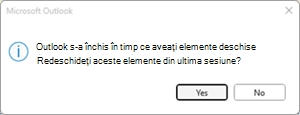
Acest comportament poate apărea dacă utilizați un SKU de vânzare cu amănuntul Office perpetuu, cum ar fi Microsoft Office Professional Plus și Office pentru firme mici începând cu versiunea 2306 (compilarea 16529.20154).
În majoritatea cazurilor în Office permanent, opțiunile Outlook nu afișează această caracteristică, astfel că nu o puteți seta în interfața de utilizator. Pentru a căuta opțiunea, urmați acești pași:
- Selectați Fișier, apoi Opțiuni.
- În fila General , sub Opțiuni de pornire, selectați Întreabă-mă dacă doresc să restaurez elementele anterioare din meniul vertical.
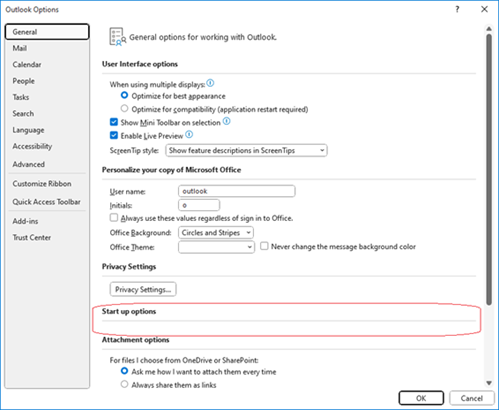
Această caracteristică este documentată în continuare aici, Restaurați automat ferestrele în Outlook.
STARE: REMEDIAT
Această problemă este remediată în versiunea 2309, compilarea 16827.20130. Pentru a instala actualizarea imediat, selectați Fișier>Cont> Office, Opțiuni>actualizare Actualizați acum.
SOLUȚIE
Dacă opțiunea nu apare în Opțiuni Outlook și doriți să o dezactivați, puteți seta o cheie de registry pentru setare ca soluție de evitare. Deoarece caracteristica apare și dispare în mod recurent, acest lucru poate opri sau nu toate aparițiile problemei. Așadar, aceasta ar putea să nu fie o soluție completă.
Cheia de registry este:
HKEY_CURRENT_USER\Software\Microsoft\Office\16.0\Outlook\Preferences
DWORD: ReopenWindowsOption
Valoare: 1
Setarea se mapează la următoarele valori de registry:
Never reopen previous items = 1
Întreabă-mă dacă doresc să redeschid elementele = 0
Redeschideți întotdeauna elementele anterioare = 2
Pașii pentru a adăuga cheia de registry de preferințe pentru a spune Outlook să nu redeschidă niciodată elementele anterioare:
Porniți editorul de registry.
Creați sau editați următoarea valoare de registry DWORD în locația specificată.
Subkey: HKEY_CURRENT_USER\Software\Microsoft\Office\16.0\Outlook\Preferences
DWORD: ReopenWindowsOption
Valoare: 1Închideți Registry Editor.
Reporniți Outlook.
Resurse suplimentare
Cum se deschide Registry Editor în Windows 10
Cum se creează copii de rezervă și cum se pot restaura cheile de registry în Windows
Mai multe resurse
 Întrebați experții
Luați legătura cu experți, discutați despre cele mai recente știri și cele mai bune practici despre Outlook și citiți blogul nostru.
 Obțineți ajutor de la Comunitate
Adresați o întrebare și găsiți soluții de la agenți de suport, specialiști MVP, ingineri și utilizatori Outlook.
 Sugerați o caracteristică nouă
Ne place să vă citim sugestiile și feedbackul! Împărtășiți-vă gândurile. Vă ascultăm.
Consultați și
Remedieri sau soluții pentru problemele recente din Outlook pentru Mac