
Ultima actualizare: 24 octombrie 2023
PROBLEMĂ
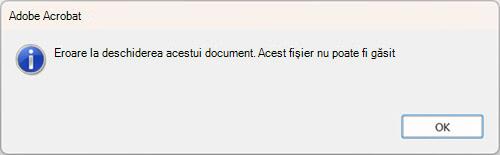
Atunci când utilizați caracteristica Imprimare rapidă din Outlook pentru desktop pentru a imprima mesaje de e-mail cu atașări PDF, este posibil ca atașarea să nu se imprime și este posibil să primiți un mesaj de eroare.
Eroarea poate arăta astfel:
STARE: SOLUȚIE DE EVITARE
În timpul investigației noastre asupra acestei probleme, o observație este că Outlook șterge fișierul PDF înainte ca acesta să poată fi imprimat. Acest lucru este valabil în special pentru Adobe Acrobat Reader. Pentru a remedia problema, puteți seta o cheie de registry care va face ca Outlook să aștepte mai mult înainte de a șterge fișierul temporar. Urmați pașii de mai jos pentru a adăuga cheia de registry:
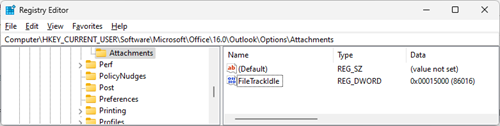
[HKEY_CURRENT_USER\Software\Microsoft\Office\16.0\Outlook\Options\Attachments]
"FileTrackIdle"=dword:00015000
- Faceți clic dreapta pe butonul Start din Windows și selectați Rulare.
- În caseta de dialog Rulare, tastați Regedit și selectați OK.
- În bara din partea de sus a Regedit, lipiți această cale și apăsați pe Enter, Computer\HKEY_CURRENT_USER\Software\Microsoft\Office\16.0\Outlook\Options
- Faceți clic dreapta pe tasta Opțiuni și selectați Noua tastă.
- Denumiți noile atașări cheie.
- Faceți clic dreapta pe Atașări și selectați Nou, DWORD32 (32-bit) Valoare și denumiți-o FileTrackIdle.
- Faceți clic dreapta pe FileTrackIdle și selectați Modificare, iar pentru Date de valori: 15000.
- Confirmați că registry corespunde imaginii de mai jos și, dacă este așa, închideți Registry Editor.
Notă
Dacă vedeți în continuare eroarea S-a produs o eroare la deschiderea acestui document. Acest fișier nu poate fi găsit., măriți cheia de registry FileTrackIdle la 30000. Dacă după această modificare vedeți în continuare eroarea, măriți-o la 60000. Pentru referință, folderul Fișier temporar securizat Outlook în care merge fișierul temporar este această cale, %localappdata%\Temporary Internet Files\Content.Outlook. Pentru a accesa acea cale, faceți clic dreapta pe butonul Start din Windows , selectați Executare, lipiți calea și selectați OK.
În timpul testării noastre, am găsit unele cititoare PDF care se imprimă mai rapid. Dacă viteza de imprimare este o problemă, puteți încerca un cititor alternativ. Am descoperit că Foxit PDF Reader este eficient ca alternativă. Dacă încercați un alt cititor, nu uitați să accesați Setări Windows, Aplicații implicite după tipul de fișier pentru .pdf și să îl setați la cititorul preferat. Am testat și Edge ca cititor implicit, iar acesta nu a funcționat consecvent. Edge poate întrerupe imprimarea rapidă întrebând cu ce aplicație să imprime. Contactăm echipa Microsoft Edge pentru a remedia această problemă.
Dacă nu puteți obține imprimarea rapidă, alte opțiuni includ:
- Salvați atașările local, apoi imprimați-le în programul implicit.
- Deschideți mesajul de e-mail, apoi imprimați atașările.
Resurse suplimentare
Imprimarea atașărilor primite în mesajele de e-mail
Mai multe resurse
 Întrebați experții
Luați legătura cu experți, discutați despre cele mai recente știri și cele mai bune practici despre Outlook și citiți blogul nostru.
 Obțineți ajutor de la Comunitate
Adresați o întrebare și găsiți soluții de la agenți de suport, specialiști MVP, ingineri și utilizatori Outlook.
 Sugerați o caracteristică nouă
Ne place să vă citim sugestiile și feedbackul! Împărtășiți-vă gândurile. Vă ascultăm.
Consultați și
Remedieri sau soluții pentru problemele recente din Outlook pentru Mac