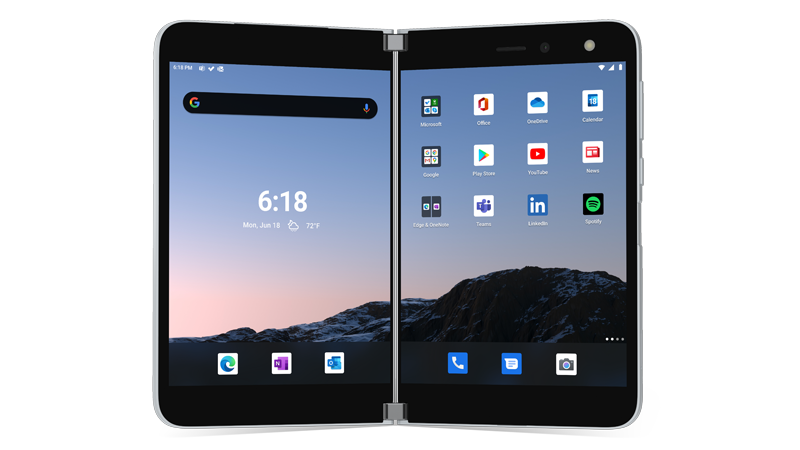
Aveți de puțin timp Android? Introducere în Surface Duo
Surface Duo rulează pe Android. Dacă sunteți începător în Android, iată câteva lucruri care vă ajută să începeți să utilizați Surface Duo după ce l-ați configurat. Multe dintre aceste informații v-ar putea fi familiare dacă ați mai utilizat Android. Totuși, unele dintre acestea pot fi noi, deoarece Surface Duo este livrat cu câteva aplicații mobile Microsoft instalate deja și care rulează, cum ar fi Microsoft Launcher și Microsoft SwiftKey.

Gesturi tactile de bază pentru a vă deplasa
Există mai multe gesturi tactile pe care le veți utiliza pe Surface Duo. Iată o prezentare generală rapidă a unora dintre cele mai comune. Pentru alte sfaturi și videoclipuri de navigare, deschideți Sfaturi pe Surface Duo.
| Pentru aceasta | Procedați astfel |
|---|---|
| Vedeți toate aplicațiile | Pe ecranul de pornire, trageți cu degetul în sus din partea de jos. Atingeți o aplicație pentru a o deschide. |
| Căutați lucruri, cum ar fi aplicații, fișiere și informații online | Pe ecranul de pornire, trageți cu degetul în jos din mijloc, apoi tastați în caseta de căutare. |
| Vedeți notificările | Trageți cu degetul în jos din partea de sus a ecranului. Pentru a deschide o notificare sau a face altceva, atingeți săgeata în jos de pe notificare pentru a o extinde, apoi atingeți notificarea pentru a o deschide sau atingeți o acțiune. Atunci când Surface Duo este închis, veți vedea notificări pentru apeluri și sms-uri pe Bara de verificare rapidă de pe Surface Duo. Pentru mai multe informații, consultați Moduri diferite de a utiliza Surface Duo. |
| Găsiți rapid setările uzuale | Trageți cu degetul în jos din partea de sus a ecranului pentru a vedea setările rapide, apoi atingeți o setare. Trageți cu degetul în jos din nou pentru a vedea mai multe setări sau atingeți pictograma rotiță dințată Setări din colțul din dreapta jos pentru a deschide Setări. |
| Mergeți înapoi cu un ecran | Atunci când o aplicație este deschisă, trageți cu degetul de marginea unui ecran spre mijloc. |
| Accesați ecranul de pornire | Atunci când o aplicație este deschisă, trageți cu degetul în sus rapid din partea de jos a ecranului. |
| Mutarea unei aplicații de pe un ecran pe altul | Atunci când o aplicație este deschisă, trageți cu degetul în sus din partea de jos a ecranului, apoi glisați-o pe celălalt ecran și eliberați-o. |
| Maximizarea unei aplicații pe ambele ecrane | Atunci când o aplicație este deschisă, trageți cu degetul în sus din partea de jos a ecranului, apoi glisați-o în mijloc și eliberați-o. |
Descărcați aplicații din Magazinul Google Play
Deoarece Surface Duo rulează pe Android, puteți alege orice aplicații și jocuri Android din Magazinul Google Play.
1. Atingeți Play Store pe ecranul de pornire.
2. În Magazinul Play, căutați un joc sau o aplicație sau navigați după ele.
Particularizarea și organizarea ecranului de pornire
Particularizați ecranul de pornire astfel încât să arate așa cum doriți. Surface Duo are Microsoft Launcher încorporat și rulează. Iată câteva lucruri pe care le puteți face pentru a vă personaliza ecranul de pornire și a-l păstra organizat.
Adăugarea unei aplicații la ecranul de pornire
- Pe ecranul de pornire, trageți cu degetul în sus din partea de jos pentru a vedea toate aplicațiile.
- Atingeți lung o aplicație, apoi atingeți Adăugare la pagina de pornire.
Crearea unui folder pe ecranul de pornire
Amplasați aplicații în foldere pentru a menține lucrurile organizate, astfel încât să le puteți găsi rapid.
- Pe ecranul de pornire, atingeți lung o aplicație, apoi glisați-o deasupra altei aplicații.
- Atingeți Folder, apoi atingeți folderul nou denumit Folder fără titlu pentru a-l deschide.
- Atingeți textul Folder fără titlu, apoi tastați un nume nou de folder.
Atunci când tastați un nume nou de folder, puteți să tastați atingând tastele ca de obicei sau să glisați degetul dintr-o literă într-o literă de pe tastatura SwiftKey. - Pentru a adăuga mai multe aplicații în folder, atingeți Adăugare (+),atingeți orice alte aplicații pe care doriți să le adăugați la folder, apoi atingeți Gata.
- Pentru a muta folderul pe ecranul de pornire, atingeți lung folderul, apoi glisați-l oriunde doriți.
Modificați-vă tapetul și stilul
Particularizați aspectul ecranului de pornire și al ecranului de blocare, alegând o imagine de utilizat pentru tapet. Alegeți dintr-o varietate de tapete, inclusiv din cele realizate pentru Surface. După aceea, selectați o paletă de culori care determină culoarea și stilul care apar în multe locuri pe Surface Duo.
- Pe ecranul de pornire fără aplicații deschise, atingeți oriunde și țineți apăsat, apoi atingeți Modificați tapetul.
- Pe ecranul Fundal , atingeți Alegeți un fundal nou.
- Pe ecranul Alegeți un fundal nou , alegeți o categorie, apoi alegeți o imagine.
- Pe ecranul Editați tapetul , mutați imaginea astfel încât să apară așa cum doriți. Utilizați două degete pentru a-l redimensiona, apoi atingeți Următorul.
- Pe ecranul Previzualizare , atingeți una dintre opțiunile de acolo, apoi atingeți Se aplică.
- Pe ecranul Fundal & stil , atingeți Alegeți o paletă de culori, alegeți Aplicarea de teme pentru fundal sau Culori accent, apoi alegeți culoarea dorită.
Adăugarea unui widget
Un widget afișează informații dintr-o aplicație direct pe ecranul de pornire, fără a deschide aplicația propriu-zisă. Cu un widget, aveți acces rapid la lucrurile de bază pe care le poate face o aplicație.
- Pe ecranul de pornire, atingeți oriunde și țineți apăsat, apoi atingeți Adăugare widgeturi.
- Defilați prin widgeturi, atingeți lung pe cel dorit, apoi glisați-l acolo unde doriți să apară pe ecranul de pornire.
Modificarea volumului și a tonurilor de apel
Modificați rapid volumul pentru sunete diferite, inclusiv muzică, apeluri, apeluri și alarme.
Dezactivați sunetul soneriei pentru un apel primit
Uneori, apelurile nu vin în cele mai bune momente. Dacă primiți un apel și trebuie să dezactivați sunetul soneriei, iată cum să procedați.
- În timp ce sună Surface Duo, apăsați butonul Reducere volum . Acest lucru va dezactiva sunetul soneriei. Apoi puteți să acceptați sau să respingeți apelul.
Modificarea volumului pentru muzică
- În timp ce se redă muzica, apăsați butonul Creștere volum sau Reducere volum din partea dreaptă.
- Glisați glisorul în sus sau în jos pentru a mări sau a micșora volumul.
Modificați în orice moment volumul pentru orice sunet
- Apăsați butonul Creștere volum sau Reducere volum din partea dreaptă.
- Atingeți Setări în partea de jos.
- Glisați unul sau mai multe glisoare pentru a ajusta volumul pentru conținut media, apeluri, sonerie și alarme, apoi atingeți Gata.
Modificați tonul de apel
Puteți modifica sunetul care se redă atunci când primiți un apel.
- Apăsați butonul Creștere volum sau Reducere volum din partea dreaptă.
- Atingeți Setări în partea de jos.
- Atingeți Setări.
- Atingeți Ton de apel telefon, alegeți un ton de apel nou din listă, apoi atingeți OK.