
Surface Dial este un instrument nou pentru procesul creativ care vă ține mereu la curent. Dacă aveți unul (sau alt dispozitiv cu rotiță), iată cum să-l configurați și să particularizați ceea ce face.
Configurați-o
Pe PC, selectați
 , apoi selectați Setări>Dispozitive>Bluetooth & alte dispozitive.
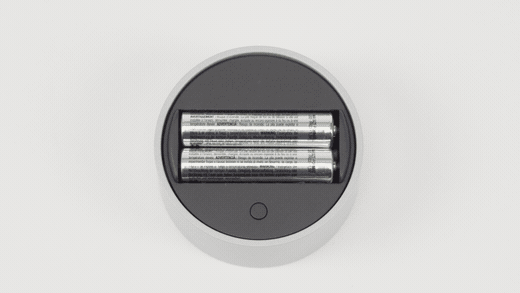
Pe Surface Dial, trageți partea de jos pentru a deschide compartimentul bateriei. Asigurați-vă că există două baterii AAA în interior.
Scoateți clapeta bateriei din partea inferioară a Surface Dial.
Apăsați continuu pe butonul de lângă baterii până când lumina Bluetooth pâlpâie - se află în partea opusă a butonului, pe latura opusă bateriilor.
Asigurați-vă că Bluetooth este activat, apoi selectați Adăugați Bluetooth sau alt dispozitiv>Bluetooth. Alegeți SurfaceDial în lista de dispozitive. Dacă vedeți orice alte instrucțiuni pe ecran, urmați-le, apoi selectați Gata.
Eliminați pelicula protectoare de pe Surface Dial.
După asocierea Surface Dial, veți vedea pagina de setări pentru rotiță în bara laterală.
Apăsați continuu pe Surface Dial pentru a vedea celelalte instrumente în meniul rotiță. Rotiți discul la stânga sau la dreapta pentru a evidenția instrumentul pe care doriți să îl utilizați. Pentru a-l selecta, apăsați în jos și eliberați.
Particularizați ceea ce face Surface Dial
Pentru a schimba instrumentele pe care le vedeți atunci când rotiți Surface Dial, selectați pictograma Start, apoi selectați Rotiță Setări > dispozitive>.
Selectați butonul Adăugare + pentru a adăuga un instrument nou. Există numeroase opțiuni, de la creșterea sau scăderea volumului și a luminozității, la zoom și defilare, la comutarea între aplicații.
Creați-vă propriile instrumente
Sau încercați să adăugați propriile instrumente particularizate la Surface Dial: orice comandă rapidă de la tastatură va funcționa.
Selectați butonul Adăugare + și selectați Instrument particularizat. Apoi alegeți ce comandă rapidă de la tastatură doriți să vedeți atunci când rotiți la stânga, la dreapta sau faceți clic pe Surface Dial.
Sfat
Consultați acest ghid util pentru comenzile rapide de la tastatură în timp ce alegeți ce doriți să facă Surface Dial.
Aveți nevoie de ajutor suplimentar?
Asistență tehnică

Pentru asistență tehnică, deschideți aplicația Surface, descrieți problema și selectați Obțineți ajutor.
Asistență pentru comunitate

Comunitățile vă pot ajuta să adresați întrebări și să primiți informații de la experți cu cunoștințe bogate. Întrebați comunitatea.
Alte tipuri de asistență

Dacă nu vă puteți utiliza dispozitivul Surface sau aveți o întrebare despre altceva, deschideți Obțineți ajutor pentru a obține asistență online.


