Utilizați Surface Duo 2 pentru a face fotografii și videoclipuri cu acele momente pe care doriți să le surprindeți. Cu camera dinamică cu obiectiv triplu de pe Surface Duo, veți putea surprinde toate acele momente speciale.
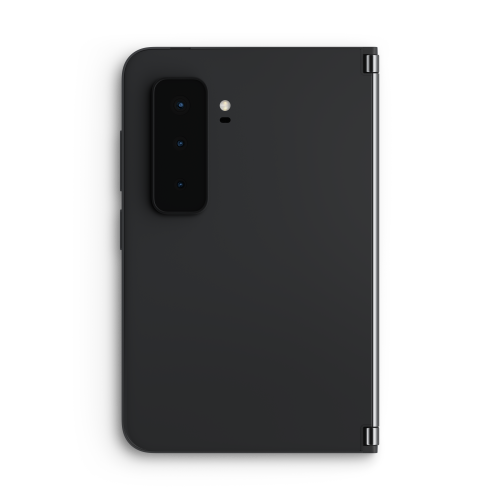
După ce faceți o fotografie, puteți revizui și edita folosind ambele ecrane.
Atingeți Fotografii pe ecranul de pornire pentru a vedea fotografiile.
Sfat: Puteți deschide rapid camera oricând utilizați Surface Duo—doar apăsați rapid butonul de alimentare prin amprentă de două ori. Pentru a modifica oricând setarea, deschideți Setări, apoi atingeți Caracteristici> Surface DuoCameră și lanternă.
Faceți un selfie
- În partea de jos a ecranului de pornire, atingeți Cameră.
Aplicația Cameră se extinde automat pe ambele ecrane atunci când o deschideți fără să fie deschise alte aplicații. - Atingeți Comutare cameră pentru a utiliza camera frontală, zâmbiți, apoi atingeți butonul Fotografie .
Faceți o fotografie cu ceva din jurul dvs.
În partea de jos a ecranului de pornire, atingeți Cameră.
Aplicația Cameră se extinde automat pe ambele ecrane atunci când o deschideți fără să fie deschise alte aplicații.Dacă doriți să măriți, atingeți comanda rapidă de 0,5x, 1x sau 2x . Atingeți și glisați la dreapta sau la stânga pentru a ajusta rapid nivelul de zoom
Atingeți butonul Fotografie .
Modul Noapte se va activa automat atunci când este necesar, pentru a vă ajuta să obțineți acele imagini atunci când nu există multă lumină. Dacă nu doriți să utilizați modul Noapte, atingeți săgeata în jos din partea de sus a ecranului, apoi atingeți pictograma Lună.Veți putea revizui din mers, deoarece camera apare pe un ecran, iar imaginile apar pe celălalt.
Faceți o panoramă
- În partea de jos a ecranului de pornire, atingeți Cameră.
Aplicația Cameră se extinde automat pe ambele ecrane atunci când o deschideți fără să fie deschise alte aplicații. - În aplicația Cameră, atingeți Panorama.
- Atingeți butonul Fotografie , apoi mutați încet Surface Duo la stânga sau la dreapta și mențineți-l cât mai drept posibil.
- Atingeți Opriți după ce ați terminat.
Înregistrați un videoclip cu ceva din jurul dvs.
- În partea de jos a ecranului de pornire, atingeți Cameră.
Aplicația Cameră se extinde automat pe ambele ecrane atunci când o deschideți fără să fie deschise alte aplicații. - Atingeți Video.
- Apăsați butonul Înregistrare pentru a începe înregistrarea videoclipului și apăsați butonul roșu Oprire când terminați.
Sfat: Doriți să faceți o fotografie în timp ce înregistrați un videoclip? Trebuie doar să apăsați butonul Fotografie care apare în timp ce înregistrați videoclipul.
Editarea imaginilor în aplicația Cameră
- În partea de jos a ecranului de pornire, atingeți Cameră.
Aplicația Cameră se extinde automat pe ambele ecrane atunci când o deschideți fără să fie deschise alte aplicații. - Apăsați butonul Fotografie . Imaginile vor apărea pe ecran.
- Selectați imaginea pe care doriți să o editați, apoi atingeți Editare.
- Efectuați editările dorite. Puteți să trunchiați imaginile, să ajustați culoarea sau să adăugați filtre.
- Atingeți Salvare.
Modificarea setărilor pentru fotografii și videoclipuri
- În partea de jos a ecranului de pornire, atingeți Cameră.
Aplicația Cameră se extinde automat pe ambele ecrane atunci când o deschideți fără să fie deschise alte aplicații. - Atingeți săgeata în jos din partea de sus, apoi atingeți Setări. Setările pentru fotografii și videoclipuri apar pe cealaltă parte.
- Modificați setările de acolo, cum ar fi dimensiunea fotografiei și a videoclipului, HDR, formatul video și altele.
- Atingeți Înapoi după ce ați terminat.
Subiecte asociate
Aveți nevoie de ajutor suplimentar?
Asistență tehnică

Pentru asistență tehnică, deschideți aplicația Surface, descrieți problema și selectați Obțineți ajutor.
Asistență pentru comunitate

Comunitățile vă pot ajuta să adresați întrebări și să primiți informații de la experți cu cunoștințe bogate. Întrebați comunitatea.
Alte tipuri de asistență

Dacă nu vă puteți utiliza dispozitivul Surface sau aveți o întrebare despre altceva, deschideți Obțineți ajutor pentru a obține asistență online.