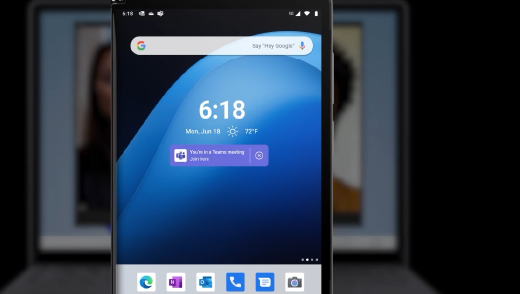
Atunci când vă aflați într-o întâlnire Microsoft Teams pe PC, transferați rapid întâlnirea pe Surface Duo 2 sau Surface Duo pentru a continua conversația din deplasare.
Configurarea
Pentru configurare, procedați astfel pe Surface Duo 2 sau Surface Duo:
Adăugați widgetul Oră sau Oră & Meteo la ecranul de pornire dacă este necesar, ar trebui să fie deja acolo. Atunci când totul este configurat și sunteți într-o întâlnire Microsoft Teams pe PC, va apărea un link într-un banner pentru a transfera o întâlnire Teams pe Surface Duo. Aceasta va apărea pe ecranul de pornire sub dată și oră.
Pentru a adăuga widgetul dacă este nevoie, atingeți lung ecranul de pornire, atingeți Adăugați widgeturi, apoi alegeți widgetul Oră sau Oră & Meteo de sub Timp & Meteo care vă permite să continuați întâlnirile Microsoft Teams de pe PC.
Configurați un profil de lucru pe Surface Duo (dacă nu ați făcut deja acest lucru).
Descărcați Microsoft Launcher (versiunea de lucru) din Magazinul Google Play al organizației dvs., apoi instalați-l.
Descărcați Microsoft Teams (versiunea de la locul de muncă sau de la școală) din Magazinul Google Play al organizației dumneavoastră, instalați-l, apoi conectați-vă cu contul de la locul de muncă sau de la școală.
Atunci când un banner pentru Microsoft Teams apare sub data și ora din ecranul de pornire, atingeți Activare. Afișarea bannerului poate dura un timp.
Transferați o întâlnire la Surface Duo sau adăugați-o
Atunci când vă aflați într-o întâlnire pe PC-ul Windows, atingeți Alăturați-vă aici pe Surface Duo 2 sau Surface Duo. Acesta va apărea sub widgetul Oră sau Oră & Meteo pe ecranul de pornire.
Atingeți una dintre următoarele:
- Adăugați acest dispozitiv. Ambele dispozitive vor fi în întâlnire.
Pentru a preveni un efect de ecou, Teams va dezactiva automat camera și microfonul de pe al doilea dispozitiv înainte ca acesta să intre în întâlnire. După ce se alătură, veți putea să activați sau să dezactivați microfonul și camera după cum este necesar și să partajați conținut de pe orice dispozitiv. - Transferați pe acest dispozitiv. Vă veți alătura întâlnirii pe Surface Duo și o veți lăsa pe PC.
- Adăugați acest dispozitiv. Ambele dispozitive vor fi în întâlnire.
Aveți nevoie de ajutor suplimentar?
Asistență tehnică

Pentru asistență tehnică, deschideți aplicația Surface, descrieți problema și selectați Obțineți ajutor.
Asistență pentru comunitate

Comunitățile vă pot ajuta să adresați întrebări și să primiți informații de la experți cu cunoștințe bogate. Întrebați comunitatea.
Alte tipuri de asistență

Dacă nu vă puteți utiliza dispozitivul Surface sau aveți o întrebare despre altceva, deschideți Obțineți ajutor pentru a obține asistență online.